华为路由器手机修改wifi密码教程

在本文中,鸿哥将给大家详细的介绍,用手机修改华为路由器wifi密码的方法,请按照下面的步骤操作。方法1:用APP修改wifi密码你可以在手机中安装华为的“智慧生活”APP软件,然后使用这个APP来修改华为路由器的wifi密码,具体的操作步骤如下:1. 在手机的应用市场中搜索“智慧生活”,下载并安装。

标题:”华为路由器手机修改wifi密码教程”的相关路由器教程资料分享。- 【路由器之家】编辑整理。

华为路由器手机修改wifi密码教程

在本文中,鸿哥将给大家详细的介绍,用手机修改华为路由器wifi密码的方法,请按照下面的步骤操作。

方法1:用APP修改wifi密码

你可以在手机中安装华为的“智慧生活”APP软件,然后使用这个APP来修改华为路由器的wifi密码,具体的操作步骤如下:

1. 在手机的应用市场中搜索“智慧生活”,下载并安装。

2. 确保你的手机连接到华为路由器的wifi网络。然后打开智慧生活APP,在“家居”菜单下可以看到你的华为路由器信息,点击路由器图标。
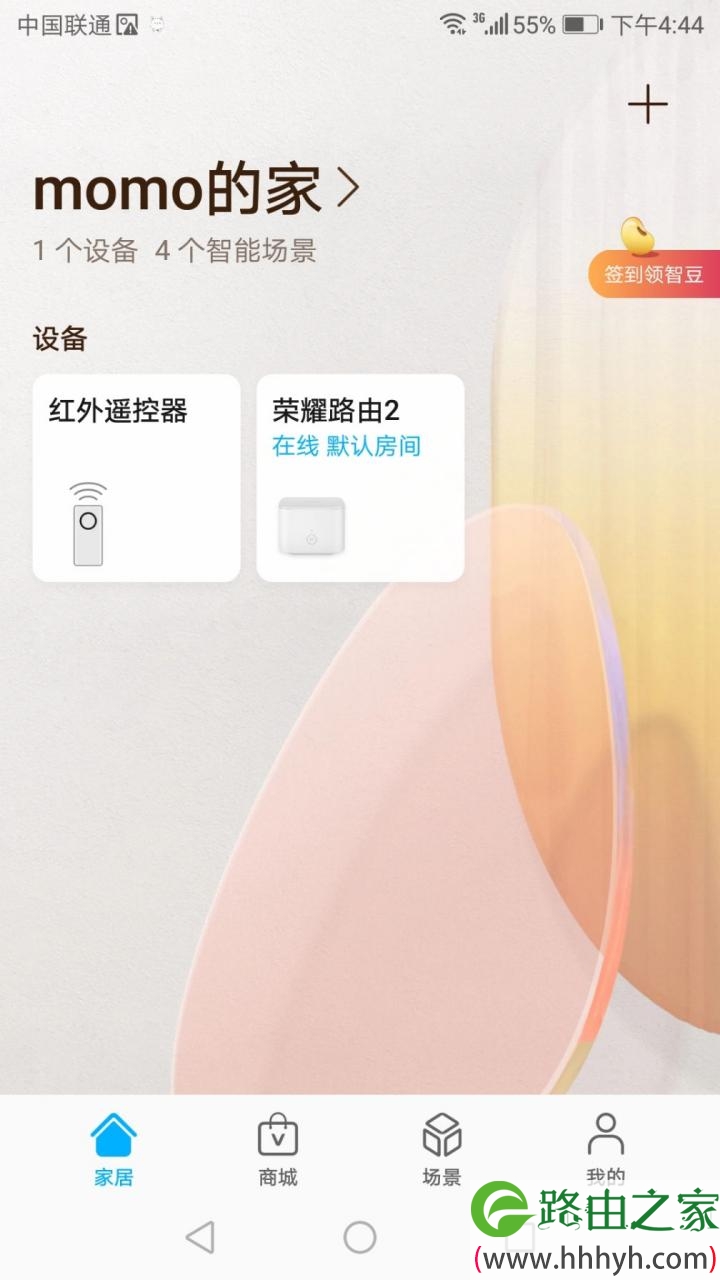
APP修改华为路由器wifi密码

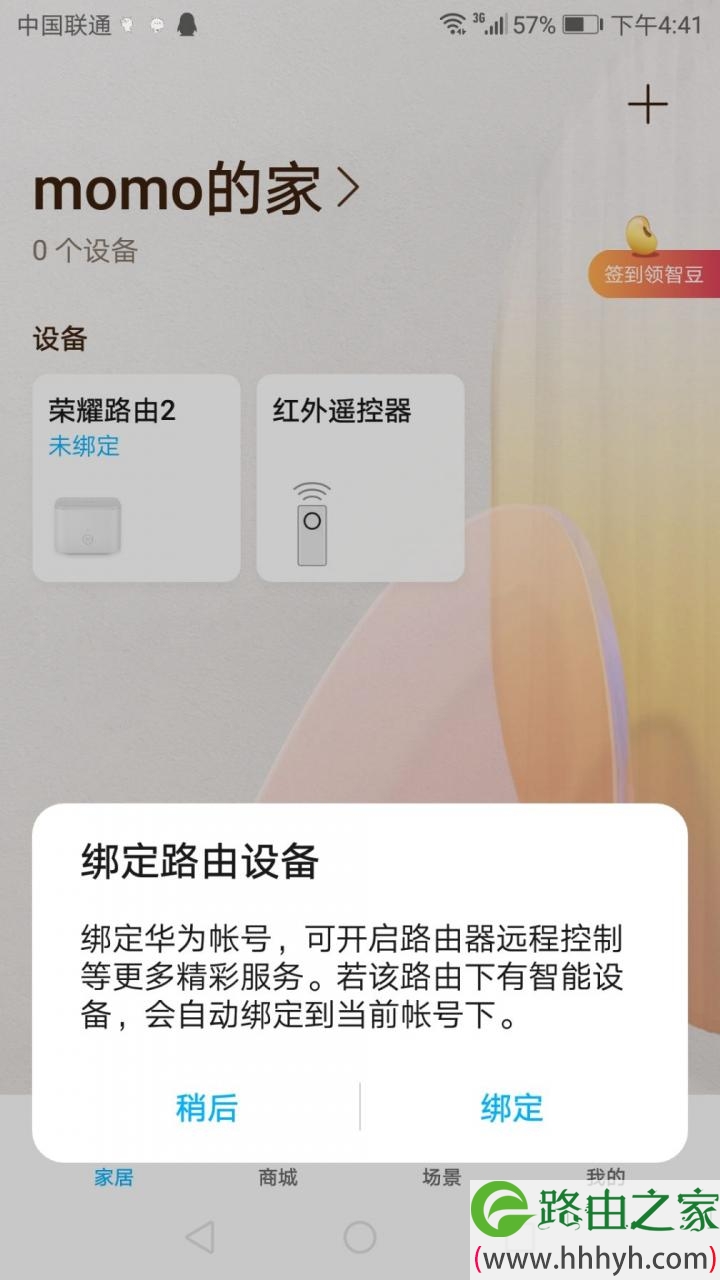
3. 如果已登录你的华为账号,会提示你进行绑定。

APP修改华为路由器wifi密码

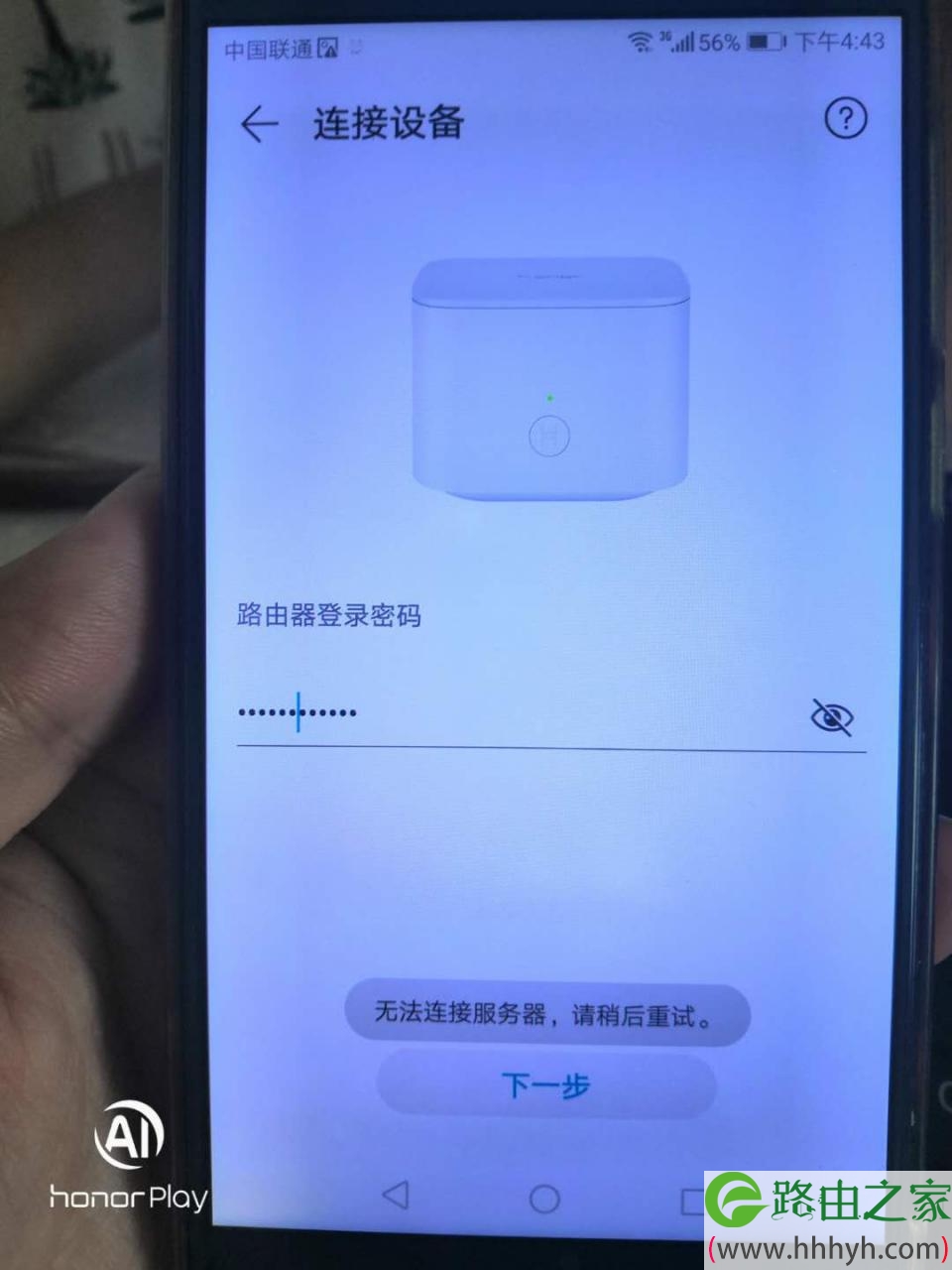
4. 输入你的华为路由器的登录密码,如下图所示。

APP修改华为路由器wifi密码

5. 设置路由器所在的房间。

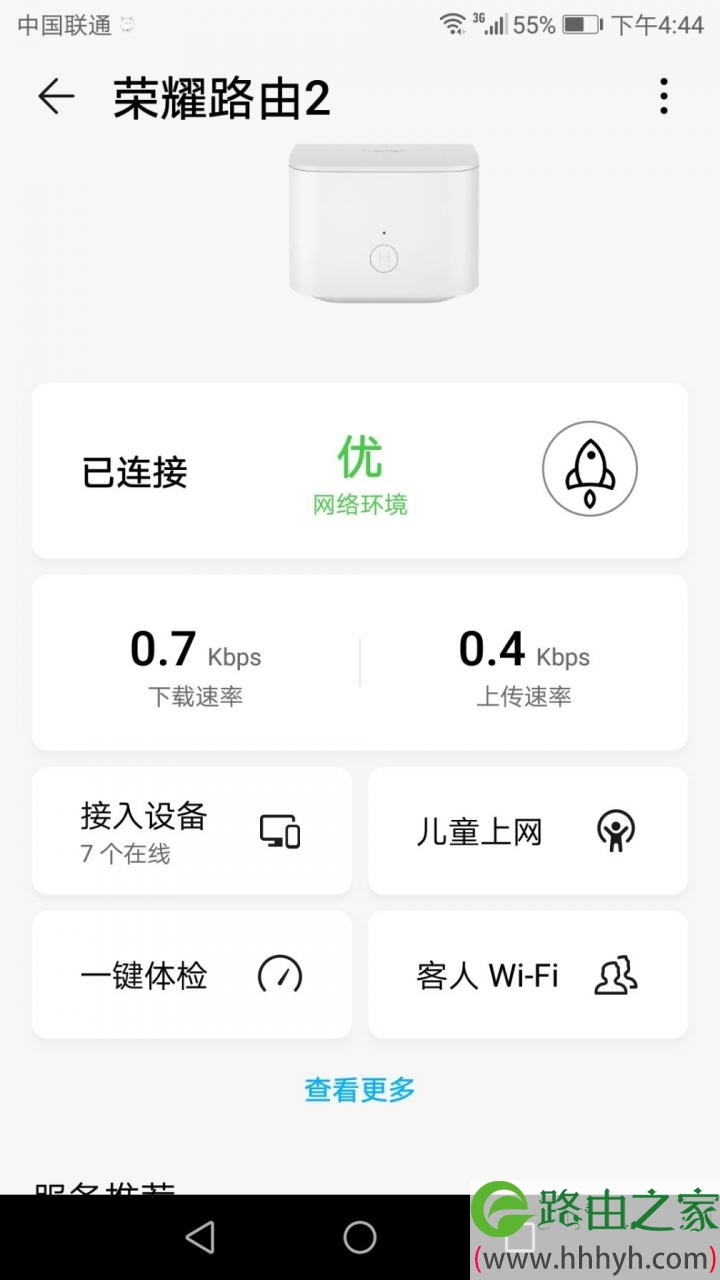
6. 系统自动返回“家居”菜单页面,再次点击路由器的图标。

APP修改华为路由器wifi密码

7. 点击“查看更多”

APP修改华为路由器wifi密码

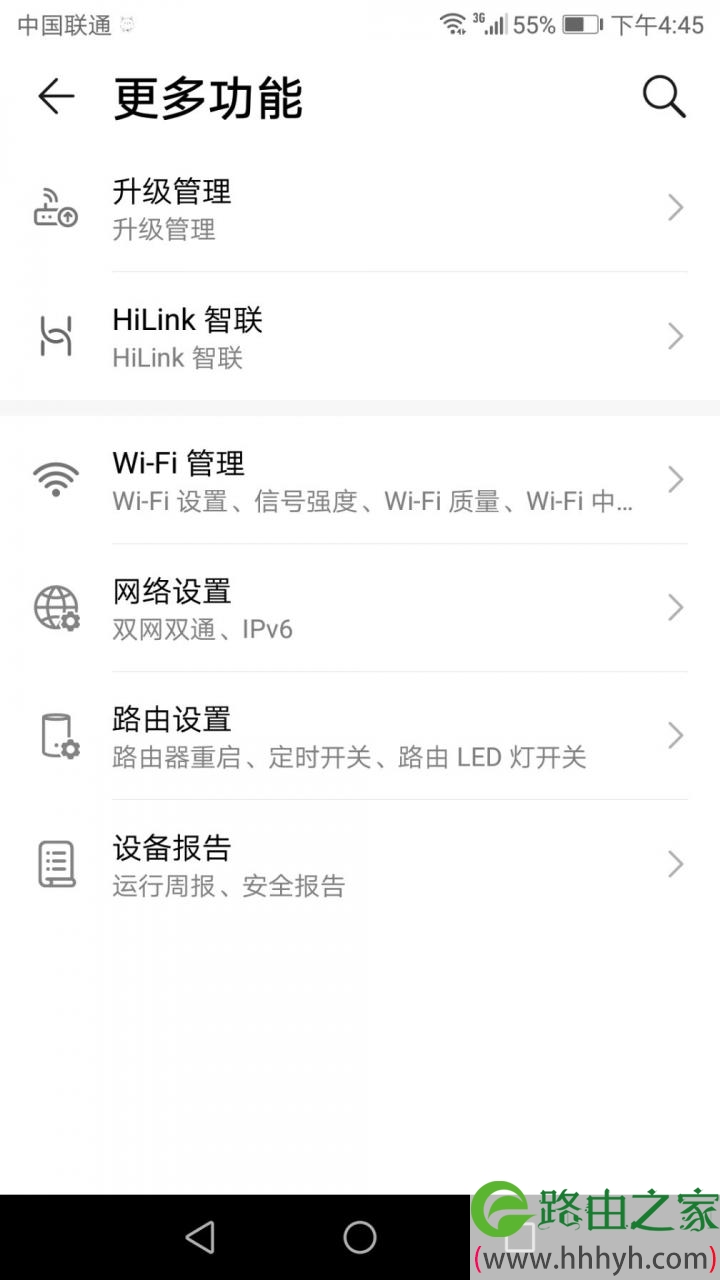
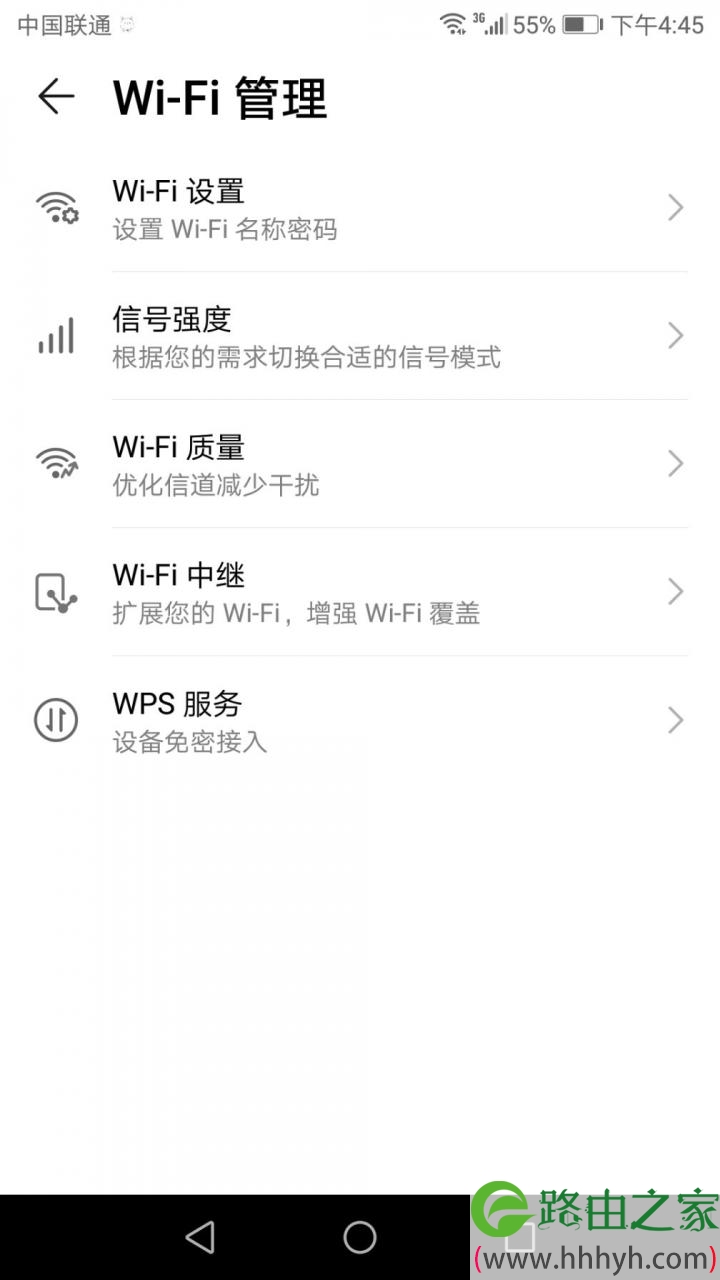
8. 点击“Wi-Fi管理”。

APP修改华为路由器wifi密码

9. 点击“Wi-Fi设置”。

APP修改华为路由器wifi密码

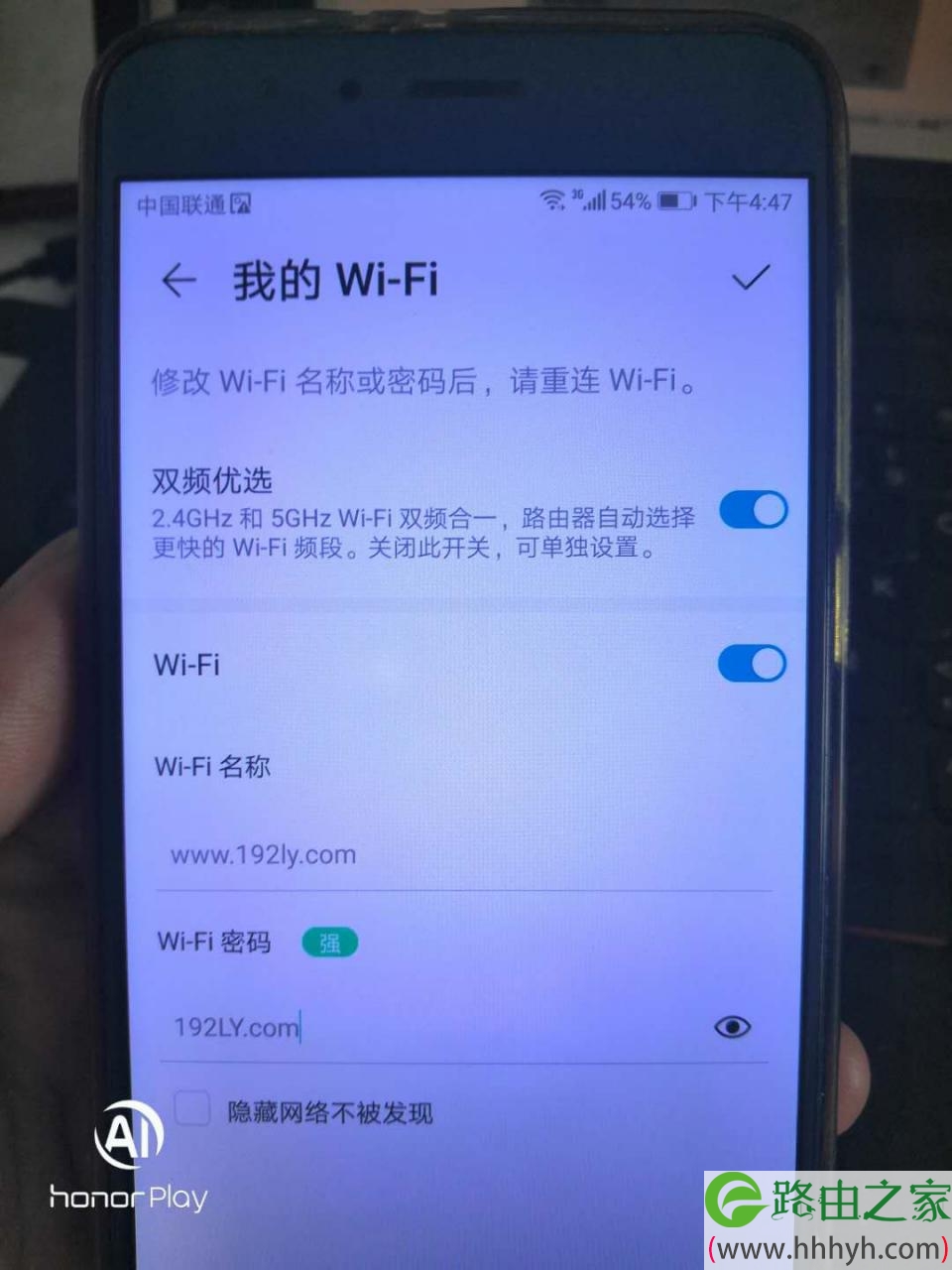
10. 在打开的页面中,可以设置新的wifi名称和密码,如下图所示。

APP修改华为路由器wifi密码

方法2:用浏览器修改wifi密码

1. 你的手机一定要连接到华为路由器的wifi信号,否则手机无法登录到华为路由器设置页面。我这个华为路由器当前的wifi名称是www.192ly.com,我的手机已经连接到www.192ly.com,如下图所示。
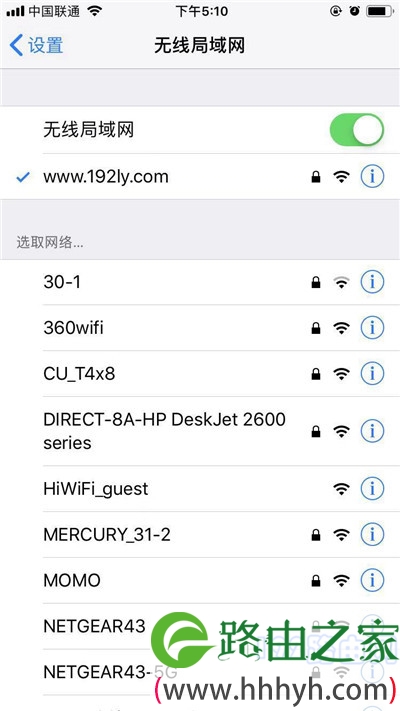
手机连接到路由器的wifi网络

2. 打开手机上的浏览器,在浏览器中输入192.168.3.1,可以打开路由器的登录页面。在登录页面上输入“登录密码”,进入路由器的设置页面,如下图所示。
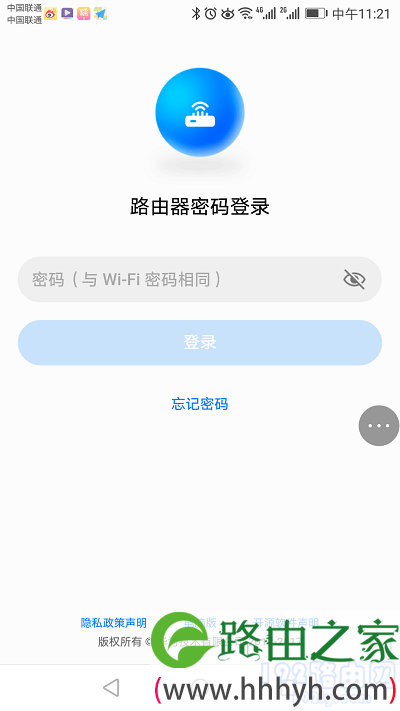
192.168.3.1手机登录

注意:

• 如果在浏览器中输入192.168.3.1之后,打不开路由器的登录页面。可以阅读下面的文章,查看这个问题的解决办法。

192.168.3.1手机登录不了怎么办?

• 如果将登录密码忘记了,无法登录到华为路由器的设置页面。可以阅读下面的文章,查看这个问题的解决办法。

华为路由器登录密码忘了怎么办?

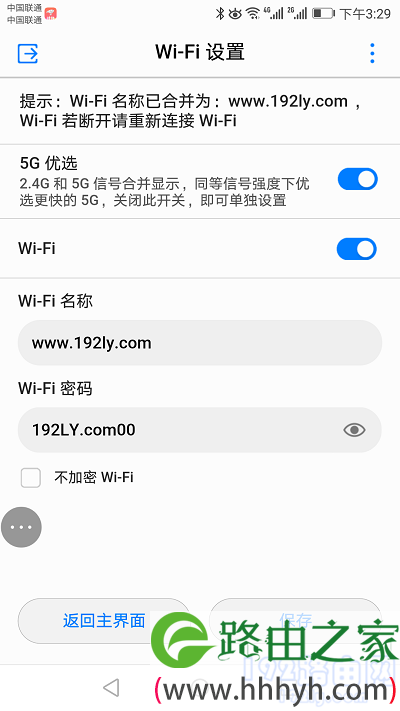
3. 在路由器的设置页面打开“Wi-Fi设置”,在打开的页面上可以设置新的wifi密码,如下图所示。
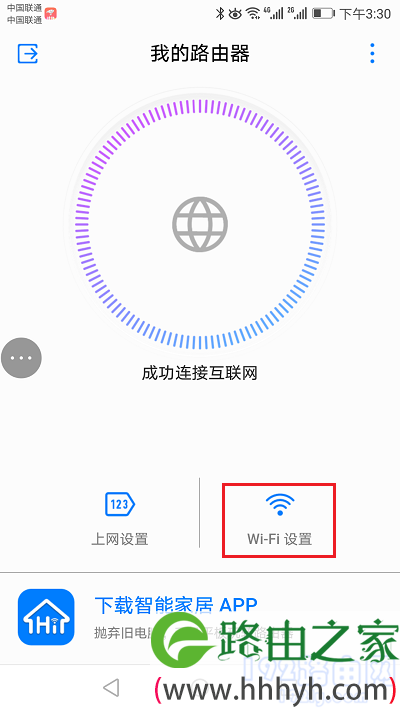
打开:Wi-Fi设置

192.168.3.1手机修改密码

以上就是关于“华为路由器手机修改wifi密码教程”的教程!

本文来自投稿,不代表路由百科立场,如若转载,请注明出处:https://www.qh4321.com/78842.html

(0)

相关推荐

  • TP-Link TL-WR847N路由器固件升级方法

    路由器确实可以进行升级,TP-Link TL-WR847N路由器也不例外。TP-Link TL-WR847N路由器的固件升级,可以按照下面的步骤来操作:查看TL-WR847N路由器硬件版本;下载升级固件(软件);TL-WR847N执行升级

    2021年3月13日
    0
  • 192.168.16.1路由器桥接设置方法

    192.168.16.1路由器桥接设置方法,所谓桥接,就是2个无线路由器之间,通过无线方式建立连接;其中一个路由器连接Internet上网,桥接成功后,另一个无线路由器也可以上网了。

    2021年3月3日
    0
  • tp-link无线路由器通过屏幕设置步骤

    原标题:"tp-link无线路由器如何通过屏幕设置的教程"相关路由器设置经验分享。 – 来源:路由器之家

    无线路由器可以实现宽带共享功能,为局域网内的电脑、手机、笔记本等终端”

    2021年2月20日
    0
  • Win7宽带连接错误651原因及解决方法

    【导读】Win7宽带连接错误651怎么解决?图文教程,详细信息请阅读下文!网友提问:Win7宽带连接错误651怎么办?电脑用的是Win7系统,用宽带连接拨号上网时,拨号失败,并出现错误651的提”

    2021年1月19日
    0
  • 192.168.1.1路由器设置界面

    导读:192.168.1.1路由器设置 一、连接路由器 二、查看路由器登录地址 三、登录路由器 四、路由器设置页面 五、注意事项目录由于几年前拉的宽带,路由器WiFi上网很卡、很慢,我们”

    2021年2月1日
    0
  • D-link DIR600无线路由器登录用户名设置步骤

    原标题:"D-link DIR600无线路由器登录用户名怎么设置与修改"相关路由器设置经验分享。 – 来源:路由器之家  D-Link DIR 600无线路由器配置简单,不过对于没有网络基础的用户来”

    2021年1月30日
    0