睿因路由器无线设置方法

问:睿因路由器的无线网怎么设置?答:用电脑或者手机登录到睿因路由器的管理页面,就能修改它的无线网名称和密码,下面鸿哥会介绍详细的操作步骤。注意:电脑和手机都可以设置睿因路由器的无线网络,由于文章篇幅的限制,本文中只介绍用电脑设置无线网的操作步骤。如果你想用手机设置睿因路由器的无线网,可以参考下面的文

标题:”睿因路由器无线设置方法”的相关路由器教程资料分享。- 【路由器之家】编辑整理。

睿因路由器无线设置方法

问:睿因路由器的无线网怎么设置?

答:用电脑或者手机登录到睿因路由器的管理页面,就能修改它的无线网名称和密码,下面鸿哥会介绍详细的操作步骤。

注意:

电脑和手机都可以设置睿因路由器的无线网络,由于文章篇幅的限制,本文中只介绍用电脑设置无线网的操作步骤。如果你想用手机设置睿因路由器的无线网,可以参考下面的文章:

手机修改睿因路由器WiFi密码

步骤:

1. 你的电脑需要用网线连接到睿因路由器的LAN口。如果是笔记本电脑,连接到睿因路由器当前的无线网络,连接后也可以设置无线网,就不需要用网线来进行连接了。

2.打开一个浏览器软件,并在浏览器的地址栏中输入 192.168.10.1 或 wifi.wavlink.com,可以打开睿因路由器的登录页面。在登录页面种,输入“管理密码”,就能进入睿因路由器的设置界面。
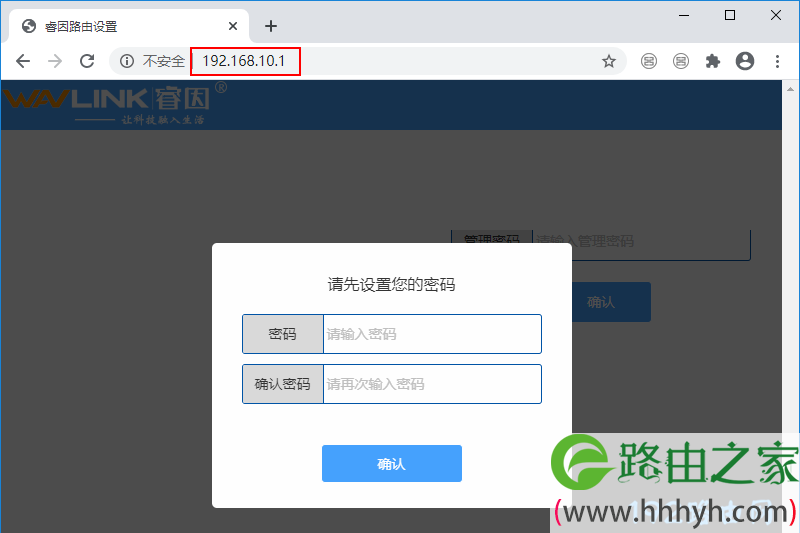
睿因路由器登录界面

注意:

(1)你自己操作的时候,如果在浏览器中打不开睿因路由器的登录页面。可以阅读下面的文章,查看这个问题的解决办法。

192.168.10.1登录不了怎么办?

wifi.wavlink.com登录不了怎么办?

(2)如果你在浏览器中打开了睿因路由器的登录页面,但是却忘记了管理密码,导致不能登录到它的设置界面。这种情况下,可以阅读下面的文章,查看解决的办法。

睿因路由器管理密码忘了怎么办?

3.在设置界面种,打开左侧的“无线设置”菜单,在打开后的页面种,就可以设置新的Wi-Fi密码。
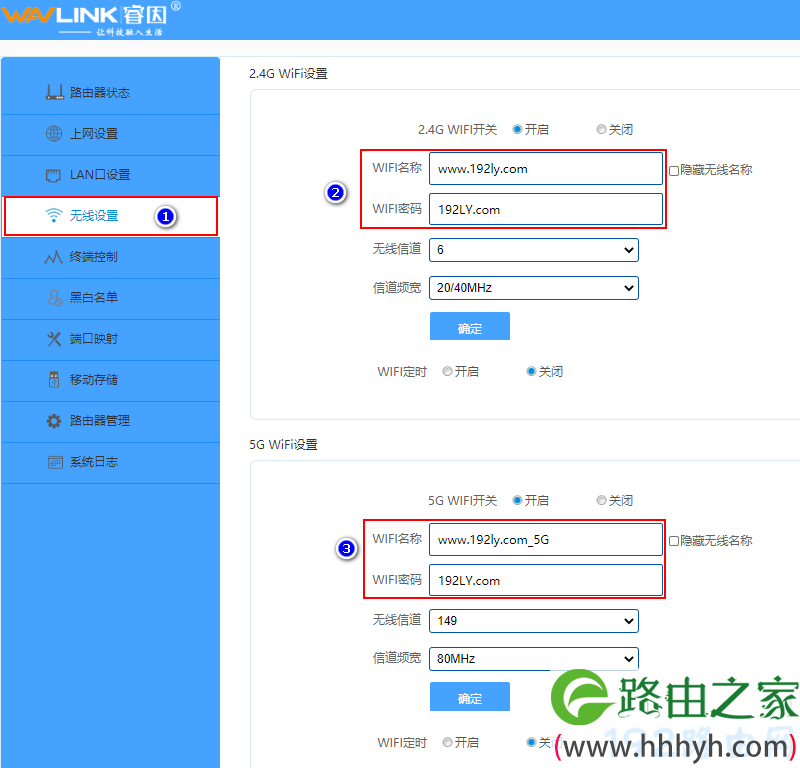
睿因路由器设置wifi密码

注意:

要增强Wi-Fi的安全性,防止Wi-Fi被别人蹭网,那么你的Wi-Fi密码应该包含有 大写字母,小写字母,数字和符号,并且密码长度在8位以上。

以上就是关于“睿因路由器无线设置方法”的教程!

本文来自投稿,不代表路由百科立场,如若转载,请注明出处:https://www.qh4321.com/78728.html

(0)

相关推荐

  • VOLANS无线路由器信号搜不到解决方法

    原标题:"排查找不到VOLANS无线路由器信号步骤"相关路由器设置经验分享。 – 来源:路由器之家  很多人都可能遇到过笔记本电脑可以搜索到别人的路由器信号,却搜索不到自己路由”

    2021年1月20日
    0
  • 谁帮帮我查一下192.168.1.103这个IP这个IP每天都要我..

    这个IP是来自你自己局域网里的机子,也就是和你同用一条网线的电脑。你可以在IE地址栏里输入:192.168.1.1进入局域网,一般用户名和密码都是admin,进入后点DHCP服务器,再点客户端列表,找出对应IP地址192.168.1.103的电脑主机名,再找用使用这台电脑的人。如果不敢确”

    2021年1月21日
    0
  • 360安全路由器无线中继设置步骤图文

    原标题:"360安全路由器无线中继的设置方法"相关路由器设置经验分享。 – 来源:路由器之家

    首先,你需要用无线或有线连接的方式,连接360安全路由mini(以下简称为mini路由)

    2021年1月27日
    0
  • TP-LINK验证码验证失败解决方法

    【导读】tp-link路由器设置:TP-LINK验证码验证失败?路由器设置教程,下面路由器之家小编详细为大家介绍一下。tp-link路由器设置:TP-LINK验证码验证失败?创建TP-LINK ID

    2021年8月14日
    0
  • 睿因路由器wifi密码怎么设置?

    问:怎么修改睿因路由器上的Wi-Fi密码?答:你可以登录到睿因路由器的设置界面,然后打开 无线设置 菜单,在打开的页面种,就可以设置新的Wi-Fi密码了,下面鸿哥会进行演示介绍。注意:电脑和手机都可以设置睿因路由器的wifi密码,但由于文章篇幅的限制,本文只介绍用电脑设置wifi密码的方法。用手机设

    2021年5月11日
    0
  • 192.168.1.1路由器地址怎么设置呢?

    在硬件连接完成以后,我们需要有一台已经与宽带路由器的LAN口相连接的PC来进行具体的设置。在设置之前,我们应该确认这台机器已经装有TCP/IP网络协议,笔者使用的机器是XP操作系统,其他操作系统平台的设置基本上都差不多,下面来看看我们需要在这台PC上进行如何的配置”

    2021年1月31日
    0