荣耀路由器怎么隐藏WiFi?

问:荣耀路由器上怎么设置隐藏WiFi信号?答:荣耀路由器有一个“Wi-Fi隐身”功能,登录到荣耀路由器的管理页面,启用“Wi-Fi隐身”功能,完成设置后,你的荣耀路由器的Wi-Fi信号就会被隐藏起来。设置步骤:1.用来设置的电脑/手机需要连接到荣耀路由器的网络。2.在电脑/手机的浏览器中输入192.

标题:”荣耀路由器怎么隐藏WiFi?”的相关路由器教程资料分享。- 【路由器之家】编辑整理。

荣耀路由器怎么隐藏WiFi?

问:荣耀路由器上怎么设置隐藏WiFi信号?

答:荣耀路由器有一个“Wi-Fi隐身”功能,登录到荣耀路由器的管理页面,启用“Wi-Fi隐身”功能,完成设置后,你的荣耀路由器的Wi-Fi信号就会被隐藏起来。

WIFI

设置步骤:

1.用来设置的电脑/手机需要连接到荣耀路由器的网络。

2.在电脑/手机的浏览器中输入192.168.3.1,可以打开荣耀路由器的登录页面。在登录页面中,输入正确的“登录密码”,可以进入荣耀路由器的设置界面,如下图所示。
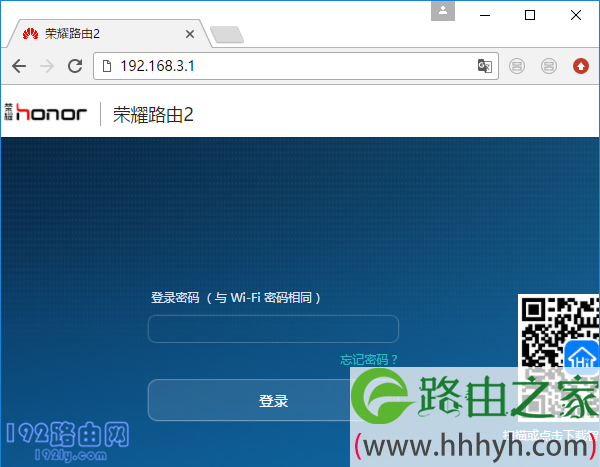
输入登录密码,进入管理页面

注意:

(1)在浏览器中输入192.168.3.1之后,如果打不开荣耀路由器的登录页面。可以阅读下面的文章,查看这个问题的解决办法。

192.168.3.1打不开怎么办?

(2)打开荣耀路由器的登录页面后,发现自己忘记了登录密码,无法登录到荣耀路由器的设置页面。这种情况下,可以阅读下面的文章,查看解决的办法。

荣耀路由器登录密码忘了怎么办?

3.在荣耀路由器的设置页面中,打开“更多设置”> “Wi-Fi设置”> “Wi-Fi高级”,在打开后的页面中,开启“Wi-Fi隐身”功能,最后点击“保存”就可以了。
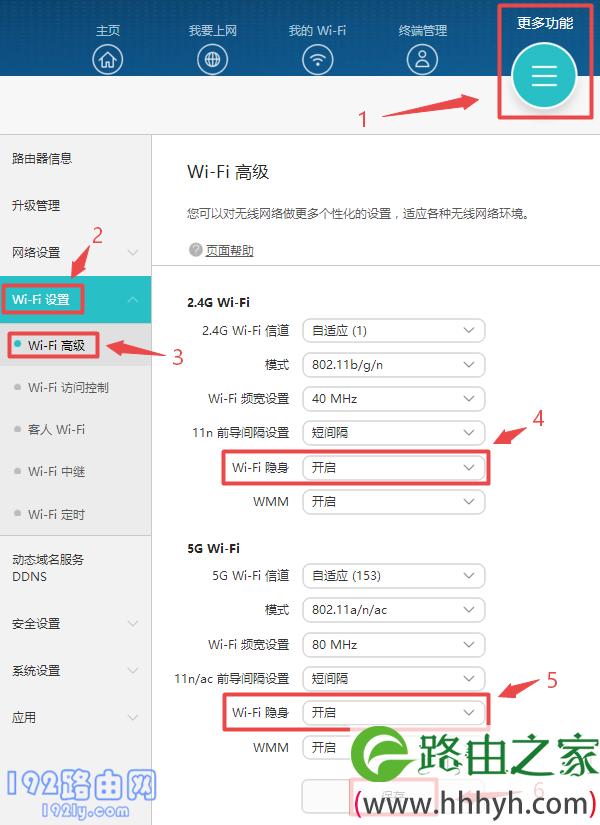
荣耀路由器设置隐藏Wi-Fi信号
荣耀路由器设置隐藏Wi-Fi信号

完成上述设置后,你的荣耀路由器的WiFi信号就隐藏起来了,这时候所有的无线设备就搜不到原来的WiFi信号了,包括你自己的电脑和手机。

你手机的手机/电脑要连接原来的wifi信号,需要在电脑/手机上面手动添加隐藏的wifi,具体的操作步骤,可以参考下面的文章:

手机怎么连接隐藏wifi信号?

电脑怎么连接隐藏wifi信号?

补充说明:

实际上隐藏wifi信号,对于增强wifi安全性,防止被别人蹭网来说,并没有什么用处。因为隐藏后的wifi信号,通过软件仍然可以搜索到。因此,如果你的出发点是增强wifi安全性,避免被别人蹭网;那么,建议你参考下面的这一篇文章:

WiFi防蹭网如何设置?

以上就是关于“荣耀路由器怎么隐藏WiFi?”的教程!

本文来自投稿,不代表路由百科立场,如若转载,请注明出处:https://www.qh4321.com/78619.html

(0)

相关推荐

  • 无线充电将会是智能手机厂商的追逐

    随着竞争的加剧,智能手机厂商们已经将手机屏幕的主流尺寸从4寸提升到了5寸,CPU核心从单核变成了四核,屏幕分辨率也逐渐

    2023年7月11日
    0
  • 自动获得DNS服务器和IP地址 常用dns的服务器ip地址

    原标题:"路由器如何自动获得DNS服务器和IP地址"关于路由器设置教程分享。 – 来源:路由器之家 – 编辑:小元。
    一般使用路由器上网首先需要设置自动获取IP”

    2021年2月26日
    0
  • 科讯(kesion)CMS后台账号和密码忘了怎么办

    如果忘记了后台登录密码怎么办呢?请打开KesionCMS系统文件KS_Data,打开KesionCMS8.md,如下图:科讯的数据库使用的是mdb文件,想打开他需要到网上下载一个【access数据库查看器】,这个文件很小,无需安装,直接使用。找到表KS_Admin把469e80d32c0559f8

    2021年9月4日
    0
  • 电脑修改wifi密码步骤

    在本文中,鸿哥将给大家详细的介绍,用电脑修改wifi密码的操作步骤。路由器的wifi密码、wifi名称,是在路由器的管理页面中进行配置、存储的。所以,用电脑修改wifi密码的时候,首先需要用电脑登录到路由器的管理页面,下面介绍详细的设置步骤。温馨提示:另外,还可以用手机来修改wifi密码,你可以点击

    2021年5月25日
    0
  • 有信号却连不上解决方法

    原标题:"有信号却连不上?无线路由器之故障排除"相关路由器设置经验分享。 – 来源:路由器之家
      很多人都遇到这样的问题,就是自己笔记本电脑的无线网卡可以搜索到信号但却无”

    2021年2月19日
    0
  • d-link路由器开启远程管理操作步骤

    原标题:"d-link路由器如何开启远程管理"相关路由器设置经验分享。 – 来源:路由器之家

    在设定路由器时,有时会碰到设置都设置好了,但是还是部分功能不知如何设置,这时候就可以”

    2021年2月23日
    0