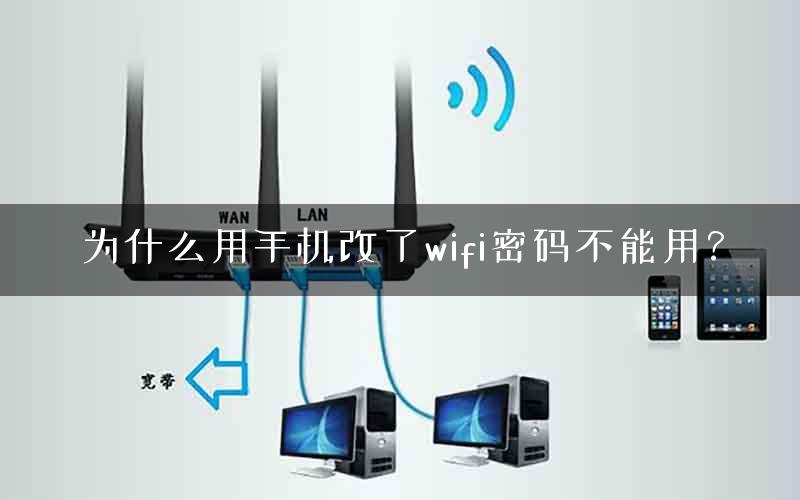
为什么用手机改了wifi密码不能用?

问:为什么用手机改了wifi密码后就不能用了?答:正常情况下,用手机修改wifi密码后,手机重新连接到wifi,就可以正常上网了。如果你在修改wifi密码后,出现不能使用的情况,请尝试用下面的方法来解决问题。1.用手机修改wifi密码后,手机连不上原来的wifi网络。这种情况是手机保存了原来旧的wi

标题:”为什么用手机改了wifi密码不能用?”的相关路由器教程资料分享。- 【路由器之家】编辑整理。

为什么用手机改了wifi密码不能用?

问:为什么用手机改了wifi密码后就不能用了?

答:正常情况下,用手机修改wifi密码后,手机重新连接到wifi,就可以正常上网了。如果你在修改wifi密码后,出现不能使用的情况,请尝试用下面的方法来解决问题。

1.用手机修改wifi密码后,手机连不上原来的wifi网络。

这种情况是手机保存了原来旧的wifi密码,修改wifi密码后,手机仍然使用旧的wifi进行连接,所以无法连接到wifi网络。

解决的办法是,删除手机上保存的wifi密码,然后重新连接wifi,输入修改后的wifi密码,就可以成功连接到wifi网络。如果不知道如何删除手机上保存的wifi密码,可以阅读下面文章,查看操作步骤。

怎么删除手机保存的wifi密码?

2.用手机修改wifi密码后,手机能够连接到原来的wifi,但是连接后不能上网。

如果只是修改了wifi密码,不会导致不能上网的问题;应该是你不小心更改了路由器上的上网参数,或者其他的配置造成的。

这种情况下,对于新手用户而言,一个一个去排查太麻烦了,建议直接将你的路由器恢复出厂设置,然后重新设置一次,完成设置后就能上网了。

注意:

(1)如果不知道如何把路由器恢复出厂设置,可以阅读下面的文章,查看操作步骤。

路由器怎么恢复出厂设置?

(2)将路由器恢复出厂设置后,一定要重新设置一次,否则路由器无法上网。有关设置路由器上网的方法,可以参考下面的文章:

手机怎么设置路由器上网?
为什么用手机改了wifi密码不能用?

以上就是关于“为什么用手机改了wifi密码不能用?”的教程!

本文来自投稿,不代表路由百科立场,如若转载,请注明出处:https://www.qh4321.com/78349.html

(0)

相关推荐

  • 双显卡的笔记本电脑如何设置只使用独立显卡?

    如今大多数电脑都有这样一个特征:CPU集成核心显卡、外加电脑中还配备独立显卡,这样的电脑就拥有双显卡,正常情况下,双显卡会自动切换智能运行。不过,由于CPU集成的显卡性能有限,无法媲美独立显卡,此外双显卡电脑在运行一些游戏时,还可能因为兼容导致游戏无法安装或者闪退等。对于这种情况,我们通常需要将双

    2021年9月13日
    0
  • Win10系统怎么调整访问文件夹顺序

    Win10系统中文件夹的顺序是固定的,如果用户不作出修改的动作,那么他们就是按照访问时间来排序。那么怎么调整Win10快速访问中文件夹顺序呢?调整步骤1、按住鼠标左键或手指长按,拖动你想要改变位置的文件夹,例如Windows.pro文件夹,虽然它已经是固定在 快速访问 中了,但你拖动时依然会显示

    2021年8月25日
    0
  • 手机修改路由器密码的图文教程

    手机修改路由器密码的操作步骤。因为经常有用户有这么一个疑问,怎么用手机来修改路由器的密码、手机怎么重新设置路由器密码等问题。用手机登录到路由器的设置页面时,要求用户必须知道路由器

    2021年3月25日
    0
  • 宽带路由器怎么设置?宽带路由器设置图解七步骤

    宽带路由器设置图解七步骤,宽带路由器设置是一个很普通的问题,但我们如何对宽带路由器设置进行更精确的设置,给我们的使用到来方便呢?◆接线(这一步很重要,对一个初学者来说)直通网线一条,一端接入宽带路由

    2020年6月6日
    0
  • Win7电脑任务栏不显示网络图标怎么办

    在Win7任务栏右侧通知区域,是显示网络图标的,但是清理了一次通知区域的图标后,这个网络图标就不显示了,下面是小编给大家整理的一些有关Win7任务栏不显示网络图标的解决方法,希望对大家有帮助!Win7任务栏不显示网络图标的解决方法:这种情况,大多为图标被隐藏起来了,要如何将它显示出来呢?在任务栏通

    2021年10月16日
    0
  • wifi共享精灵 wifi共享精灵不能开启

    原标题:"wifi共享精灵"关于路由器设置教程分享。 – 来源:路由器之家 – 编辑:小元。
    wifi共享精灵  wifi共享精灵是一款基于PC无线网卡应用的无线共享软件,该软件的应用是完全”

    2021年2月19日
    0