红米路由器怎么隐藏wifi?

请问大家:怎么设置红米路由器隐藏wifi信号?答:登录到红米路由器的设置界面,然后启用“隐藏网络不被发现”这个功能,启用后你的红米路由器的wifi信号就会被隐藏起来。设置步骤:1.确保你的电脑、手机已经连接到红米路由器的网络。2.在浏览器中输入miwifi.com,可以打开红米路由器的登录页面。在登

标题:”红米路由器怎么隐藏wifi?”的相关路由器教程资料分享。- 【路由器之家】编辑整理。

红米路由器怎么隐藏wifi?

请问大家:怎么设置红米路由器隐藏wifi信号?

答:登录到红米路由器的设置界面,然后启用“隐藏网络不被发现”这个功能,启用后你的红米路由器的wifi信号就会被隐藏起来。

设置步骤:

1.确保你的电脑、手机已经连接到红米路由器的网络。

2.在浏览器中输入miwifi.com,可以打开红米路由器的登录页面。在登录页面上,输入正确的管理密码,就可以登录到红米路由器的设置页面。

登录界面

3.在红米路由器的设置页面上,打开 常用设置 > Wi-Fi设置;在打开后的页面中,找到并勾选“隐藏网络不被发现”这个选项,最后点击“保存”。此时,红米路由器的wifi信号就会被隐藏起来了,所有的无线设备,默认情况下是搜索不到原来wifi信号了。
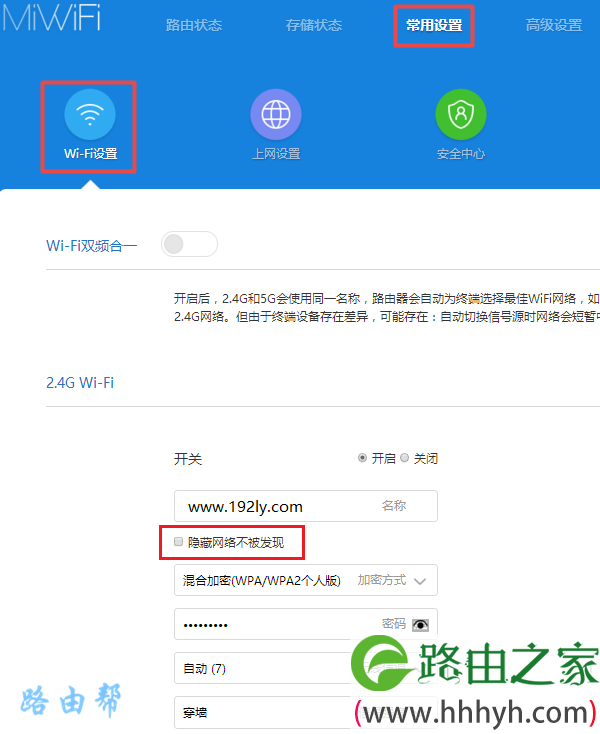
小米路由器4A设置隐藏wifi信号

重要:

(1)在电脑/手机中输入miwifi.com之后,如果打不开红米路由器的登录页面,可以阅读下面的文章,查看解决的办法。

miwifi.com打不开怎么办?

(2)如果你忘记了红米路由器的管理密码,导致无法登录到红米路由器的设置界面。这种情况下,可以阅读下面的文章,查看解决的办法。

红米路由器管理密码忘了怎么办?

(3)设置红米路由器隐藏wifi信号之后,你自己的手机、平板等无线设备,也搜索不到原来的wifi信号了。要连接wifi上网,需要手动添加隐藏的wifi信号,具体的操作步骤,可以参考下面的文章:

手机怎么连接隐藏wifi信号?

笔记本怎么连接隐藏wifi信号?

(4)最后,可能让会让你失望,隐藏wifi信号,实际上对于防止蹭网来说,并没有任何的用处,因为隐藏的wifi信号,通过蹭网软件仍然可以搜索到。要保护wifi安全,避免被蹭网,可以参考下面的教程:

Wi-Fi防蹭网怎么设置?

以上就是关于“红米路由器怎么隐藏wifi?”的教程!

本文来自投稿,不代表路由百科立场,如若转载,请注明出处:https://www.qh4321.com/78285.html

(0)

相关推荐

  • 电信光猫手机怎么修改wifi密码?

    问:我家里用的电信光猫自带的wifi,没有使用无线路由器;而且家里面也没有电脑,所以想用手机修改电信光猫wifi密码,请问应该怎么操作?答:手机修改电信光猫wifi密码的方法,实际上和手机修改路由器wifi密码的方法差异并不大。 用手机先登录到光猫的管理页面,然后打开“WiFi设置”这个选项,就可以

    2021年5月22日
    0
  • Win7无线网络连接受限制或无连接如何设置

    【导读】Win7无线网络连接受限制或无连接的解决办法图文教程,详细信息请阅读下文!
    本文主要介绍了Win7系统连接无线网络受限制的解决办法,经常有用户反馈,使用Windows 7系统的”

    2021年2月8日
    0
  • TP-Link忘记wifi密码重置方法

    【导读】TP-Link忘记wifi密码怎么办?3种方法找回wifi密码图文教程,详细信息请阅读下文!
    网友提问:忘记TP-Link路由器的wifi密码怎么办?
    我家路由器是TP-Link的,手机、电脑一直都”

    2021年2月20日
    0
  • 路由器自动重启且频繁掉线怎么解决

    原标题:"自查路由器为什么老是自动重启且频繁掉线"关于路由器设置教程分享。 – 来源:路由器之家 – 编辑:小元。如果碰到无线路由器老是频繁掉线甚至重启的话,路由器总是在24小”

    2023年7月21日
    0
  • 家庭网络简单4步保障基本无线安全

    【文章择要】尽人皆知,出有任何收集是完整仄安的,虽然采取了所有的办法也是如斯。任何仄安圆案的目的都是按照需乞降本钱把风险下降到可以启受的程度。尽人皆知,出有任何收集是完整仄安的,虽然采取了所有的办法也是如斯。任何仄安圆案的目的都是按照需乞”

    2021年1月21日
    0
  • 路由器设置ip地址 路由器IP地址192.168.1.1

    原标题:"什么是路由器IP地址192.168.1.1"关于路由器设置教程分享。 – 来源:路由器之家 – 编辑:小元。 什么是路由器IP地址,路由器IP地址应该不陌生吧,路由器IP地址是一个局域网”

    2021年1月22日
    0