无线路由器设置怎么设置_无线路由器设置教程(史上最全版)

无线路由器设置怎么设置_无线路由器设置教程(史上最全版)2017-06-05 11:03:54 来源:未知 点击: 无线路由器可以看作一个转发器,将家中墙上接出的宽带网络信号通过天线转发给附近的无线

无线路由器设置怎么设置_无线路由器设置教程(史上最全版)

无线路由器是应用于用户上网、带有无线覆盖功能的路由器。

无线路由器的作用:

无线路由器可以看作一个转发器,将家中墙上接出的宽带网络信号通过天线转发给附近的无线网络设备(笔记本电脑、支持WIFI的手机、平板以及所有带有WIFI功能的设备)

无线路由器接口及识别:
无线路由器设置怎么设置_无线路由器设置教程(史上最全版)

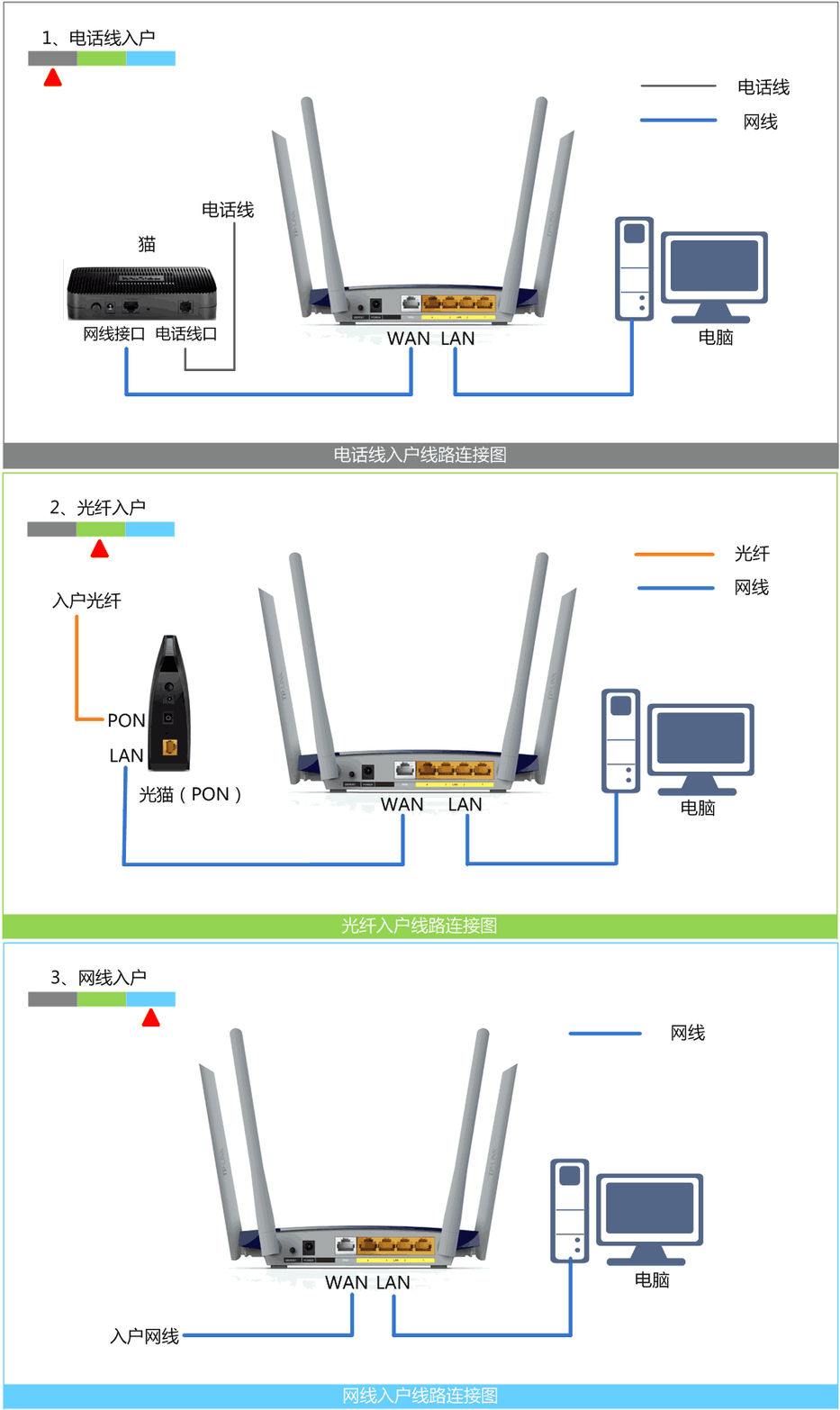
WAN口 :连接广域网 (外网连接端口) 连接(Modem)猫

LAN 口 :连接局域网 (内网连接端口 ) 连接电脑

家用路由器一般有一个WAN口和四个LAN口 (颜色区分 黄白或者黄蓝)

把路由器WAN口(接入猫或入户线)和LAN口(接入电脑)连接好网线后,就可以用电脑访问路由器了。

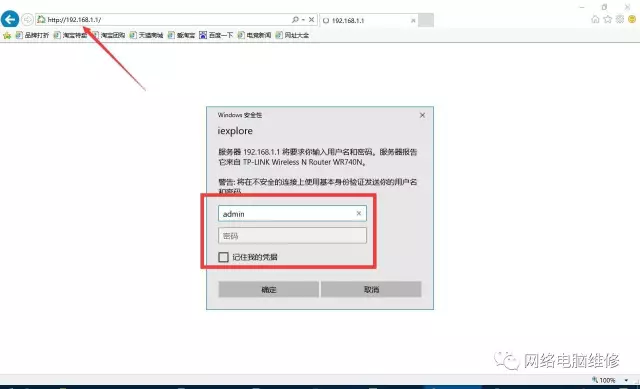
1.在浏览器的地址栏输入路由器的地址然后回车,即可登陆路由器。

一般默认地址为192.168.1.1。

不同的路由器会有差异(如192.168.0.1)。

下面这个图囊获了大多数路由器的登陆IP。

无线路由器设置怎么设置_无线路由器设置教程(史上最全版)

无线路由器设置怎么设置_无线路由器设置教程(史上最全版)

回车后进入路由器登陆界面,需要输入账号和密码。

路由器的常用默认用户名:admin 密码:admin

2.登陆成功后就能看到路由器的主界面了。
无线路由器设置怎么设置_无线路由器设置教程(史上最全版)

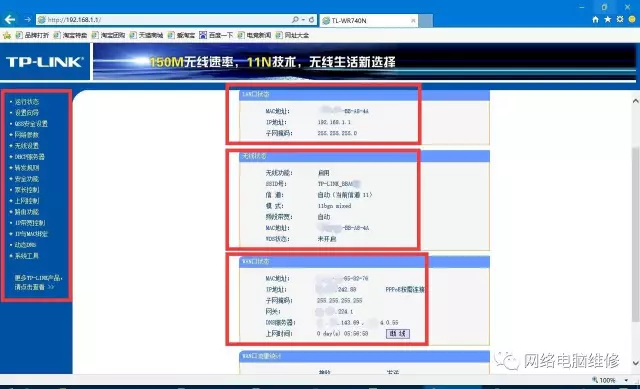
一般在左侧为各个控制菜单,

点击【运行状态】主界面会显示路由器的各端口状态。

LAN口状态会显示LAN口的IP地址,也就是路由器的访问地址,此地址可以在LAN口设置里更改。

WAN口状态会显示WAN口IP地址,如果WAN能获取到IP地址,说明路由器的外网连接是正常的。

也就是说如果遇到WAN口不能获取IP地址,说明路由器WAN口以外的网络是有问题的。路由器到您电脑都是没问题的。

3.网络参数设置
无线路由器设置怎么设置_无线路由器设置教程(史上最全版)

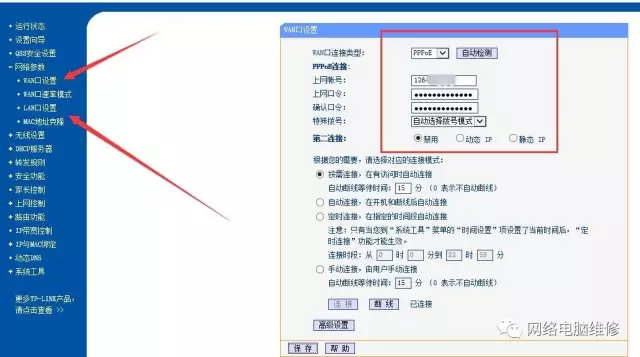
WAN口设置,一般家用路由会采用PPPOE类型,也就是我们说的拨号方式。有些商用专线网络会设置为固定IP地址。

选择PPPOE类型,然后输入运营商给您的上网账号和口令,点击连接就能自动拨号上网了。

如果提示拨号失败,则检查账号密码是否正确,是否欠费或者WAN口连接的网线、猫等设备是否正常。

也可以尝试直接跳过路由器,用电脑的网线接口,直接连接入户线,拨号上网。如有错误提示参见拨号上网错误代码。
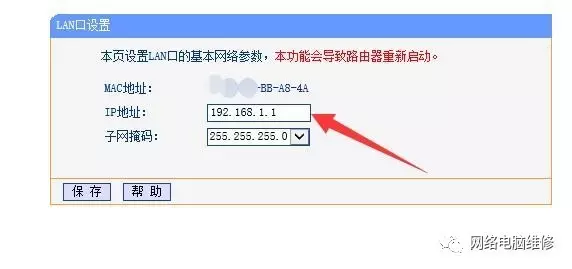
无线路由器设置怎么设置_无线路由器设置教程(史上最全版)

LAN口也就是连接电脑网卡的接口。

一般简单的网络无需设置LAN口参数,默认设置192.168.1.1就好。

如果您的网内有多台VPN设备,那就需要设置LAN口IP,否则会出现IP地址冲突,无法连接网络。

4.无线设置(WIFI设置)
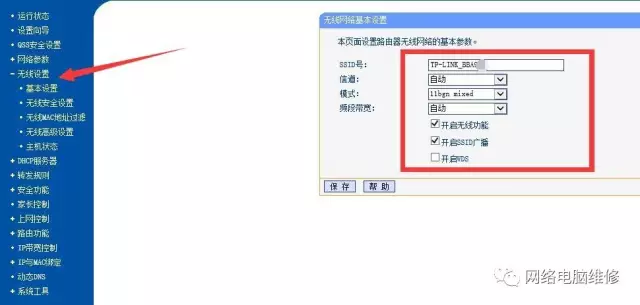
无线路由器设置怎么设置_无线路由器设置教程(史上最全版)

【无线设置】→【基本设置】可以设置无线路由器的名称。

也就是您用手机搜索无线网,看到的WIFI名字。
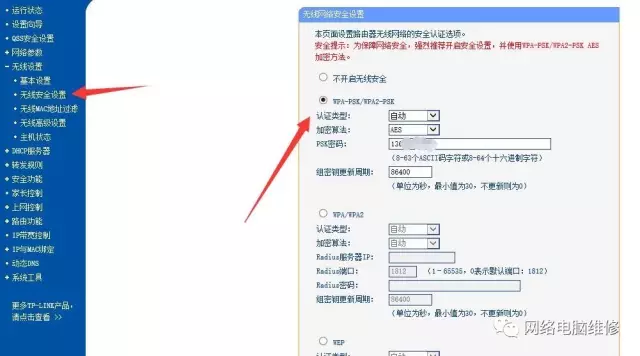
无线路由器设置怎么设置_无线路由器设置教程(史上最全版)

在【无线设置】→【安全设置】里,设置无线上网(WIFI)的密码。

4.DHCP服务器设置
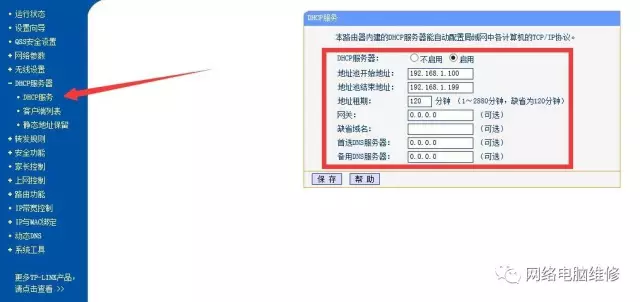
无线路由器设置怎么设置_无线路由器设置教程(史上最全版)

DHCP服务设置简单的说就是设置电脑能自动获取的IP地址段及DNS。

没有特殊要求不用设置。

如果关闭DHCP服务电脑将无法自动获取IP,需要手动配置IP,否则无法上网。

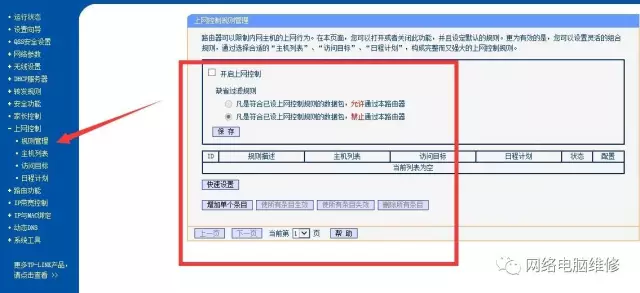
5.家长控制 与 上网控制
无线路由器设置怎么设置_无线路由器设置教程(史上最全版)

利用上网控制里的各项功能,可以控制接入路由器的设备的上网权限。

比通过设置电脑IP、MAC地址等来决定该电脑能否有访问互联网的权限。

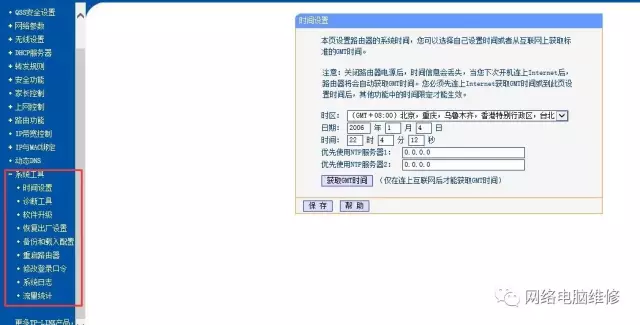
6.系统工具
无线路由器设置怎么设置_无线路由器设置教程(史上最全版)

在系统工具里,可以设置路由器日期、登陆密码等,可以远程重启路由器。

在系统日志里能看到最近路由的状态,错误和操作记录等。

本文来自投稿,不代表路由百科立场,如若转载,请注明出处:https://www.qh4321.com/7750.html

(0)

相关推荐

  • 若何点窜19216801路由器设置—192.168.16.1

    iPhone4 离开Wi-Fi时,如果要浏览网页,那么必须启用蜂窝数据网络。那么,如果是移动2G 卡如何设置蜂窝数据GPRS上网呢?今天,《数码达人秀》系列教程之第九弹(上)将教大家实现iPhone4 蜂窝数据GPRS上网。————-数码达人秀微博:新浪:/digishow腾讯:t.qq.co”

    2021年2月9日
    0
  • 192.168.0.1路由器设置页面

    【导读】192.168.0.1路由器设置图文教程图文教程,详细信息请阅读下文!
    本文将介绍web管理地址是192.168.0.1的路由器的设置方法及教程。要完成192.168.0.1路由器的设置,一共”

    2021年1月31日
    0
  • TOTOLINK N630R路由器设置教程

    TOTOLINK N630R路由器的安装、上网设置、WiFi密码和名称设置等内容处理?部分用户在参考说明书,仍然不能够完成N630R路由器的上网设置,导致无法正常使用

    2021年3月8日
    0
  • 华硕笔记本电脑音效问题解决办法

    笔记本电脑音效问题主要分为:内建喇叭无作用、内建麦克风无作用、外接耳机(麦克风)无作用一、内建喇叭无作用1.确认状态是否为静音a.点选桌面右下角的音量图标b.检查是否为静音,下图左侧为静音,右侧为一般状态c.调高音量测试2.确认装置管理是否正常,是否出现惊叹号a.开始– 控制面板– 设备管理器

    2021年9月19日
    0
  • TP-Link TL-TR861系列路由器拨号设置上网

    TP-Link TL-TR861系列3G路由器的拨号设置方法,TP-Link TL-TR861系列3G路由器包括TL-TR861 2000L、TL-TR861 5200L以及TL-TR861 Mini这三种型号;设备默认情况下的拨号方式为自动,插上联通的3G卡后,就可以自动进行连接。

    2021年3月23日
    0
  • 外秀路由器安装使用步骤教程

    原标题:"外秀路由器怎么安装使用教程方法"相关路由器设置经验分享。 – 来源:路由器之家  宽带路由器在一个紧凑的箱子中集成了路由器、防火墙、带宽控制和管理等功能,具备快”

    2023年8月17日
    0