
原标题:"192.168.11.1手机登录打不开设置页面的解决方法"的相关教程资料分享。- 【路由器之家】编辑整理。
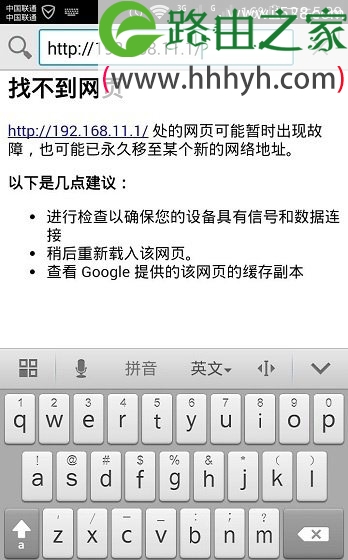
为什么192.168.11.1手机登录时打不开设置页面?用手机进不去192.168.11.1设置页面?买了一台优酷路由宝(器),家里没有电脑,因此想用手机来设置;但是,在手机浏览器中输入:192.168.11.1后,却打不开优酷路由宝的设置页面。
用手机来设置优酷路由宝时,如果打不开192.168.11.1设置页面,多数情况下是用户操作不正确导致的;极少数情况下,是这台优酷路由宝本身问题引起的,下面进行详细的说明。
一、手机连接到优酷路由宝的WiFi
1、建议先关闭手机的数据流量
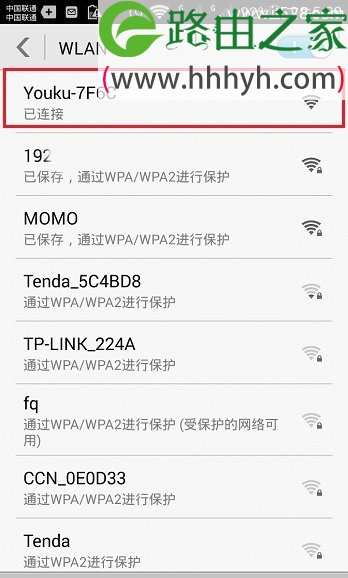
2、打开手机上的WLAN,然后搜索并连接到优酷路由宝的WiFi。
重要说明:
(1)、如果是第一次设置这台优酷路由宝(器),它的WiFi名称默认是:Youku_XXXX这种类型。其中XXXX表示优酷路由宝MAC地址的后4位,MAC地址可以在该路由宝的底部标签上查看到的。
(2)、优酷路由宝的WiFi,默认是没有加密的,所以可以直接进行连接。
(3)、不少用户会问道,关闭了手机数据流量,连接优酷路由宝后,手机都不能上网了,怎么能够打开192.168.11.1页面呢?
这里说明一下,这个涉及到局域网通信原理,具体的本文不详细介绍,请严格按照上面说明的操作即可。
二、在手机浏览器中输入192.168.11.1
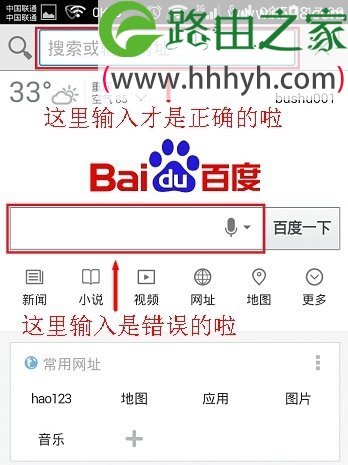
此时,在手机浏览器的地址栏中输入:192.168.11.1,就可以打开优酷路由宝的设置页面了;注意是浏览器的地址栏中输入的,而不是搜索框中输入。
有些手机浏览器,打开后有一个大大的搜索框,很多用户习惯性的在搜索框中输入192.168.11.1,结果导致打不开。所以,在输入的时候,需要注意以下,不要在搜索框中输入,要在浏览器的地址栏中输入,才能够打开的,如下图所示。
三、优酷路由宝问题
1、把优酷路由宝断电重启
如果运行时间太长,或者一些其它方面的原因,也会导致192.168.11.1页面打不开。这时候可以拔掉优酷路由宝的电源,等一会再插上电源,然后再试一下看能否打开。
2、把优酷路由宝恢复出厂设置
在优酷路由器的机身有一个复位按钮:RESET,在插上电源的情况下,一直按住RESET按钮10秒左右的时间(注意时间最好长一点)。然后松开按钮,观察优酷路由器上的指示灯,如果所有指示灯熄灭并重新闪烁,表示已经恢复出厂设置成功,正常路由器正常重启。
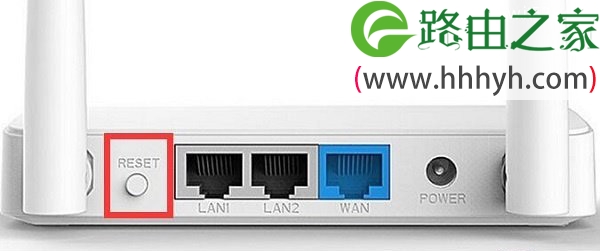
按住复位按钮,把优酷路由宝恢复出厂设置
注意问题:
(1)、执行恢复出厂设置操作,会清除优酷路由器中的所有设置信息,如:优酷路由器的上网设置、无线WiFi名称设置、无线WiFi密码设置等。所以,在恢复出厂设置后,需要重新设置优酷路由器上网,重新设置无线WiFi密码和名称,之后才能够正常使用。
(2)、如果你的宽带是PPPoE拨号上网,还需要知道宽带账号、宽带密码才能够重新设置路由器上网的。所以,在恢复出厂设置之前,先确定你自己是否清楚有宽带账号、宽带密码。
四、更换手机测试
如果有多部手机,可以换一部手机,然后再测试下,看能否打开192.168.11.1登陆页面。
以上就是关于“192.168.11.1手机登录打不开设置页面的解决方法”的教程!
本文来自投稿,不代表路由百科立场,如若转载,请注明出处:https://www.qh4321.com/76812.html