TP-Link TL-H69RT路由器怎么注册HyFi扩展器

TP-Link TL-H69RT路由器注册HyFi扩展器的方法,TP-Link TL-H69RT路由器,可以与TP-Link的任意一款HyFi扩展器搭配使用,下面本文会详细介绍,TP-Link TL-H69RT路由器上添加扩展器的操场方法。

原标题:”TP-Link TL-H69RT路由器怎么注册HyFi扩展器”的相关教程资料分享。- 【路由器之家】编辑整理。

TP-Link TL-H69RT路由器怎么注册HyFi扩展器

TP-Link TL-H69RT路由器注册HyFi扩展器的方法,TP-Link TL-H69RT路由器,可以与TP-Link的任意一款HyFi扩展器搭配使用,下面本文会详细介绍,TP-Link TL-H69RT路由器上添加扩展器的操场方法。

一、把TL-H69RT路由器和扩展器接通电源

将TL-H69RT路由器和HyFi扩展器插入电源插座供电,不过TP-Link的HyFi扩展器目前有2种类型:1、无Config按钮的HyFi扩展器;2、有Config按钮的扩展器。请按照下面的方法来操作:

1、无Config按钮的HyFi扩展器

将无Config按钮的HyFi扩展器插到TL-H69RT附近的插座上,一次可以同时将多个扩展器上电。

2、有Config按钮的HyFi扩展器

每次仅将一个有Config按钮的HyFi扩展器,插到路由器附近的插座上。约15秒后扩展器的指示灯变为慢闪,此时按一下扩展器的Config按钮。

二、添加扩展器

1、在TL-H69RT屏幕下方点击“设置”,如下图。

TP-Link TL-H69RT路由器怎么注册HyFi扩展器

2、点击“设备管理”,如下图。

TP-Link TL-H69RT路由器怎么注册HyFi扩展器

3、设备管理中点击“添加新设备”,如下图。

TP-Link TL-H69RT路由器怎么注册HyFi扩展器

4、扩展器上电提示,点击“确定”。如下图。

TP-Link TL-H69RT路由器怎么注册HyFi扩展器

重要说明:

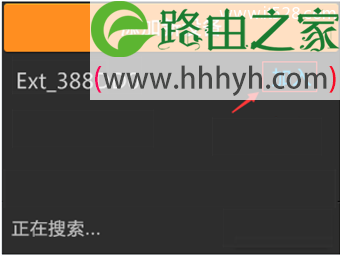
(1)、搜索到的扩展器默认名称的后六位为扩展器MAC地址的后四位,可以在扩展器背面标贴上查看MAC地址

(2)、如果搜索不到扩展器,请确认扩展器已上电或者拔插一下扩展器。并且带有Config按钮的扩展器需要先按一下其Config按钮。

5、显示已加入,点击屏幕下方的“返回”即可。如下图。
TP-Link TL-H69RT路由器怎么注册HyFi扩展器

TP-Link TL-H69RT路由器怎么注册HyFi扩展器

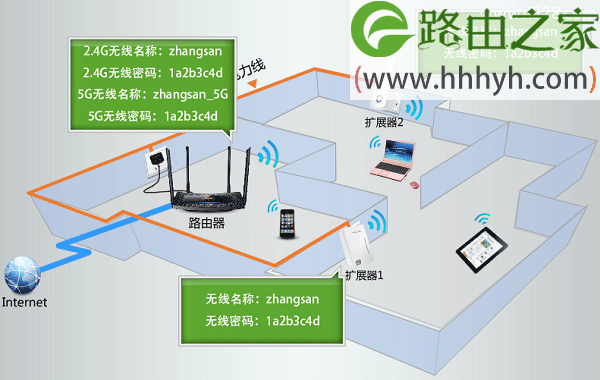
至此,HyFi扩展器添加、注册完成完成,网络扩展成功。TL-H69RT的无线配置被自动推送到扩展器,一起组成相同无线名称和无线密码的无线覆盖网络,无线终端连接扩展器的无线信号也能上网。
TP-Link TL-H69RT路由器怎么注册HyFi扩展器

三、常见问题

1、TL-H69RT如何添加多个扩展器?

有Config按钮扩展器:每次仅将一个扩展器上电与TL-H69RT配对,配对方法参考以上步骤。配对完成后,依照同样的方法配对其他Config按钮的扩展器。

无Config按钮扩展器:可以同时将多个扩展器上电与TL-H69RT配对。

2、扩展器与TL-H69RT配对成功后,如何离开配对的网络?

依次点击“设置”——>“设备管理”——>“已连HyFi扩展器”,将需要断开的扩展器点击“禁用”即可。断开的扩展器下次需要再次加入TL-H69RT的网络时,需要按照配对方法重新配对。

TP-Link TL-H69RT路由器怎么注册HyFi扩展器

以上就是关于“TP-Link TL-H69RT路由器怎么注册HyFi扩展器”的教程!

本文来自投稿,不代表路由百科立场,如若转载,请注明出处:https://www.qh4321.com/76539.html

(0)

相关推荐

  • 微信公众号文章怎么加超链接 微信公众号文章加链接方法介绍

    微信公众号文章怎么加超链接 微信公众号文章加链接方法介绍2017-06-07 21:26:25 来源:未知 点击: 微信公众平台和微信小程序最近经常在半夜活动,隔三差五地开放新能力、加入新功能。这大半夜的,微信公众平台突然发布消息,宣布对所有公众号开放在图文消息中插入全平台已群 发文章链接,公众平

    2021年10月17日
    0
  • 关闭了无线功能怎么办?

    问:今天在家闲来无事,想修改家里的wifi密码,结果登录到路由器的管理页面后,不小心将无线功能关闭了。现在都没有无线网了,路由器管理页面也进不去了,无法开启无线网络,我应该怎么办?答:路由器上的无线功能被关闭后,要重新开启无线功能,可以用网线将电脑连接到路由器的LAN口,然后在浏览器中登录到路由器的

    2021年4月25日
    0
  • 水星路由器WPS加密设置操作方法

    原标题:"水星路由器WPS加密设置图文教程"相关路由器设置经验分享。 – 来源:路由器之家

    1. WPS简介

    WPS又称快速安全设置,通过按下无线路由和无线网卡上的WPS按钮,即可自”

    2021年2月1日
    0
  • 迅捷云路由器设置教程【图】

    原标题:"迅捷云路由器是什么?和普通路由器有什么区别"相关路由器设置经验分享。 – 来源:路由器之家

    1.了解云服务

    迅捷云服务器可以为支持迅捷云服务的终端提供诸多在”

    2021年1月18日
    0
  • wifi不显示了怎么办?

    问:wifi不显示了怎么办啊? 现在不能连wifi上网了。答:wifi不显示的原因比较多,wifi被关闭了、wifi故障、干扰问题、wifi设置问题 等,都有可能造成wifi不显示,建议按照下面的方法进行排查。1、拔掉路由器的电源线,5分钟后在接通电源,然后看一下wifi是否显示正常?2、登录到路由

    2021年5月22日
    0
  • 网络打印机找不到了怎么办

    小伙伴们,今天小编给你们带来了一个非常棒的技能,你们知道是什么吗?哈哈哈,不知道吧!其实学习的这个技能就是解决网络打印找不到的方法。小伙伴小编猜你们听完过后一定非常的想要知道小编是如何解决网络打印机找不到的方法吧!想知道的话那就赶紧跟小编去看看啊。小编发现最近有小伙伴反映说,自己的网络打印机不知道

    2021年9月27日
    0