TP-Link TL-WDR7800路由器WDS无线桥接的设置方法

TP-Link TL-WDR7800路由器无线桥接设置方法,在面积较大的场所使用无线路由器时,路由器的无线信号覆盖范围有限,部分区域信号较弱或者没有无线信号覆盖。通过无线桥接设置后,无线信号的覆盖范围扩

原标题:”TP-Link TL-WDR7800路由器WDS无线桥接的设置方法”的相关教程资料分享。- 【路由器之家】编辑整理。

TP-Link TL-WDR7800路由器WDS无线桥接的设置方法

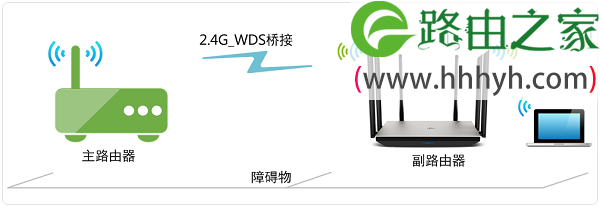
TP-Link TL-WDR7800路由器无线桥接设置方法,在面积较大的场所使用无线路由器时,一台路由器的无线信号覆盖范围有限,部分区域信号较弱或者没有无线信号覆盖。2台无线路由器之间通过无线桥接设置后,可以把无线信号的覆盖范围扩大1倍。

注意问题:

(1)、在设置TL-WDR7800路由器无线桥接之前,请选确保你原来的网络中,有一台可以正常上网的无线路由器,且最好是TP-Link系列的路由器。因为不同品牌的无线路由器之间,进行无线桥接的时候,可能会存在兼容性的问题。

(2)、本文为了叙述的方便,把已经可以上网的那一台路由器叫做:主路由器;把TL-WDR7800路由器叫做:副路由器。

(3)、TL-WDR7800是双频无线路由器,支持2.4G和5G无线信号,但是2.4G和5G无线信号不能同时进行无线桥接设置。

(4)、本问主要介绍TL-WDR7800路由器上2.4G无线桥接的设置,5G无线桥接的设置,与本文介绍的方法完全一致,请参考下文进行设置。
TP-Link TL-WDR7800路由器WDS无线桥接的设置方法

第一步、进入无线桥接设置页面

1、登录到设置界面

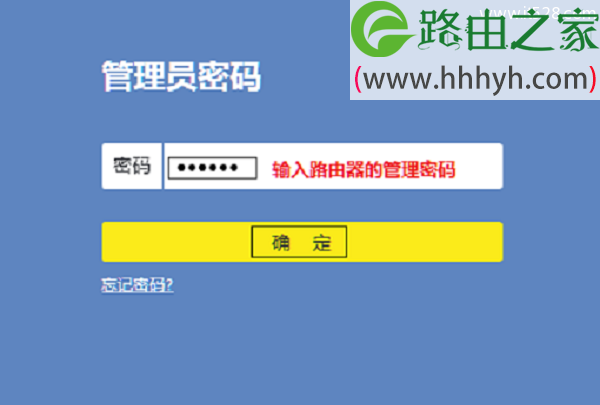
电脑连接到副路由器(TL-WDR7800)的LAN口,然后在浏览器中输入:tplogin.cn,输入管理员密码,登陆到设置界面。
TP-Link TL-WDR7800路由器WDS无线桥接的设置方法

2、进入无线桥接设置页面

(1)、点击“应用管理”

TP-Link TL-WDR7800路由器WDS无线桥接的设置方法

(2)、找到“无线桥接”的选项,然后点击:进入

TP-Link TL-WDR7800路由器WDS无线桥接的设置方法

第二步、TL-WDR7800无线桥接设置

1、开始设置向导

直接点击“开始设置”

TP-Link TL-WDR7800路由器WDS无线桥接的设置方法

2、扫描无线信号

此时,TL-WDR7800路由器会自动扫描附近的无线网络信号,如下图所示

TP-Link TL-WDR7800路由器WDS无线桥接的设置方法

3、选择主路由器信号

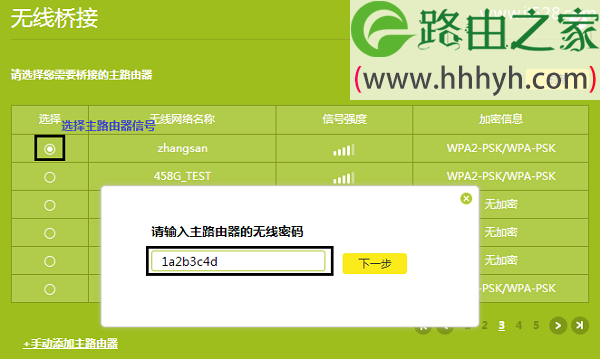
在扫描结果的列表中,选择主路由器的无线信号(本例是:zhangsan),然后输入主路由器无线信号的密码,并点击“下一步”。
TP-Link TL-WDR7800路由器WDS无线桥接的设置方法

温馨提示:

如果扫描不到主路由器的信号,确认主路由器开启无线功能,且尝试减小主、副路由器之间的距离。

TP-Link TL-WDR7800路由器WDS无线桥接的设置方法

4、记录TL-WDR7800的管理IP地址

TL-WDR7800连接到主路由器的无线网络后,主路由器会给TL-WDR7800路由器分配一个IP地址,如下图所示,请记录下这个IP地址,然后点击“下一步”。

TP-Link TL-WDR7800路由器WDS无线桥接的设置方法

重要说明:

请保存好这个IP地址,以后再次登陆到TL-WDR7800的设置界面时,需要在浏览器中输入主路由器分配的IP地址

5、设置TL-WDR7800的无线名称和密码

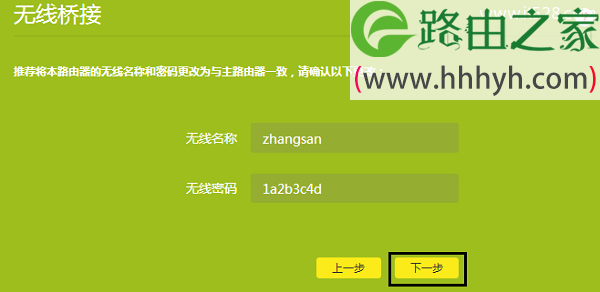
建议把TL-WDR7800的“无线名称”、“无线密码”设置成与主路由器的无线名称和密码一致,这样可以实现无线漫游。
TP-Link TL-WDR7800路由器WDS无线桥接的设置方法

TP-Link TL-WDR7800路由器WDS无线桥接的设置方法

第三步、检查TL-WDR7800桥接设置是否成功

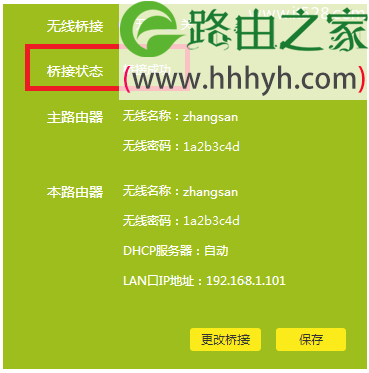
在TL-WDR7800的设置界面,点击“应用管理”——>“无线桥接”,找到“桥接状态”选项,如果后面显示:桥接成功,说明设置没有问题,可以正常上网了。
TP-Link TL-WDR7800路由器WDS无线桥接的设置方法

以上就是关于“TP-Link TL-WDR7800路由器WDS无线桥接的设置方法”的教程!

本文来自投稿,不代表路由百科立场,如若转载,请注明出处:https://www.qh4321.com/76459.html

(0)

相关推荐

  • TL-WDR8690 2600M千兆路由器设置方法

    导读:TP-LINK路由器 TL-WDR8690 2600M千兆路由器怎么设置WDR8690路由器默认管理地址是:tplogin.cn 没有默认密码,需要自己设置。只有当你的tplink路由器,是第一次设置的时候,才会”

    2021年1月8日
    0
  • melogin.cn手机上打不开 melogin·cn打开界面解决方法

    原标题:"melogin.cn手机上打不开的解决方法"的相关melogincn路由器设置教程资料分享。- 来源:路由器之家。

    Mercury水星MW4530R双频无线路由器WDS桥接设置

    导读:Merc”

    2021年1月17日
    0
  • TOTOLINK路由器密码怎么设置图文教程

    TOTOLINK路由器密码设置?这样的提问方式是不严谨的,因为TOTOLINK路由器中有无线wifi密码,还有登录密码。你这样问,小编也不知道你到底需要设置的WiFi密码还是登录密码,让小编也挺为难的。

    2021年3月16日
    0
  • D-link路由器更改用户名和密码教程

    原标题:"D-link路由器如何更改用户名和密码"的相关路由器设置教程资料分享。- 来源:路由器之家。
      D-Link无线路由器登录用户名的设置与修改,登录用户名也叫做管理员用户名,在”

    2021年2月13日
    0
  • 路由器网速变慢了怎么设置

    【导读】为什么用路由器网速变慢了?图文教程,详细信息请阅读下文!经常有用户反映,使用路由器后,网速变慢了怎么办?其实,正常情况下,安装路由器后对网速是没有影响的。如果遇到使”

    2023年9月4日
    0
  • 手机设置华硕路由器怎么设置

    原标题:"华硕路由器怎么设置?华硕无线路由器连接设置教程"的相关路由器设置教程资料分享。- 来源:路由器之家。

    最近有朋友买了一个路由器说不太会设置,问我怎么简单设置一”

    2021年1月15日
    0