华为WS832路由器手机如何设置的方法

手机设置华为WS832路由器上网的方法,用手机设置WS832路由器上网时,需要以下几个步骤:1、连接华为WS832路由器;2、手机连接到WS832路由器的WiFi;3、手机设置WS832路由器上网。

原标题:”华为WS832路由器手机如何设置的方法”的相关教程资料分享。- 【路由器之家】编辑整理。

华为WS832路由器手机如何设置的方法

用手机设置华为WS832路由器上网的方法,用手机设置WS832路由器上网时,需要以下几个步骤:1、连接华为WS832路由器;2、手机连接到WS832路由器的WiFi;3、手机设置WS832路由器上网。

步骤一、连接华为WS832路由器

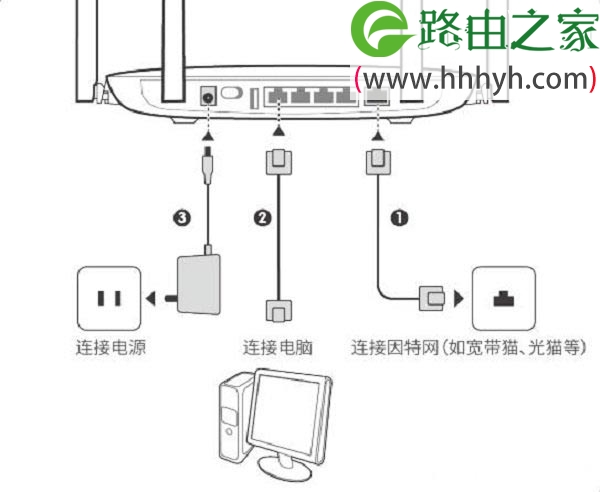
华为WS832路由器中有5个网线接口,WAN口(蓝色网口)用来连接宽带网线(宽带猫、光猫)。4个黄色网口中任意一个都可以用来连接电脑。
华为WS832路由器手机如何设置的方法

步骤二、手机连接到WS832路由器WiFi信号

1、关闭手机数据流量

2、手机搜索连接到华为WS832路由器的WiFi信号,WS832路由器的默认WiFi信号名,可以在路由器底部铭牌上查看。

温馨提示:华为WS832路由器出厂时,已经启用了2.4G和5G无线WiFi,并且未加密,所以可以直接进行连接。

步骤三、手机设置华为WS832路由器上网

1、打开手机中的浏览器,在地址栏中输入192.168.3.1,会自动跳转到上网设置向导。点击“马上体验”,路由器开始自动检测上网环境。

华为WS832路由器手机如何设置的方法

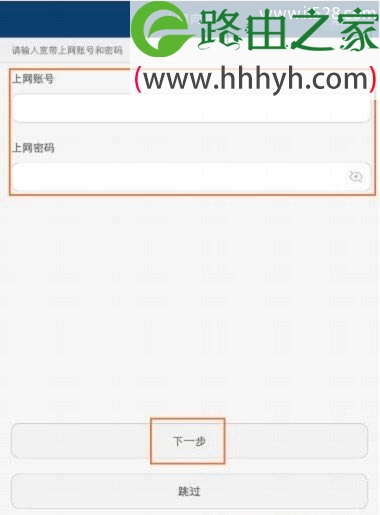
2、 输入开通宽带时,宽带服务商提供的“上网账号”和“上网密码”,点击“下一步”。
华为WS832路由器手机如何设置的方法

注意问题:如果检测到你的上网方式是 自动获取IP(DHCP),则不需要输入账号和密码。

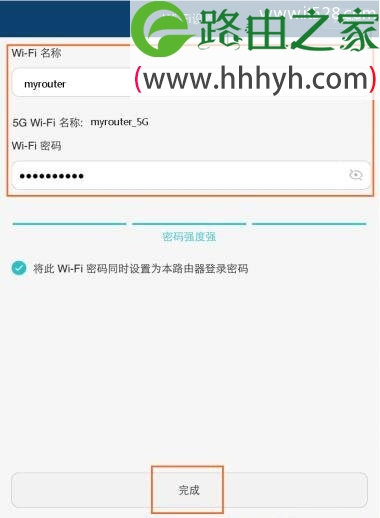
3、设置“Wi-Fi名称”和“Wi-Fi密码”——>点击“完成”。
华为WS832路由器手机如何设置的方法

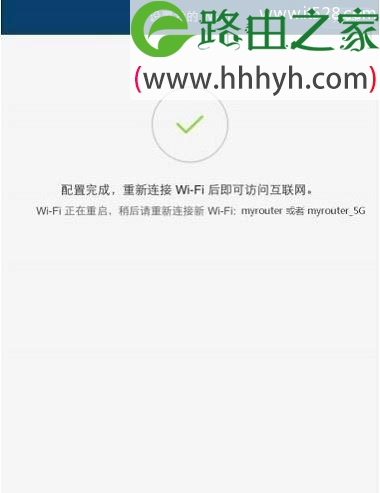
4、等待Wi-Fi 重启后,将手机重新连上新的WI-Fi 即可上网。

华为WS832路由器手机如何设置的方法

手机设置WS832路由器上网总结:

(1)、把宽带网线(宽带猫、光猫)连接到WS832路由器的WAN口(蓝色网口)

(2)、关闭手机数据流量,手机搜索连接到WS832路由器的WiFi信号

(3)、在手机浏览器中输入192.168.3.1,打开设置页面,然后按照提示设置。

以上就是关于“华为WS832路由器手机如何设置的方法”的教程!

本文来自投稿,不代表路由百科立场,如若转载,请注明出处:https://www.qh4321.com/76047.html

(0)

相关推荐

  • 迅捷(FAST)路由器192.168.1.1打不开如何解决?

    迅捷(FAST)无线路由器的设置网址是192.168.1.1,但是不少用户在设置迅捷(FAST)无线路由器的时候,发现在浏览器中输入192.168.1.1后,打不开无线路由器的设置界面。出现这样的情况,多数情况下是用户粗心大

    2021年3月3日
    0
  • TP-Link TL-WR885N V4路由器桥接设置上网方法

    TP-Link TL-WR885N V4路由器桥接设置教程,注意是V4版本的TP-Link TL-WR885N路由器的桥接设置。因为目前TP-Link TL-WR885N路由器有V1、V2、V3、V4共4个版本。

    2021年3月28日
    0
  • 腾达(Tenda)FS396路由器安全防护设置上网方法

    腾达(Tenda)FS396无线路由器上,开启安全防护的设置方法。安全防护有什么作用?如果您有时在不知情的情况下访问到钓鱼网站、仿冒淘宝网站等恶意网站,或者有时被 蹭网,“安全防护”功能可以帮助您

    2023年8月11日
    0
  • 迅捷(Fast)FWD105路由器无线路由模式设置

    迅捷Fast FWD105路由一体机无线路由模式上网的设置方法,FWD105一共有3中工作模式:无线ADSL路由、无线ADSL桥、无线路由,本文将介绍FWD105共享一体机的无线路由模式上网设置方法,本文的设置方法还适用

    2021年3月15日
    0
  • 手机找回wifi密码步骤

    问:忘记了wifi密码,如何用手机找回wifi密码?答:用手机找回wifi密码的方法有很多种,需要根据你的实际情况,来选择合适的,简单的方法,下面会进行详细的介绍。1.由于手机连接wifi网络后,会自动保存wifi密码,后续连接的时候,手机可以自动连接wifi,无需用户每次都输入密码。如果现在还有手

    2021年5月9日
    0
  • 家里手机电脑上不了网怎么办?一步一步教你排查故障

    在这个网络化的时代,网络给我们带来了方便快捷。但在使用过程中不可避免的会有一些故障的出现,经常有人问我 怎么能连上wifi,却上不了网 ?相信很多朋友也都曾遇到过,电脑不能上网的原因是多种多样的,有软件问题也有硬件问题,需要对症下药,根据具体情况进行检查。下面小编来教大家一步步排查网络故障,需要的

    2021年9月24日
    0