华为WS326路由器如何恢复出厂设置

华为WS326路由器恢复出厂设置的方法,或者是恢复到出厂设置密码的方法。有2种方法可以把华为WS326路由器恢复出厂设置:1、通过配置工具恢复出厂设置;2、按住 复位按钮 恢复出厂设置。

原标题:”华为WS326路由器如何恢复出厂设置”的相关教程资料分享。- 【路由器之家】编辑整理。

华为WS326路由器如何恢复出厂设置

华为WS326路由器恢复出厂设置的方法,或者是恢复到出厂设置密码的方法。有2种方法可以把华为WS326路由器恢复出厂设置:1、通过配置工具恢复出厂设置;2、按住 复位按钮 恢复出厂设置。

方法一、通过配置工具恢复出厂设置

1、登录到设置页面

在浏览器地址栏中输入:192.168.3.1 并按下键盘中的回车。

华为WS326路由器如何恢复出厂设置

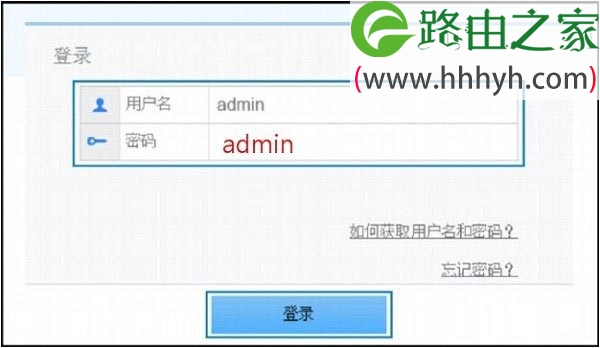
在弹出的登录窗口,输入用户名:admin,输入密码:admin,然后点击“登录”
华为WS326路由器如何恢复出厂设置

重要说明:

(1)、华为WS326路由器默认登录密码是:admin,可以在底部铭牌中查看到,如下图所示

(2)、如果用admin不能登录,说明这台WS326路由器重新设置了登录密码,要输入修改后的密码才能登录。

(3)、如果你不知道修改后的密码,或者不是你自己修改的。那么此时只能够通过按住复位按钮的方式,来把华为WS326路由器恢复出厂设置了。

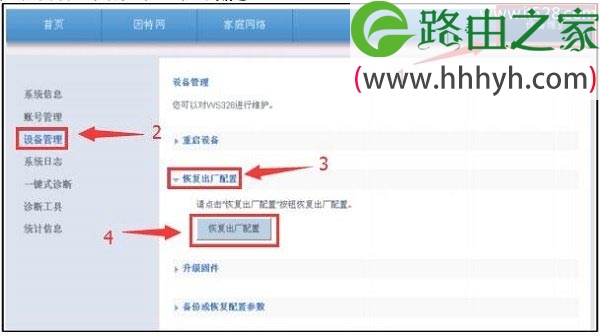
2、点击“设备维护”——>“设备管理”——>“恢复出厂设置”——>“恢复出厂设置”,如下图所示
华为WS326路由器如何恢复出厂设置

3、在弹出的对话框中,“确定”

方法二、按住 复位按钮 恢复出厂设置

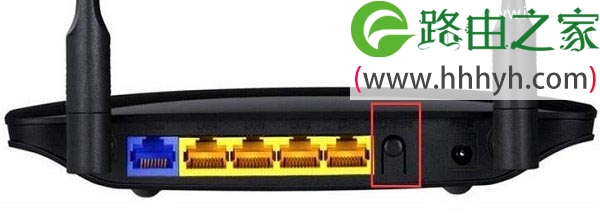
在华为WS326路由器的机身上,有一个复位按钮:WPS/WLAN;在华为WS326路由器接通电源的情况下,按住WPS/WLAN按钮 20秒以上的时间,然后松开按钮。此时,华为WS326路由器会自动恢复到出厂设置。
华为WS326路由器如何恢复出厂设置

注意问题:

(1)、方法一必须要能够登录到WS326路由器的设置页面,才能进行操作。

(2)、如果已经无法登录到WS326路由器的设置页面了,则只能够使用方法二介绍的办法,来把你的华为WS326路由器恢复出厂设置。

(3)、恢复出厂设置后,会清除WS326路由器中的所有配置信息,包括上网设置、无线WiFi设置。这时候需要重新设置WS326路由器上网、重新设置无线WiFi。

以上就是关于“华为WS326路由器如何恢复出厂设置”的教程!

本文来自投稿,不代表路由百科立场,如若转载,请注明出处:https://www.qh4321.com/75941.html

(0)

相关推荐

  • 华硕路由器开启SSH服务详细步骤

    导读:华硕路由器开启SSH服务之前刷了梅林固件后,成功解决了软件中心一直更新中···,具体大家可以移步到《解决RT-AX88U刷了梅林固件后,软件中心一直更新中···》,今天给大家”

    2023年10月3日
    0
  • 手机打不开falogin.cn登录界面解决方法

    原标题:"手机打不开falogin.cn登录界面怎么办"相关路由器设置经验分享。 – 来源:路由器之家

    迅捷路由器管理页面地址是falogin.cn,用手机来设置的时候,在手机浏览器中输入”

    2021年1月3日
    0
  • win10系统软件字体模糊怎么解决

    win10系统用的人越来越多了,随之而来的问题也越来越多。很多朋友反映win10软件下的字体模糊,发虚,重影。针对这个问题,小编整理了一些资料,写了一些解决方法,有需要的朋友赶紧来看看吧相信初次使用win10的朋友,会发现分辨率不如从前了,字体模糊到看不清的状态,这是怎么回事呢?如果你也遇到了这种

    2021年9月2日
    0
  • D-Link无线路由器LAN口IP地址修改教程

    D-Link无线路由器修改LAN口IP地址的方法,D-Link系列的路由器,LAN口的IP地址默认是192.168.0.1,LAN口的IP地址也是路由器管理界面的登录地址;一般情况下,不建议修改LAN口的IP地址,只有当进行WDS桥接,或者

    2021年3月19日
    0
  • 路由器和光猫ip地址冲突解决方法【图】

    原标题:"路由器和光猫ip地址冲突怎么解决?【图】"的相关路由器192.168.1.1登陆页面设置教程资料分享。- 来源:路由器之家。

    问:家里用是光纤接入上网,路由器是连接到光猫的;”

    2021年2月19日
    0
  • 腾达无线路由器如何查看是否有人蹭网?

    如何查看腾达(Tenda)无线路由器上是否有人蹭网的方法,网速突然变慢,怀疑有人破解了无线密码,被非法蹭网?不过,怀疑归怀疑,如何确定我们的无线WiFi网络是否被盗用呢?

    2023年6月30日
    0