磊科Netcore NW717路由器端口映射如何设置方法

磊科(Netcore)NW717路由器中,端口映射的详细设置方法。端口映射在磊科NW717路由器中,叫做“虚拟服务器”;端口映射的作用是,把访问路由器WAN口IP地址的请求,映射(转发)到内网中的某台计算机上网。

原标题:”磊科Netcore NW717路由器端口映射如何设置方法”的相关教程资料分享。- 【路由器之家】编辑整理。

磊科Netcore NW717路由器端口映射如何设置方法

磊科(Netcore)NW717路由器中,端口映射的详细设置方法。端口映射在磊科NW717路由器中,叫做“虚拟服务器”;端口映射的作用是,把访问路由器WAN口IP地址的请求,映射(转发)到内网中的某台计算机上网。

实例分析:

假设需要把3389端口好,映射到内网中张三的电脑。要实现这个功能,需要分为2个步骤来:1、固定张三电脑的IP地址;2、设置端口映射。下面进行详细介绍说明。

步骤一、固定内网中电脑IP地址

电脑连接路由器后,是由路由器分配IP地址的。但是,如果电脑关机、重启后,路由器给该电脑分配的IP地址,可能会与之前的不一样。所以,要使用端口映射功能,必须先固定内网中电脑的IP地址。

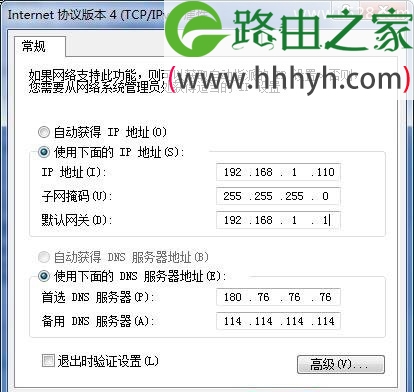
方法1、设置静态IP

可以手动给电脑设置静态IP地址,如下图所示。
磊科Netcore NW717路由器端口映射如何设置方法

方法2、设置保留地址

1、查看电脑MAC地址

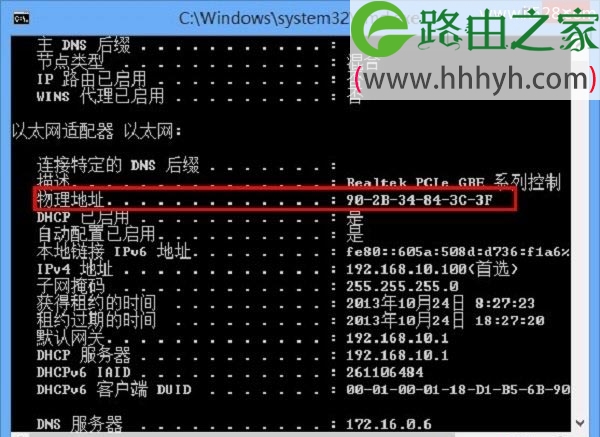
在电脑cmd命令提示符界面中,输入 ipconfig /all命令,就可以查看到电脑中的MAC地址,如下图所示
磊科Netcore NW717路由器端口映射如何设置方法

温馨提示:

(1)、物理地址,就是MAC地址,如上图所示。

(2)、如果你不知道如何查看,请点击阅读教程:Windows 7系统MAC地址查询方法

2、设置保留地址

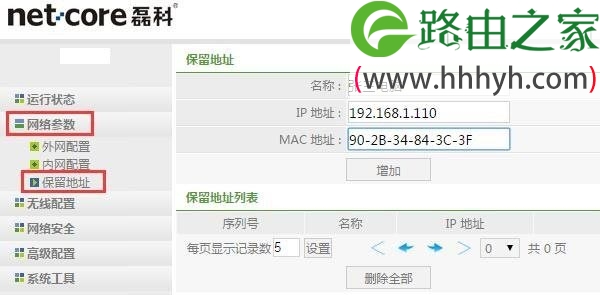
进入到磊科NW717路由器的“高级设置”页面,然后点击“网络参数”——>“保留地址”——>“名称”随意设置即可——>“IP地址”可以设置为:192.168.1.X(2<X<254)中任意一个,本例设置为:192.168.1.110——>“MAC 地址”填写上一步中查看到的MAC地址,本例中是:90-2B-34-84-3C-3F——>点击“增加”。
磊科Netcore NW717路由器端口映射如何设置方法

温馨提示:

磊科NW717路由器中设置保留IP地址后,电脑重启、关机后,每次都会获得刚才在设置的保留IP地址,本例中是192.168.1.110.

步骤二、设置端口映射

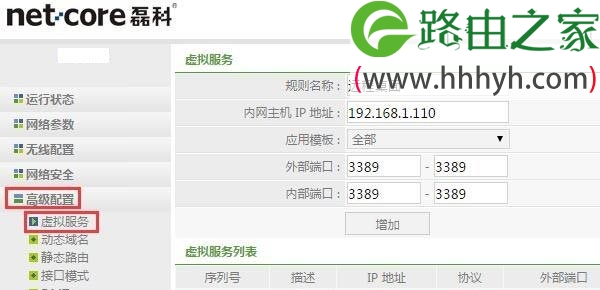
点击“高级配置”——>“虚拟服务”——>“规则名称”自定义设置,本例设置为:远程桌面——>“内网主机IP地址”填写:192.168.1.110——>“外部端口”填写:3389——>“内部端口”填写:3389——>点击“增加”。
磊科Netcore NW717路由器端口映射如何设置方法

设置总结:

(1)、要设置端口映射,你必须要明白自己需要把哪一个端口号,映射到内网中的哪一台电脑。

(2)、固定电脑的IP地址,可以手动给电脑设置一个静态IP地址,也可以在磊科NW717路由器中设置保留IP地址来实现。

(3)、在磊科NW717路由器中设置“虚拟服务”。

以上就是关于“磊科Netcore NW717路由器端口映射如何设置方法”的教程!

本文来自投稿,不代表路由百科立场,如若转载,请注明出处:https://www.qh4321.com/75538.html

(0)

相关推荐

  • 360免费wifi怎么把电脑变成无线路由器共享上网

    在实际工作和生活中,我们已经离不开手机,但很多时候如果没有WIFI,手机上网又非常不方便,如果你身边有一台带无线网卡的电脑,如笔记本、一体机、或台式机插入一个无线网卡,即可轻松将电脑变成一个无线路由器,共享WIFI,手机、IPAD可轻松连接WIFI上网。比如在办公室,宿舍,你只有一台用网线上网的笔

    2021年10月2日
    0
  • tplogincn登录首页

    TPlink路由器的官方登录地址是tplogin.cn;所以如果你需要对你的TPlink路由器进行上网设置的话,你只需要打开内置浏览器输入登陆地址tplogin.cn即可打开路由器的管理界面。 今日知识点: 1;tplink的默认登录信息 2;如何登录tpLink路由器 3;参考文章:tplink如何设置上网 “

    2021年1月26日
    0
  • 192.168.8.1路由器登陆页面打不开解决办法

    192.168.8.1登录页面打不开的解决办法;很多用户在设置无线路由器的时候,发现192.168.8.1登录页面打不开,造成无法设置路由器,无法上网。下面为大家介绍,打不开192.168.8.1登陆页面时的详细解决办法。

    2021年3月19日
    0
  • 新款水星无线路由器设置详细步骤

    原标题:"新款水星无线路由器设置教程"相关路由器设置经验分享。 – 来源:路由器之家

    无线路由器可以为电脑、手机、Pad等终端提供有线、无线网络,路由器连接宽带线路后,所”

    2021年2月6日
    0
  • 路由器重启后没网络 路由器重启后电脑无法上网

    原标题:"路由器重启后电脑无法上网的解决方法"关于路由器设置教程分享。 – 来源:路由器之家 – 编辑:小元。
    路由器经常不关,有时候过热会导致无法上网,这时候当你关掉路由器或”

    2021年2月17日
    0
  • 各种 ADSL Modem 及路由器的端口映射方法

    本文主要了各种路由器的端口映射方法,并且简单的介绍了具体的操作步骤和配置方法,那么我们该如何操作呢?下面文章将给出详细答案。 本文主要介绍了一些常用的路由器的端口映射的配置方法,同时给出了具体的配置流程和操作命令,相信看完此文会对你有所帮助。 华为MT8″

    2021年2月15日
    0