联想Lenovo路由器无线wifi设置上网图解教程

联想(Lenovo)路由器中,设置无线WiFi的方法;包括无线无线名称设置、无线WiFi密码设置两个方面的内容。其实路由器中无线WiFi的设置非常简单,可以按照下面的思路进行设置

原标题:”联想Lenovo路由器无线wifi设置上网图解教程”的相关教程资料分享。- 【路由器之家】编辑整理。

联想Lenovo路由器无线wifi设置上网图解教程

联想(Lenovo)路由器中,设置无线WiFi的方法;包括无线无线名称设置、无线WiFi密码设置两个方面的内容。其实路由器中无线WiFi的设置非常简单,可以按照下面的思路进行设置:登录到设置界面——>找到“无线”设置选项——>设置无线WiFi密码、设置WiFi名称。

重要提示:

联想无线的型号比较多,型号不同设置页面可能会有所差异。本文用联想R3200无线路由器为例,演示介绍无线WiFi设置方法;其它型号的联想路由器请参考本文内容进行设置。

一、登录到设置界面

打开电脑上的浏览器,在地址栏中输入:192.168.1.1 然后按下键盘上的Enter(回车)键——>“用户名”输入:admin、“密码”输入:admin——>点击“登录”
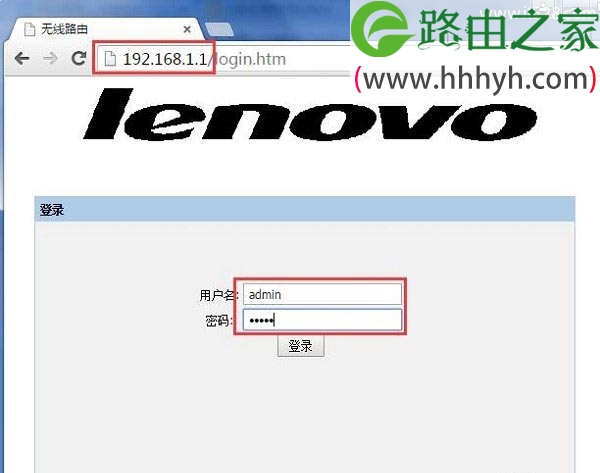
联想Lenovo路由器无线wifi设置上网图解教程

温馨提示:

(1)、不同型号的联想路由器,登陆地址、默认登录用户名、登录密码可能会不一。请在你自己联想路由器底部标签上查看,如下图所示,请以标签上查看到的信息为准。

联想Lenovo路由器无线wifi设置上网图解教程


(2)、如果你输入默认的登录用户名、密码后,无法登录到设置页面,说明这台路由器的默认登录密码已经被修改了,需要输入修改后的密码,才能成功登录到设置页面的。

二、设置无线WiFi

点击顶部的“无线”选项——>设置/修改“无线网络标识(SSID)”——>“安全选项”选择:WPA-PSK/WPA2-PSK AES——>设置“密码”——>点击“应用”。
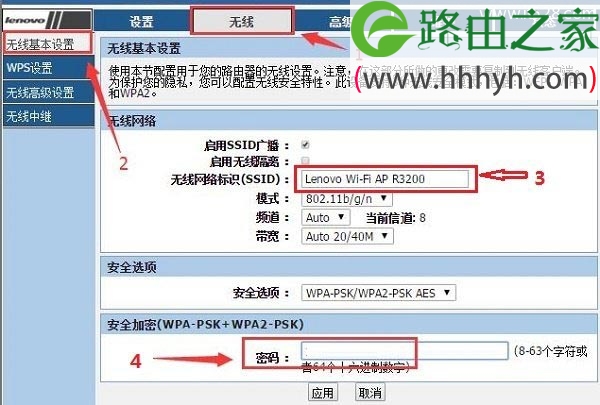
联想Lenovo路由器无线wifi设置上网图解教程

重要提示:

(1)、“无线网络标识(SSID)”指的就是无线网络名称(wifi名称),建议用字母、数字设置。不要使用中文汉字来设置WiFi名称,因为有些手机、笔记本等无线设备中的无线网卡,不支持中文,搜索不到中文名称的WiFi信号。

(2)、这里的“密码”指的是无线网络(wifi)密码,建议用大写字母+小写字母+数字+符号的组合进行设置,并且密码长度不得小于8位。

以上就是联想路由器无线WiFi设置教程,其实本文介绍的方法,适合任何一款路由器中无线WiFi设置。希望大家能够学会举一反三,记住设置思路:登录到设置界面——>找到“无线”设置选项——>设置无线WiFi密码、设置WiFi名称。

以上就是关于“联想Lenovo路由器无线wifi设置上网图解教程”的教程!

本文来自投稿,不代表路由百科立场,如若转载,请注明出处:https://www.qh4321.com/75368.html

(0)

相关推荐

  • 双Wi-Fi设置技术有多快图解

    导读:双Wi-Fi技术有多强?关注手机的用户一定会注意手机在信号技术方面的进步,除了5G和Wi-Fi 6,“双Wi-Fi技术”也是能够提升用户使用体验的重要环节,而今年的旗舰手机均搭载双Wi”

    2021年2月21日
    0
  • 华为路由器设置后无法上网解决方法

    原标题:"华为路由器设置后设备无法上网该怎么解决"相关路由器设置经验分享。 – 来源:路由器之家  路由器具有判断网络地址和选择IP路径的功能,它能在多网络互联环境中,建立灵”

    2023年8月16日
    0
  • 19216811手机修改wifi密码的4个步骤详解

    昨晚有位网友,在微信上咨询鸿哥,问我怎么用手机登录192.168.1.1修改wifi密码。用手机修改wifi密码的方法,鸿哥之前已经写了文章进行介绍的;不过既然又有用户问到了这个问题,那么鸿哥就再次把设置步骤详细的介绍下。重要提示:如果你的路由器还不能上网,需要用手机设置它上网;建议阅读下面的教程,

    2021年5月15日
    0
  • 分析最普遍的四种路由器无法上网的原因

    有关配置错误常复杂的问题,故障来源于多方面,典型的路由器配置文件可以分为以下几个部分:管理员部分(路由器名称、口令、服务、日志);端口部分(地址、封装、带宽、度量值开销、认证);路由协议部分(IGRP/EIGRP、OSPF、RIP、BGP);流量管理部分(访问控制列表”

    2021年2月5日
    0
  • 磊科NW330无线网卡设置步骤图文

    原标题:"磊科NW330无线网卡怎么设置"相关路由器设置经验分享。 – 来源:路由器之家  用磊科NW330无线网卡在电脑上设置能够让你的电脑接收无线信号。下面是路由器之家给大家整”

    2021年2月3日
    0
  • TP-Link路由器修改登陆密码详细图解

    原标题:"TP-Link路由器怎么修改登陆密码"相关路由器设置经验分享。 – 来源:路由器之家

    本文介绍了TP-Link 路由器修改登录密码的方法。或许大家在初次配置路由器时,设置”

    2021年1月16日
    0