
原标题:"华为荣耀路由Pro WS851路由器设置后不能上网解决方法"的相关教程资料分享。- 【路由器之家】编辑整理。
华为荣耀路由Pro,也就是华为WS851路由器,设置后却不能上网,请问这是为什么?要如何设置,才可以上网?
如果华为荣耀路由Pro(WS851)设置后无法上网,有可能是以下几个方面的原因引起的。
1、荣耀路由Pro连接错误
2、上网方式选择错误
3、上网参数填写错误
4、宽带问题
一、荣耀路由Pro连接错误
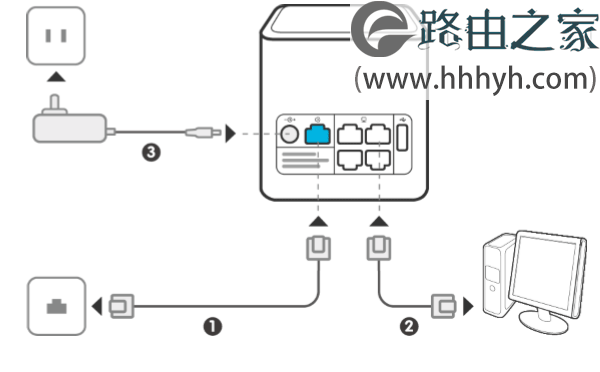
1、荣耀路由Pro上一共有5个接口,1个WAN(蓝色)接口,4个LAN(灰色)接口。
2、正确的连接方式是:
(1)、WAN(蓝色)接口,用来连接猫;如果你的宽带没有猫,则WAN(蓝色)接口,应该连接入户的宽带网线。
(2)、LAN(灰色)接口,是用来连接电脑的。
重要说明:
(1)、正确连接荣耀路由Pro之后,电脑暂时就不能上网了;待荣耀路由Pro上网设置成功后,你的电脑、手机自动就能上网了。
(2)、设置路由器的时候,并不需要电脑、手机能上网;只要连接正确,就可以对路由器进行设置的。
很多小白用户,经常认为设置路由器的时候,电脑、手机要能上网才能设置;其实,这是一种错误的认识。
二、上网方式选择错误
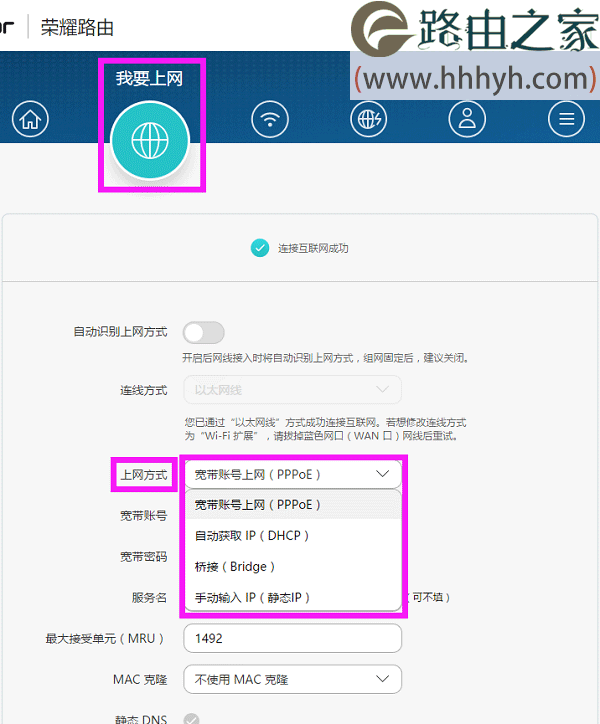
重新登录到你的荣耀路由Pro的设置界面,点击“我要上网”,你会看到有一个“上网方式”的选项,点开“上网方式”有4个选项:
宽带账号上网(PPPoE)
自动获取IP(DHCP)
桥接(Bridge)
手动输入IP(静态IP)
注意问题:
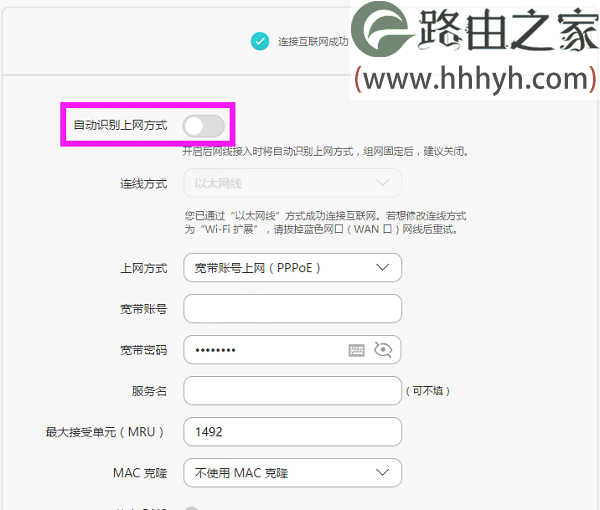
在这个界面的上方,有一个“自动识别上网方式”的选项,建议大家关闭这个选项。因为有时候荣耀路由Pro,识别出来的上网方式不正确,从而导致设置后不能上网。
“上网方式”,实际上就是用户的宽带接入类型,或者说是用户上网的网络环境。下面教大家如何判断自己的“上网方式”。
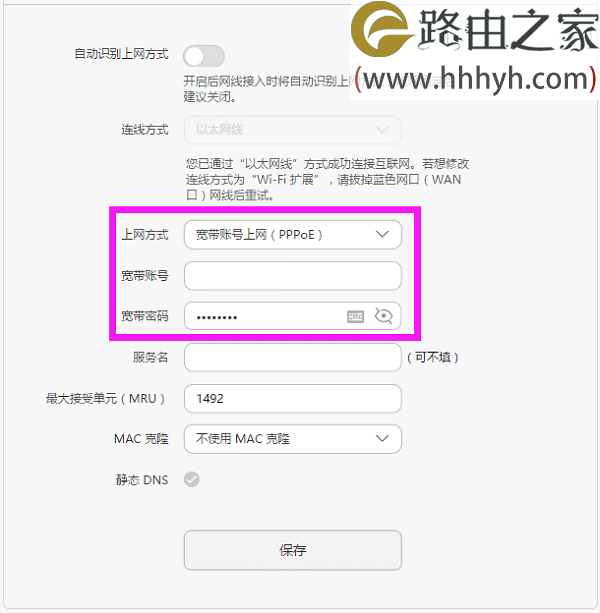
1、宽带账号上网(PPPoE)
(1)、开通宽带的时候,运营商提供了宽带账号、宽带密码。
(2)、在未使用路由器时,猫(宽带网线)直接连接电脑上网时,电脑上需要用“宽带连接”(类似的程序),填写宽带账号、宽带密码,进行拨号,拨号成功后,电脑才能上网。
如果你的宽带符合上面介绍的情况,那么在设置荣耀路由Pro上网时,“上网方式”就应该选择:宽带账号上网(PPPoE)——>然后填写“宽带帐号”、“宽带密码”——>点击“保存”。
2、自动获得IP(DHCP)
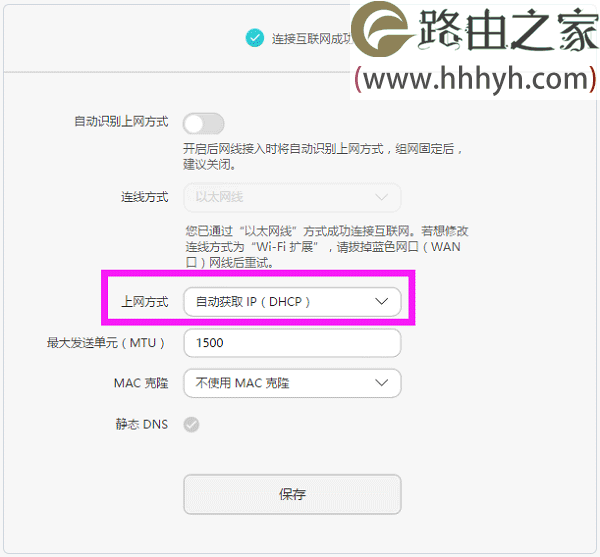
(1)、开通宽带时,运营商没有提供宽带账号、宽带密码,以及其它上网参数。在未使用路由器上网时,只需要把猫接出来的网线(入户网线),连接到电脑;连接后电脑自动就能上网。
(2)、开通宽带时,运营商提供了宽带账号、宽带密码。但在未使用路由器上网时,只需要把猫接出来的网线(入户网线),连接到电脑;连接后电脑自动就能上网。
如果你的宽带符合上面介绍的情况,那么在设置荣耀路由Pro上网时,“上网方式”就应该选择:自动获得IP(DHCP)——>点击“保存”。
3、桥接(Bridge)
桥接(Bridge)这种“上网方式”,这个选项用不到的,大家可以忽略这个选项。
4、手动输入IP(静态IP)
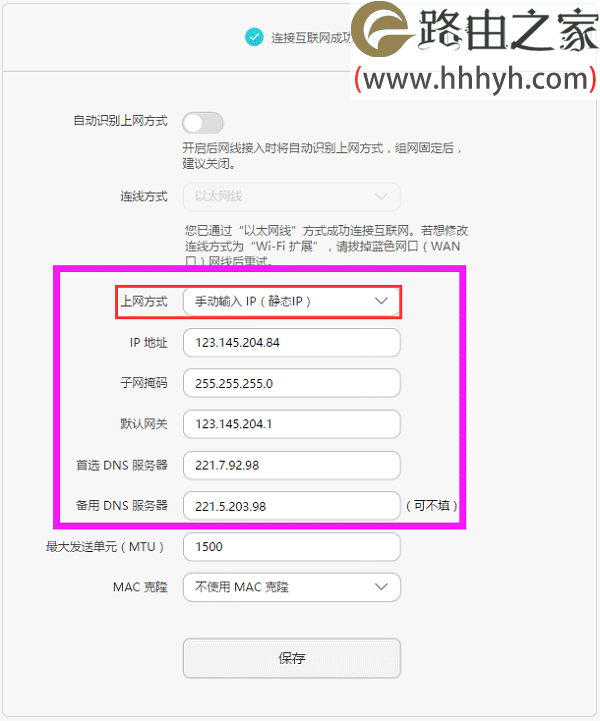
开通宽带时,运营商提供了一个IP地址、子网掩码、网关、DNS服务器地址。
在未使用路由器上网时,需要在电脑“本地连接”中,手动填写运营商提供的IP地址、子网掩码、网关、DNS服务器地址,之后电脑才能上网。
如果你的宽带符合上面介绍的情况,那么在设置荣耀路由Pro上网时,“上网方式”就应该选择:手动输入IP(静态IP)——>然后填写:IP地址、子网掩码、网关、DNS服务器地址——>点击“保存”。
三、上网参数错误
1、宽带账号/密码错误
当“上网方式”是:宽带账号上网(PPPoE)时,需要填写运营商提供的宽带账号、宽带密码。如果填写错误了,结果肯定是不能上网的。
重要说明:
(1)、据统计,70%以上的用户,都是因为把宽带账号、宽带密码填写错误,导致不能上网的。
(2)、宽带账号、宽带密码由你的运营商提供,忘记了,或者不确定是否正确的情况下,建议联系你的运营商查询。
2、IP地址参数错误
当“上网方式”是:手动输入IP(静态IP),如果填写的IP地址、子网掩码、网关、DNS服务器地址有问题,也会导致设置后不能上网的。
四、宽带/运营商的问题
1、运营商限制用路由器
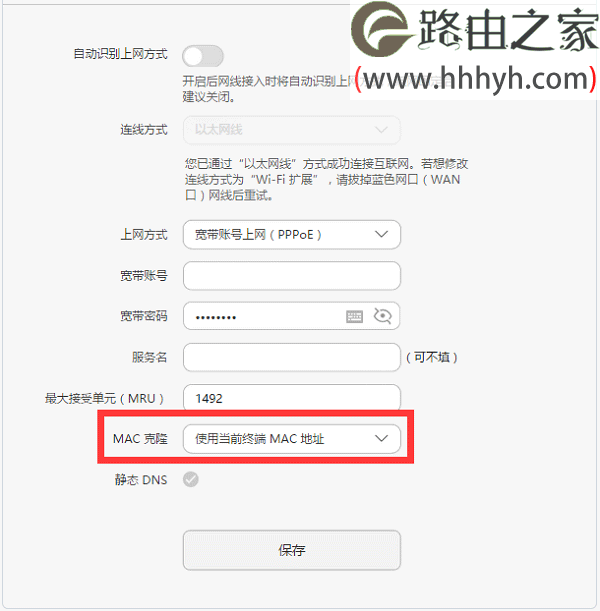
部分地区的运营商会通过绑定MAC地址的方式,来限制用户使用无线路由器。这时候用户按照正常的方式,来设置荣耀路由Pro后,是不能上网的。
这个问题一般可使用荣耀路由Pro上的“MAC 克隆”功能来解决,具体的设置如下所示:
点击“我要上网”——>在页面的下方,找到“MAC 克隆”选项——>选择“使用当前终端MAC地址”——>点击“保存”即可。
2、宽带故障
如果你的宽带出现了故障,这时候不论如何设置荣耀路由Pro,都是不能上网的。
如何知道自己的宽带是否出现了问题呢?大家可以按照下面的方式来进行检测:
先不要使用路由器了,让猫(没有猫的话,就是宽带网线)直接连接电脑,测试下电脑能否正常上网?
如果猫(宽带网线)直接连接电脑,电脑也无法上网,这种情况下,多半是你的宽带出现了问题。解决办法是,联系你的运营商,进行故障申报,让他们安排工作人员上门排查错误。
以上就是关于“华为荣耀路由Pro WS851路由器设置后不能上网解决方法”的教程!
本文来自投稿,不代表路由百科立场,如若转载,请注明出处:https://www.qh4321.com/75023.html