华为荣耀路由Pro如何判断有没有被蹭网的方法

要判断荣耀路由Pro是否被蹭网,其实非常的简单,只需要登录到荣耀路由Pro的设置界面,查看下连接到荣耀路由Pro的终端数量(用户数量),与你自己的终端数量是否相符,就可以判断出是否被蹭网了。

原标题:”华为荣耀路由Pro如何判断有没有被蹭网的方法”的相关教程资料分享。- 【路由器之家】编辑整理。

华为荣耀路由Pro如何判断有没有被蹭网的方法

家里安装的华为荣耀路由Pro,最近感觉网速不太正常,比较慢,怀疑无线网络被盗用了;请问应该如何判断荣耀路由Pro,有没有被蹭网?

要判断荣耀路由Pro是否被蹭网,其实非常的简单,只需要登录到荣耀路由Pro的设置界面,查看下连接到荣耀路由Pro的终端数量(用户数量),与你自己的终端数量是否相符,就可以判断出是否被蹭网了。

如果设置界面显示的终端数量(用户数量),与自己的终端数量一致,说明你的荣耀路由Pro的并没有被蹭网。

相反,如果荣耀路由Pro设置界面,显示的终端数量,大于你自己的终端数量;则说明你的荣耀路由Pro已经被蹭网了,赶快修改无线网络的密码吧!

方法一、通过HiLink APP查看

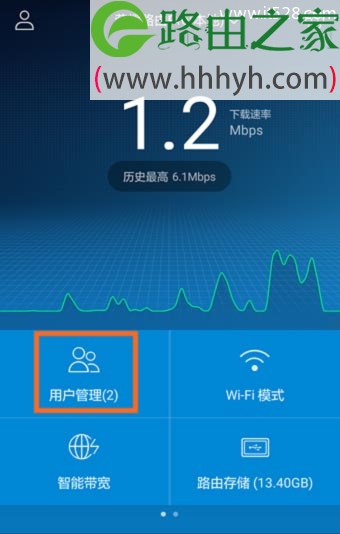
如果你的手机上安装了华为的HiLink APP软件,那么在手机连接到荣耀路由Pro的wifi情况下,打开手机上的HiLink APP,然后点击“用户管理”
华为荣耀路由Pro如何判断有没有被蹭网的方法

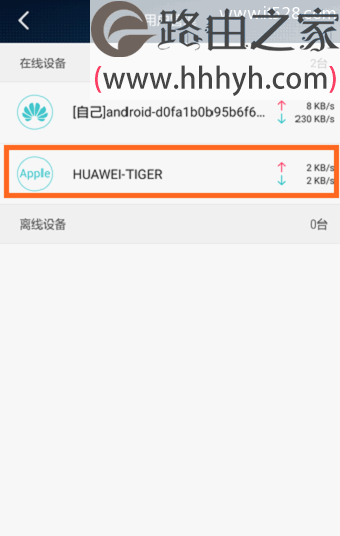
然后可以看到已经连接到荣耀路由Pro的设备数量了。根据这个数量,就可以判断出是否被蹭网了。
华为荣耀路由Pro如何判断有没有被蹭网的方法

方法二、电脑登录到设置界面查看

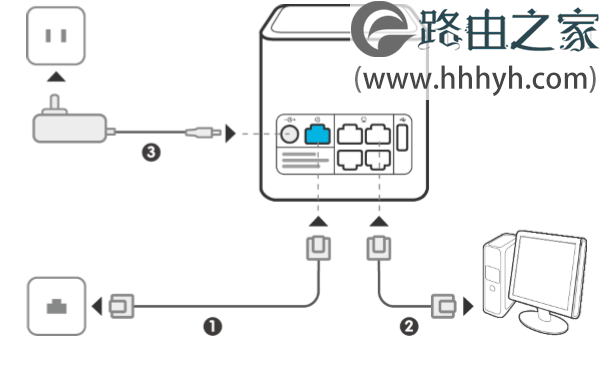
1、电脑需要用网线连接到荣耀路由Pro的LAN(灰色)接口;如果是笔记本电脑,可以搜索连接到荣耀路由Pro的无线WiFi信号。
华为荣耀路由Pro如何判断有没有被蹭网的方法

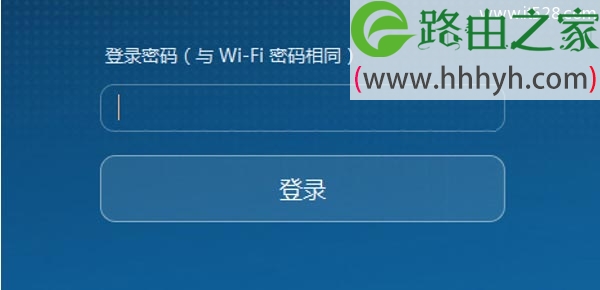
2、在浏览器地址栏中输入:192.168.3.1——>输入登录密码,进入荣耀路由Pro的设置界面。
华为荣耀路由Pro如何判断有没有被蹭网的方法

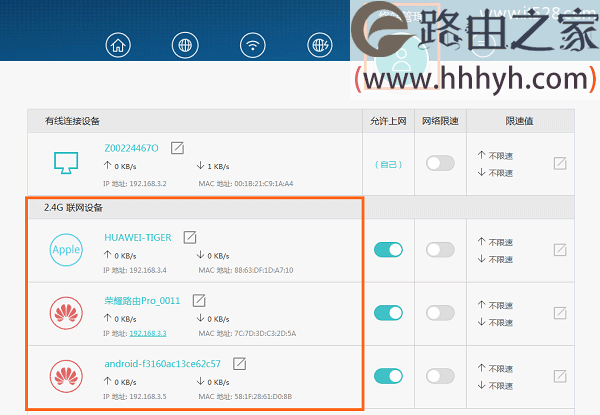
3、点击“终端管理”

华为荣耀路由Pro如何判断有没有被蹭网的方法

然后查看列表中的设备数量、设备名称、MAC地址等信息,判读路由器是否被蹭网。

例如,您已经确定当前家里只有1台手机连接路由器的无线网络,但是列表里却有3台,那么表明您的路由器被蹭网了。

以上就是判断荣耀路由Pro是否被蹭网的方法,可以根据上文的介绍,查看下你自己的荣耀路由Pro中的连接数量,是否与自己允许上网的设备数量一致。

如果数量相同,说明没有被蹭网,而是其它方面的原因,造成的网速满。

如果数量大于自己的设备数量,说明你的荣耀路由Pro已经被蹭网了,赶紧修改WiFi名称、WiFi密码吧。

以上就是关于“华为荣耀路由Pro如何判断有没有被蹭网的方法”的教程!

本文来自投稿,不代表路由百科立场,如若转载,请注明出处:https://www.qh4321.com/75008.html

(0)

相关推荐

  • Can’t find file: ‘./xxx/common_member.frm’ (errno: 13)错误怎么解决

    Can’t find file: ‘./xxx/common_member.frm’ (errno: 13)错误怎么解决2016-07-22 11:28:21 来源:未知 点击: 今天对论坛进行搬家,论坛使用的是discuz系统,搬家的时候直接把备份的数据库文件复制到mysql下的data目录,等

    2021年10月23日
    0
  • 网络电缆被拔出是什么原因,怎么解决

    有时候我们在使用电脑的时候,会遇到 网络电缆被拔出 从而导致电脑断网的情况,而且这种提示可能经常会碰到。那么这种网络电缆被拔出是什么意思,接下来小编和大家分析下。网络电缆被拔出是什么意思电脑网络电缆被拔出,其实很好理解,其意思就是插入到电脑中的网线被拔出了,网线被拔出,自然就无法上网了。由于导致出

    2021年10月17日
    0
  • TP-LINK路由器app使用教程

    导读:TP-LINK路由器app怎么用?(普联路由器APP设置教程)如果用手机登录普联路由器的后台管理页面,它这个网页版做得非常的不好,不对手机进行自适应。我们可以下载普联的手机APP软”

    2021年1月22日
    0
  • 打字时输入法不显示在状态栏怎么办

    最近有网友反映,自己在打字的时候不知道为何,输入法突然就不显示了,可以输入文字但就是没有办法选择文字,导致在输入文字的时候特别的麻烦,如何解决呢?那么,接下来就让小编我来为大家介绍一下输入法不显示状态这个问题的解决方法吧小编之所以知道输入法不显示状态栏这个问题的解决方法,是因为小编的一个朋友告诉了

    2021年9月4日
    0
  • 腾达FH903无线WiFi密码和名称设置

    本文介绍了腾达(Tenda)FH903路由器上,无线网络(WiFi)密码和名称的设置与修改方法。不少用户担心自己的无线WiFi密码被破解,无线网络被盗用;其实,只要正确、合理的设置无线WiFi密码,绝大多数的蹭网卡、蹭网软件是无法破解的。第一步:在浏览器输入192.168.0.1 回车——>输入默认

    2021年4月25日
    0
  • 磊科Netcore NW705P无线路由器设置步骤图解

    原标题:"磊科Netcore NW705P无线路由器设置方法【图文教程】"相关路由器设置经验分享。 – 来源:路由器之家

    磊科NW705P无线路由器设置教程

    安全模式:一般是有5种安全模”

    2021年1月16日
    0