melogin.cn水星路由器登录密码是什么?

melogin.cn登录密码是多少?新买的水星无线路由器,按照说明输的要求,在浏览器中输入melogin.cn设置,但是需要密码,说明书也没有给出登录密码,路由器底部标签上也没有。

原标题:”melogin.cn水星路由器登录密码是什么?”的相关教程资料分享。- 【路由器之家】编辑整理。

melogin.cn水星路由器登录密码是什么?

melogin.cn原始密码是多少?melogin.cn登录密码是多少?新买的水星无线路由器,按照说明输的要求,在浏览器中输入melogin.cn设置,但是需要密码,说明书也没有给出登录密码,路由器底部标签上也没有。

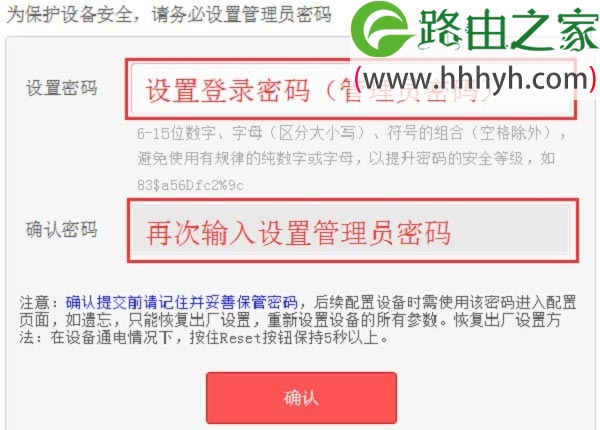
以melogin.cn作为设置网址的水星路由器,是没有原始登录密码的。这种类型的水星无线路由器,购买回来后,第一次在浏览器中输入melogin.cn时,在跳转的界面中,会出现提示设置管理员密码的界面,如下图所示。这时候用户只需要自己设置一个管理员密码就可以了,然后就可以登录到设置界面了。
melogin.cn水星路由器登录密码是什么?

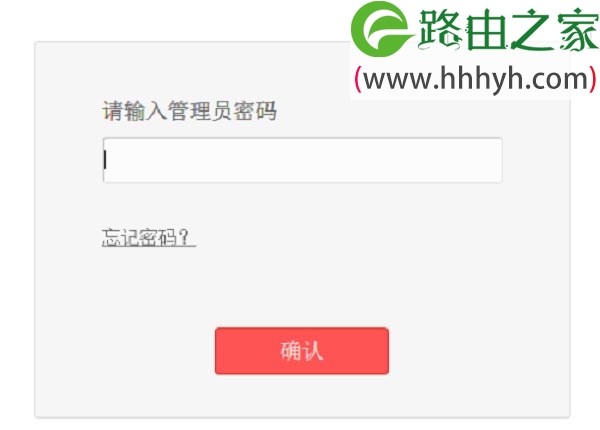
如果你在浏览器中输入melogin.cn后,跳转的页面中直接提示输入管理员密码,如下图所示。这种情况说明这台水星无线路由器,之前已经设置了登录密码,这时候需要输入之前设置的“管理员密码”,才能登录到设置界面了。
melogin.cn水星路由器登录密码是什么?

如果你忘记了自己之前设置的管理员密码,或者之前的管理员密码根本就不是你自己设置的。这种情况下要登录到水星无线路由器的设置界面,只能够先把这台路由器恢复出厂设置。

恢复出厂设置之后,再次在浏览器中输入melogin.cn,这时候路由器又会提示设置管理员密码,这时候自己设置一个管理员密码就可以了。

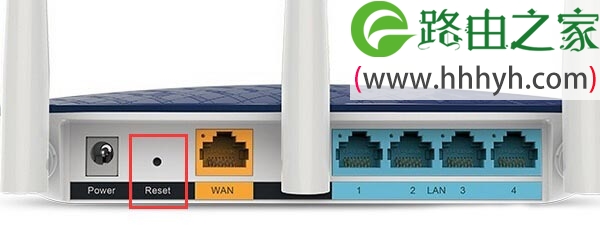
恢复出厂设置操作方法:

先把水星路由器接通电源,按住路由器机身上的Reset按钮不要松开,观察路由器上的指示灯,当所有指示灯熄灭并重新闪烁的时候,表示这台水星路由器成功恢复到出厂设置,松开Reset按钮即可。
melogin.cn水星路由器登录密码是什么?

重要说明:

如果你的水星无线路由器之前已经设置好了,正在使用。恢复出厂设置后,该路由器是不能上网的。这时候需要登录到该路由器的设置界面,重新设置这台路由器联网,以及该路由器的wifi名称和wifi密码。

以上就是关于“melogin.cn水星路由器登录密码是什么?”的教程!

本文来自投稿,不代表路由百科立场,如若转载,请注明出处:https://www.qh4321.com/74894.html

(0)

相关推荐

  • 腾达路由器WAN口指示灯不亮的解决方法

    腾达路由器WAN口指示灯不亮怎么办?家用的腾达路由器,现在不能上网了,而且我发现WAN口指示灯不亮。请问腾达路由器WAN口指示灯不亮是什么原因?现在要怎么操作,才能让WAN口指示灯亮起来,并且能

    2021年4月7日
    0
  • 小米路由器mini设置图文教程

    原标题:"小米路由器mini设置图文教程,仅需三步傻瓜教程【官方出品】"相关路由器设置经验分享。 – 来源:路由器之家

    小米路由器mini版的设置极其简单,傻瓜式操作,稍微懂点电脑”

    2021年2月20日
    0
  • TP-Link路由器如何看有没有人蹭网的方法

    TP-Link路由器怎么看有没有人蹭网?TP-Link无线路由器上,要判断有没有人蹭网,可以通过查看TP-Link路由器上的设备连接数量来判断。因为在TP-Link无线路由器上,是可以看到一共有多少设备连接到路由器上

    2021年3月4日
    0
  • 华为手机怎么开启热点共享网络 这功能 真香!

    原教程:"华为手机怎么开启热点共享网络"的相关最新路由设置教程资料分享。 – 来源:路由器之家 – 编辑:小歪。

    由于工作关系,需要带笔记本电脑并能上网,碍于老家”

    2021年2月28日
    0
  • 局域网192.168.1.1登岸不上的几点设置-192.168.1.3

    现在我们家用的宽带装路由器,把网络主线(比如从猫那边来的线)接到WAM接口,别的接口用来接电脑或集线器之类。一般这类路由器都是用192.168.1.1的IP(有个别的品牌会用别的IP),你在IE地址栏上打入这个IP就可以进行路由器的设置,如果打不开,请设你的电脑IP为192.168.”

    2021年2月2日
    0
  • 腾达(Tenda)路由器设置黑白名单方法

    原标题:"腾达(Tenda)路由器如何设置黑白名单?"相关路由器设置经验分享。 – 来源:路由器之家

    电脑可以通过网线连接至路由器,如果是笔记本也可通过无线连接至路由器,如下”

    2021年2月19日
    0