
原标题:"房东家的宽带接出后到自家如何连接无线路由器(二)"的相关教程资料分享。- 【路由器之家】编辑整理。
房东家的宽带接出后到我家如何接无线路由器?租房子后,从房东家的宽带上接了一根网线,连接电脑可以上网,但是没有无线WiFi;自己连接一台无线路由器,以便提供无线网络,请问应该怎么设置。
从房东家的宽带接出的网线,再连接无线路由器;该无线路由器的设置,由房东家的宽带情况,或者说是房东家的网络情况来决定的。下面先简单分析下网络情况:
(1)、如果从房东家的宽带接网线后,房东提供了账号、密码;且在不用路由器时,电脑上需要用“宽带连接”拨号上网。这种情况下,接无线路由器的方法,请继续阅读下面介绍的设置方法。
(2)、如果只是从房东家的宽带接了一根网线,房东没有提供账号、密码。不用路由器的情况下,只需要把从房东家接的网线,连接到电脑,电脑自动就可以上网。这种情况下,请点击阅读教程:房东家的宽带接出后到我家如何接无线路由器(一)
第一步、连接无线路由器
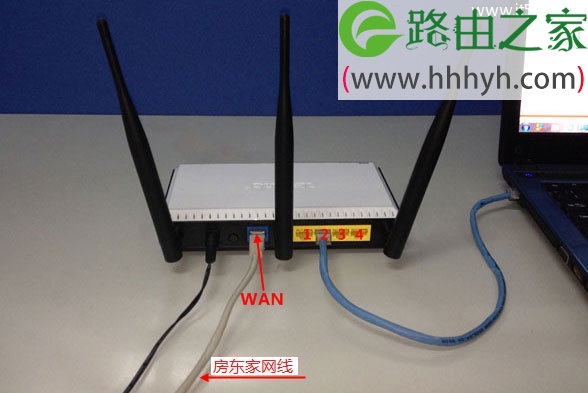
把从房东家宽带接出来的网线,连接到你自己无线路由器的WAN口;在准备一根网线,一头连接路由器中1、2、3、4任意一个,另一头连接电脑。
注意问题:
(1)、按照上诉方式连接路由器后,电脑暂时不能上网了;当路由器设置成功后,电脑自动就可以上网了。
(2)、很多新手用户有疑惑,电脑都不能上网了,怎么能够设置路由器呢?这里解释一下:只要电脑用网线,连接到路由器1、2、3、4口中的任意一个 接口,在电脑的浏览器中就能够打开路由器设置界面,然后对路由器进行设置。具体的原理,本文不会进行详细介绍,如果想了解,可以自己百度一下:局域网通信
第二步、设置电脑IP地址
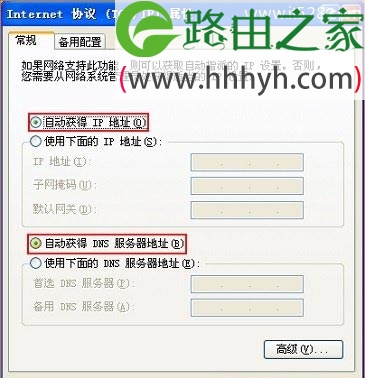
在对路由器进行设置之前,需要先把电脑中本地连接(以太网)中的IP地址,设置为自动获取(动态IP),如下图所示。
第三步、设置无线路由器
1、登录到路由器设置界面
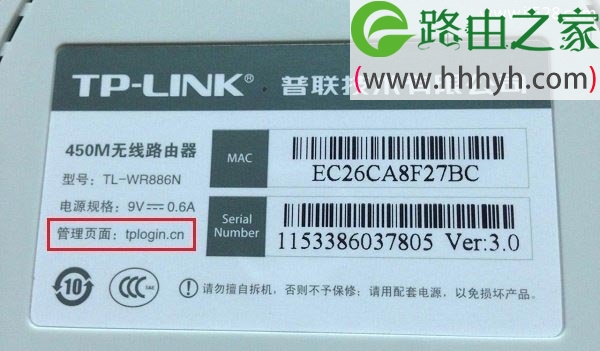
(1)、首先,在路由器机身底部标签上,查看该无线路由器设置界面的网址,如下图所示。一般“IP地址”、“管理页面”选项后面的就是该路由器设置界面的网址,如下图
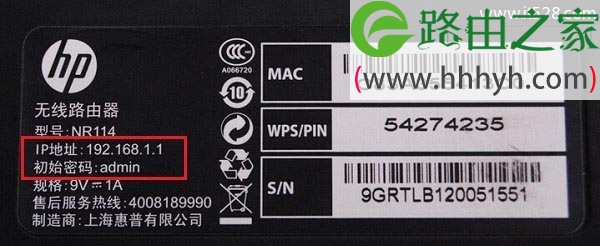
管理页面后面的是该路由器设置网址
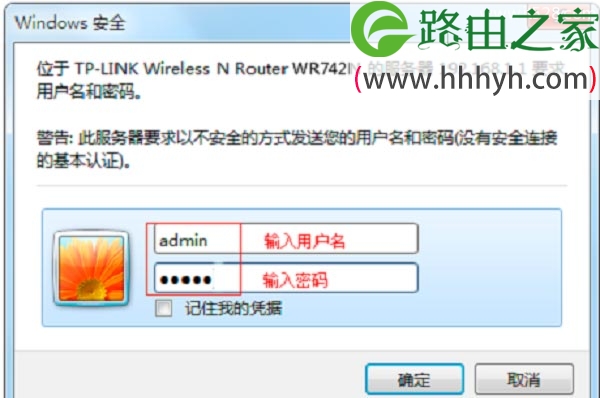
(2)、然后,在电脑的浏览器中输入查看到的地址,打开路由器的设置界面。有些路由器有默认的登录用户名、密码,也可以在路由器底部标签上查看到。

输入默认用户名、密码登录
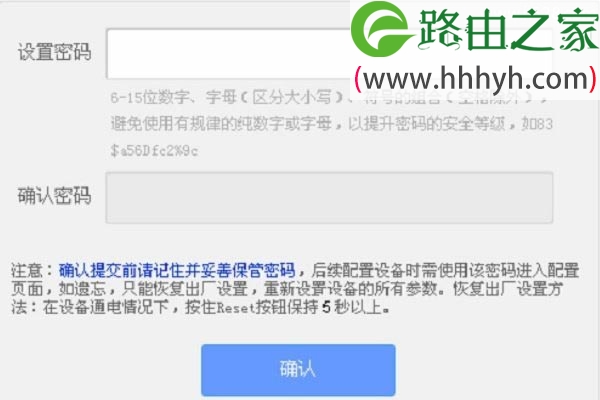
有些路由器第一次打开设置界面时,会提示用户先设置一个管理员密码(也就是登录密码),如下图所示。按照提示,自己设置一个就好。
2、设置路由器上网方式
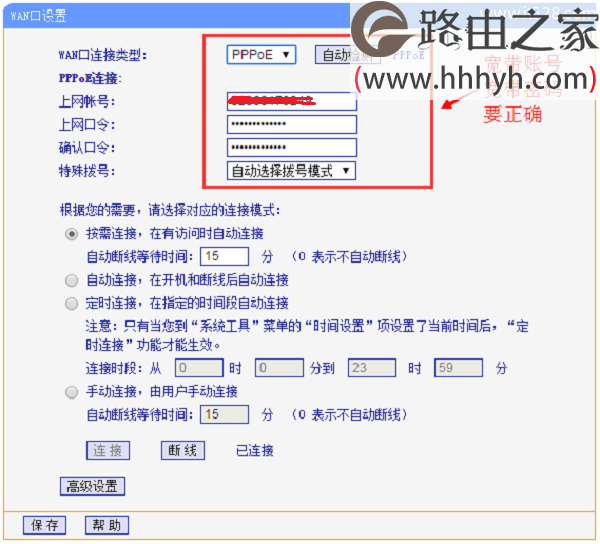
登录到路由器设置界面后,在“上网设置”或者是:“WAN口连接类型”、“上网方式”的地方,选择:PPPoE拨号(宽带拨号、ADSL拨号),如下图所示:

WAN口连接类型 选择:PPPoE
重要提示:
这里填写的账号、密码,一定要正确,如果账号和密码有误,会导致设置后不能上网的。
3、克隆MAC地址
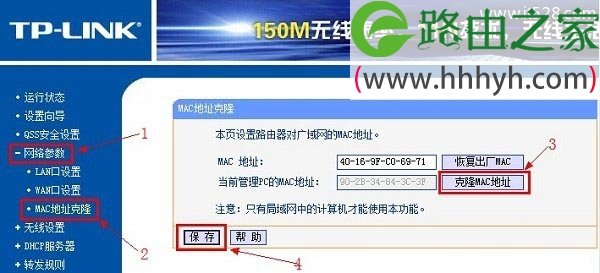
某些房东家的宽带可能会限制用户使用无线路由器,只有用户的电脑可以上网,安装路由器后默认是不能上网的。这时候可以使用路由器中的“MAC地址克隆”功能,来突破限制。设置方法如下图所示:
4、检查设置是否成功
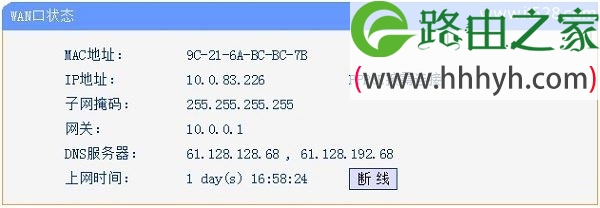
点击“运行状态”——>查看“WAN口状态”,如果“WAN口状态”显示有IP地址信息,如下图所示,说明设置成功,可以上网了。
完成上诉设置后,你的无线路由器就可以上网了。如果想用无线网络,只需要在你的路由器中,设置一下无线WiFi名称和密码就可以了。
以上就是关于“房东家的宽带接出后到自家如何连接无线路由器(二)”的教程!
本文来自投稿,不代表路由百科立场,如若转载,请注明出处:https://www.qh4321.com/74655.html