
原标题:"手机为什么进不了tplogin.cn管理页面的解决方法"的相关教程资料分享。- 【路由器之家】编辑整理。

为什么手机登录不上tplogin.cn?手机进不了tplogin.cn怎么办?用手机设置TP-Link路由器时,在手机浏览器中输入tplogin.cn后,无法进入设置界面。
用手机设置TP-Link路由器或者扩展器的时候,如果手机登不上tplogin.cn页面,可能是由以下几个方面的原因引起的:
1、手机未连接路由器的WiFi信号
2、手机IP地址设置问题
3、输入错误
5、TP-Link路由器问题
一、手机未连接路由器的WiFi信号
请先关闭手机上的移动数据流量,然后打开手机上的WLAN功能,搜索连接到TP-Link路由器的默认WiFi信号。
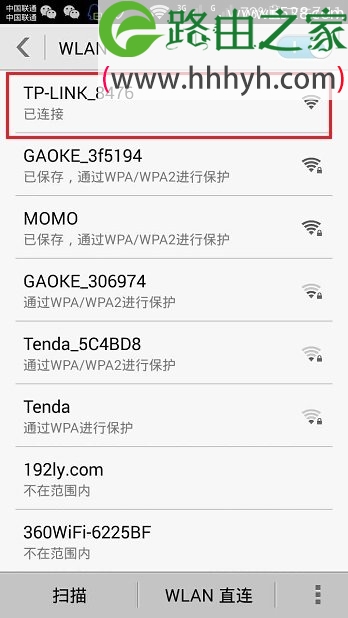
重要说明:
(1)、如果这台TP-Link路由器是新购买的,或者是刚恢复出厂设置,还不能上网。在对其进行设置的时候,手机也是需要先搜索连接到该路由器的WiFi信号的;因为,用手机设置路由器的前提条件就是:手机必须要先搜索连接到这台路由器的WiFi信号。
(2)、很多小白用户,认为连接WiFi后手机不能上网了,就无法设置路由器,这是一种错误的认识。
二、IP地址设置问题
用手机设置路由器的时候,手机中的IP地址,需要设置为DHCP,如下图所示。
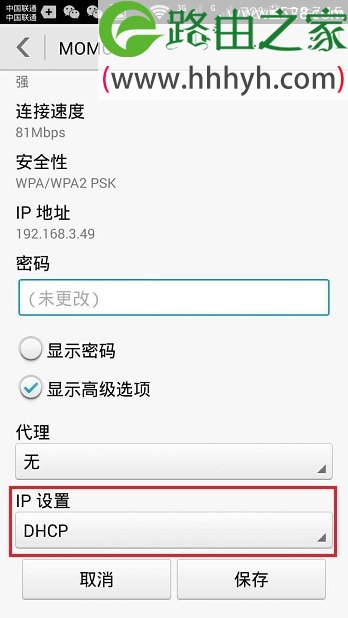
注意问题:
一般来说,手机上的IP地址,默认就是DHCP这种类型。不过有些用户可能手动修改过手机中的IP地址,如果没有修改会DHCP的话,就会导致手机进不去tplogin.cn页面。
三、输入错误
1、输入时拼写错误
有些用户在手机浏览器中输入是拼写错误,例如输入:tplogin.com、www.tplogin.cn等,这些都是不正确的,在输入的时候,请检查下,确保输入的是:tplogin.cn
2、输入位置错误
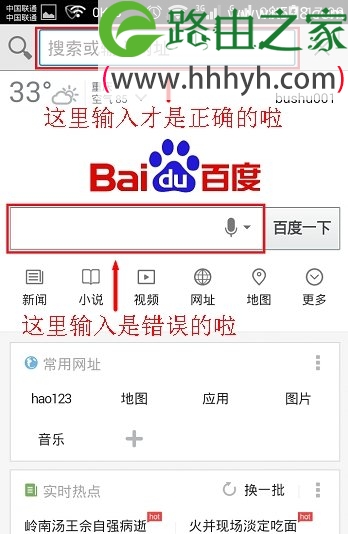
有些用户的手机打开浏览器后,浏览器中有一个百度、360或者其它的搜索框,很多用户习惯性的在搜索框中输入了,结果造成tplogin.cn页面打不开。
需要在浏览器地址栏中输入tplogin.cn,才能打开扩展器设置页面的。地址栏,就是显示网址的地方,如下图所示:
四、TP-Link路由器问题
1、路由器IP地址被修改了
(1)、如果TP-Link路由器的LAN口IP地址被修改了,则会造成使用tplogin.cn 或者 192.168.1.1无法打开设置界面的问题。
(2)、查看路由器真正的登录地址
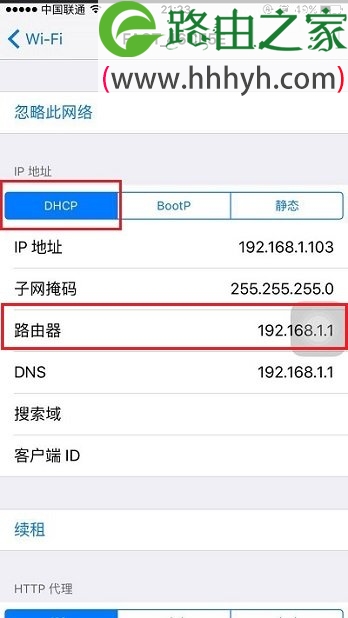
手机连接路由器WiFi信号后,请查看下手机中获取到的IP地址信息,如下图所示。其中的“路由器”后面的IP,才是路由器的真正登录地址,在浏览器中输入这个IP,可以打开路由器设置页面的。
2、把路由器断电重启
TP-Link路由器运行时间长了,可能会出现死机等一些列问题;或者是TP-Link路由器的配置出现混乱,也会导致Win7电脑打不开tplogin.cn登录界面。
这时候,请把你的TP-Link路由器的电源适配器拔掉,过几分钟在插上,然后重新在Win7电脑的浏览器中输入tplogin.cn,看能否打开
3、复位路由器
如果以上方法都试过了,还是无法打开tplogin.cn设置界面,这时候可以把你的TP-Link路由器复位,也就是恢复出厂设置,然后再试一下看能否打开tplogin.cn页面。
恢复出厂设置方法:
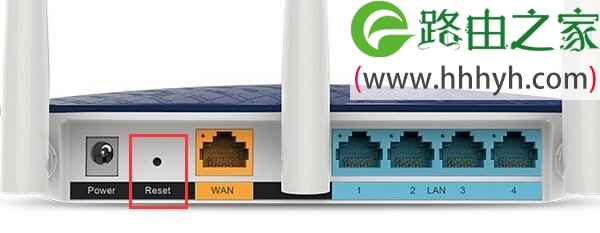
(1)、在TP-Link路由器的机身有一个复位按钮,一般标注的是:RESET、Reset、WPS/RESET这几种;请现在你的TP-Link路由器上,找到这个复位按钮。
(2)、在TP-Link路由器插上电源的情况下,一直按住复位按钮不松开,然后观察指示灯的情况;当所有指示灯熄灭并重新闪烁的时候,表示恢复出厂设置成功,正常重启路由器,这时候松开复位按钮。
以上就是关于“手机为什么进不了tplogin.cn管理页面的解决方法”的教程!
本文来自投稿,不代表路由百科立场,如若转载,请注明出处:https://www.qh4321.com/74282.html