笔记本无线网络连接IP地址自动获取IP设置方法

由于在XP、Win7、Win8系统中,设置方法有所不同;所以,下面本文将分别介绍XP、Win7、Win8笔记本中,把无线网络连接中的IP地址,配置为自动获得的设置方法。

原标题:”笔记本无线网络连接IP地址自动获取IP设置方法”的相关教程资料分享。- 【路由器之家】编辑整理。

笔记本无线网络连接IP地址自动获取IP设置方法

笔记本电脑中,把无线网络连接中的IP地址,配置为自动获取IP地址的设置方法。由于在XP、Win7、Win8系统中,设置方法有所不同;所以,下面本文将分别介绍XP、Win7、Win8笔记本中,把无线网络连接中的IP地址,配置为自动获得的设置方法。

一、XP无线网络连接IP地址设置

1、电脑桌面上找到“网上邻居”图标,右键点击并选择:属性。如下图所示:
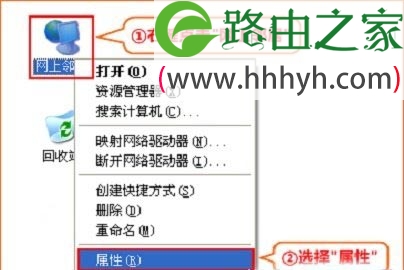
XP系统 网上邻居 属性

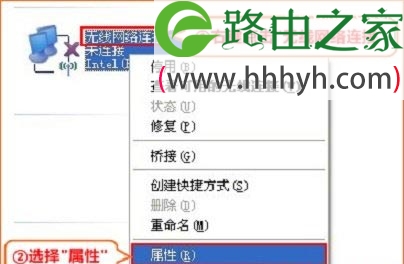
2、找到“无线网络连接”的图标,右键点击并选择:属性。如下图所示:

笔记本无线网络连接IP地址自动获取IP设置方法

3、选择“Internet 协议(TCP/IP)”,点击:属性。如下图所示:
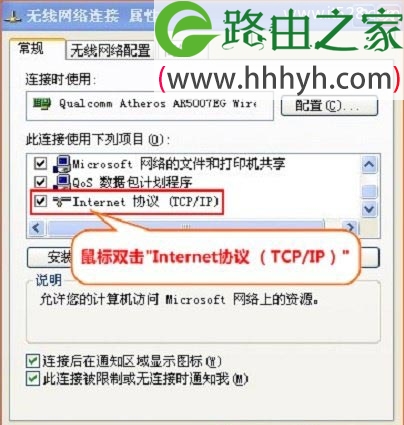
笔记本无线网络连接IP地址自动获取IP设置方法

4、选择“自动获得IP地址”、“自动获得DNS服务器地址”,点击“确定”。如下图所示:
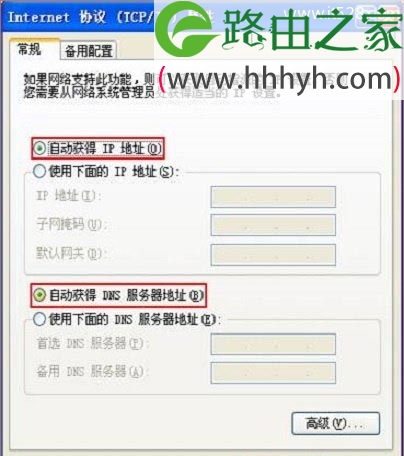
笔记本无线网络连接IP地址自动获取IP设置方法

二、Win7无线网络连接IP地址设置

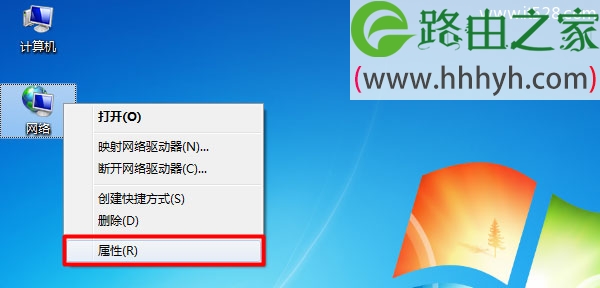
1、右击“网络”选择”属性”.

Win7 网络 属性

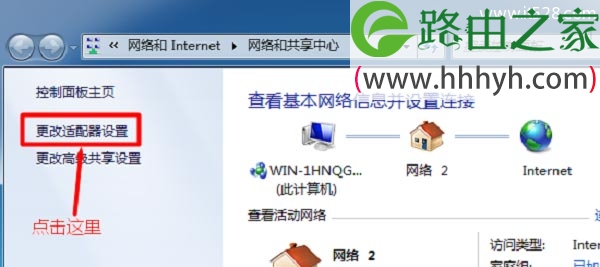
2、点击“更改适配器设置”

笔记本无线网络连接IP地址自动获取IP设置方法

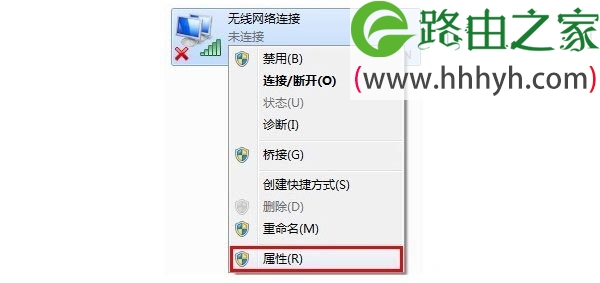
3、右击“无线网络连接”选择“属性”

笔记本无线网络连接IP地址自动获取IP设置方法

4、选择“Internet协议版本4(TCP/IPv4)”,并点击“属性”。
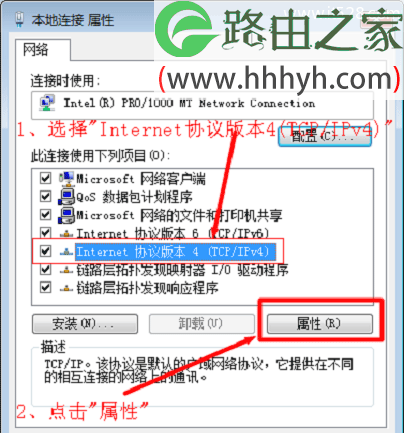
笔记本无线网络连接IP地址自动获取IP设置方法

5、勾选“自动获得IP地址”和“自动获得DNS服务器地址”选项——>点击“确定”。
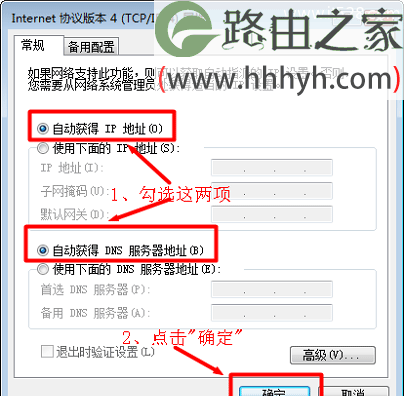
笔记本无线网络连接IP地址自动获取IP设置方法

三、Win8无线网络连接IP地址设置

1、鼠标滑动栋桌面右下角,会出现如下图所示的界面,然后点击“设置”选项
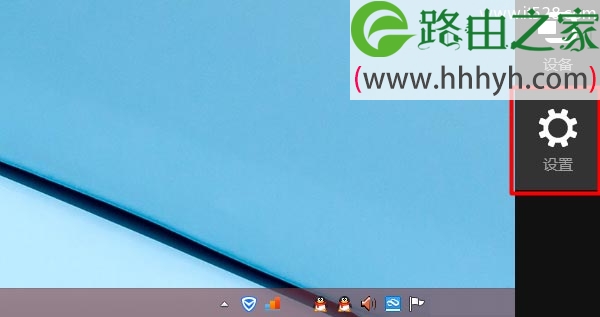
打开Win8的设置选项

2、在设置界面,点击“控制面板”选项

笔记本无线网络连接IP地址自动获取IP设置方法

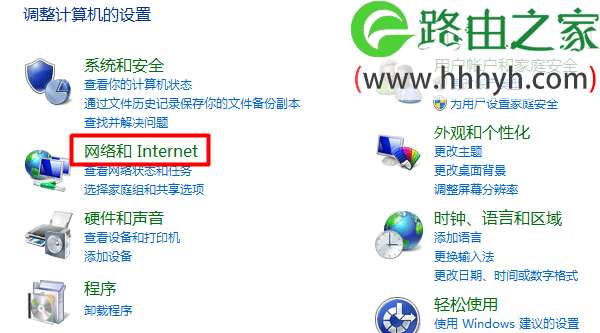
3、选择“网络和Internet”选项

笔记本无线网络连接IP地址自动获取IP设置方法

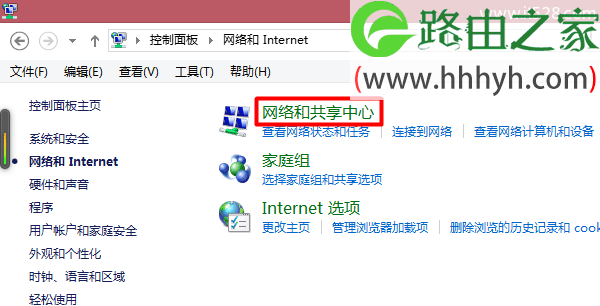
4、点击“网络和共享中心”

笔记本无线网络连接IP地址自动获取IP设置方法

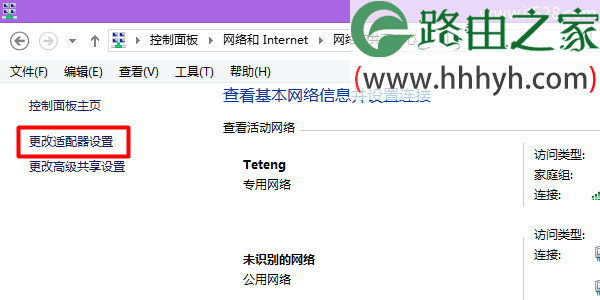
5、点击“更改适配器设置”

笔记本无线网络连接IP地址自动获取IP设置方法

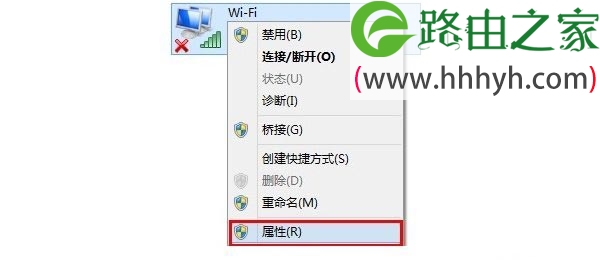
6、右击“Wi-Fi”选择“属性”

笔记本无线网络连接IP地址自动获取IP设置方法

7、选择“Internet协议版本4(TCP/IPv4)”点击“属性”(或者双击“Internet协议版本4(TCP/IPv4)”)。
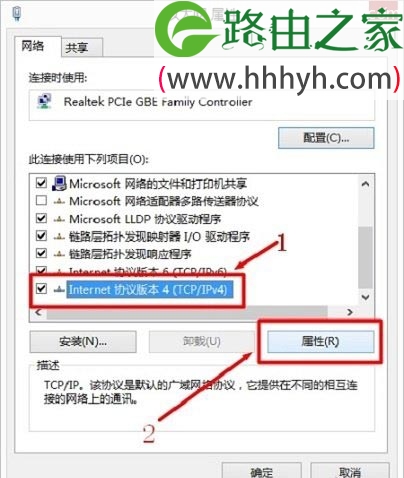
笔记本无线网络连接IP地址自动获取IP设置方法

8、勾选“自动获得IP地址”和“自动获得DNS服务器地址”选项——>点击“确定”。
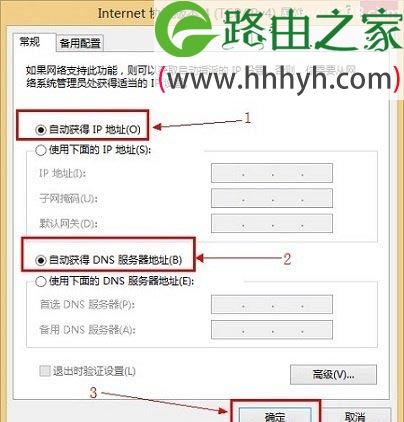
笔记本无线网络连接IP地址自动获取IP设置方法

以上就是关于“笔记本无线网络连接IP地址自动获取IP设置方法”的教程!

本文来自投稿,不代表路由百科立场,如若转载,请注明出处:https://www.qh4321.com/74137.html

(0)

相关推荐

  • 打不开tplogin.cn路由器设置 tplogin登不上

    原标题:"win8.1打不开tplogin.cn路由器设置"的相关melogincn路由器设置教程资料分享。- 来源:路由器之家。

    TP-Link TL-WR700N V1-V2迷你型路由器无线中继设置

    导读:TP”

    2021年2月5日
    0
  • TP-Link TL-WR2041+路由器无线WiFi设置上网

    TP-Link TL-WR2041+路由器的无线网络(WiFi)的管理和设置;为无线网络设置密码,可以避免您的无线WiFi被盗用。TL-WR2041+路由器还提供了访客无线网络,并且支持动态密码,可以更好的保证无线WiFi的安全。

    2021年3月7日
    0
  • 光猫和路由器连接方式如何选择

    导读:优化光猫和路由器连接方式,提高网络体验 1、什么是光猫,光猫的作用光猫是光modem的俗称,英文全称Optical Modem。光猫本义光调制解调器,也称为单端口光端机是指将光以太信”

    2023年7月11日
    0
  • 电信光猫连接无线路由器如何设置

    一直都对电脑很感兴趣,所以一旦出了问题 都想弄个清楚明白,最近姐夫家办理了电信169套餐,也就是20M光纤,安装了四口光猫(顺便提一下:光猫目前分四口和两口,四口光猫带无线功能,两口光猫不带),刚开

    2020年6月1日
    0
  • 腾达(Tenda)N300路由器无线WiFi名称和密码修改方法

    腾达(Tenda)N300路由器修改无线WiFi名称和密码的方法,目前各种蹭网软件、蹭网卡层出不穷,使得我们的无线网络时常面临着被盗用的风险。因此,必须为无线网络选择安全的加密方式、设置复杂的无线密

    2021年3月11日
    0
  • tplink 路由器升级失败排查教程

    【导读】tplink路由器设置: 路由器升级失败,怎么办?路由器设置教程,下面路由器之家小编详细为大家介绍一下。tplink路由器设置: 路由器升级失败,怎么办?路由器有多类升级方法,如果升级失败,

    2021年8月10日
    0