
原标题:"路由器宽带拨号上网服务器无响应解决方法"的相关教程资料分享。- 【路由器之家】编辑整理。

在设置路由器(PPPoE、ADSL)宽带拨号上网时,经常会遇到服务器无响应的问题。路由器上提示服务器无响应,一般是由以下几种原因引起的:1、宽带本身问题;2、路由器线路连接错误;3、路由器中上网方式选择错误;4、线路适配性问题;5、宽带运营商限制;6、非正常断线引起。

一、宽带本身问题
先检查下是不是宽带出现了问题,检查方法是:不用路由器,让宽带猫、光猫直接连接电脑,然后电脑上用宽带连接拨号,看能否正常上网。
如果电脑可以正常上网,说明宽带没有问题,请直接阅读后面的步骤。如果电脑不能上网,说明是宽带出现了问题,请联系你的宽带运营商,进行故障申报。
二、路由器线路连接错误
路由器与宽带猫、光猫;路由器与电脑之间的接线,如果连接错误的话,也会出现服务器无响应的问题。请大家严格按照下面介绍的方法,连接你的电脑与路由器;路由器与猫。
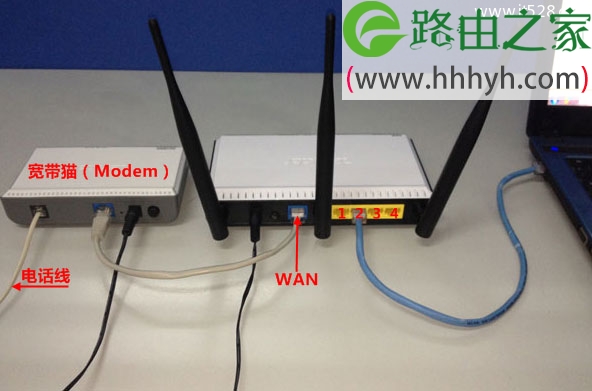
1、电话线上网:用户需要准备2根网线,一根网线用来连接ADSL Modem(宽带猫)与路由器的WAN接口;另一根网线用来连接计算机与路由器的LAN(1、2、3、4)口中任意一个。
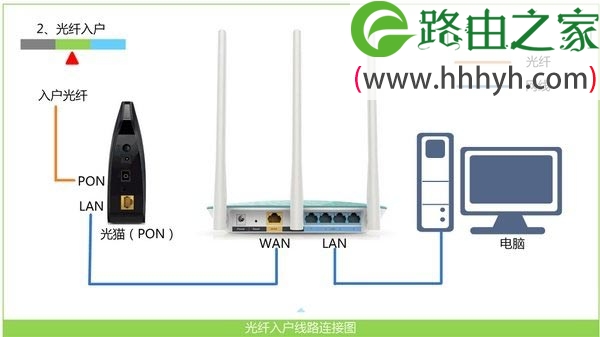
2、光纤上网:用户需要准备2根网线,一根网线用来连接光猫与路由器的WAN接口,另一根网线用来连接计算机与路由器的LAN接口(1/2/3/4中的任意一个都可以)。连接方式和电话线的一样,请参考上面的图片进行连接。
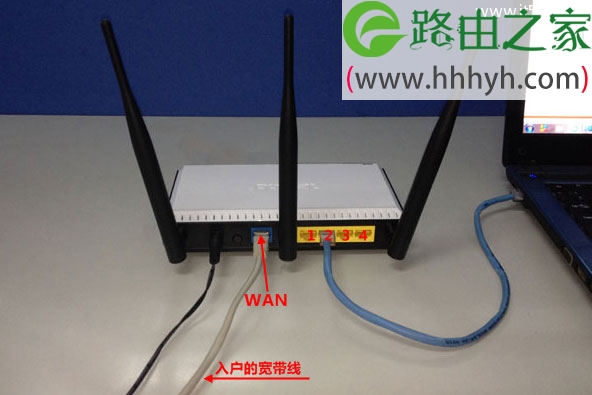
3、网线入户上网:用户需要准备1根网线,先把宽带运营商提供的入户宽带网线插在路由器的WAN接口,再把准备的这根网线,一头连接电脑,另一头连接路由器的LAN接口(1/2/3/4中的任意一个都可以)。
注意问题:
(1)、按照上诉方式连接路由器后,电脑暂时不能上网了;当路由器完成设置后,电脑自动就可以上网了。
(2)、很多小白经常问道,这样连接路由后,电脑都不能上网了,怎么能够设置路由器呢?这里说一下:设置路由器的时候,不需要电脑能够上网,只需要按照上面的方法正确连接路由器,电脑就能够进入路由器设置界面,设置路由器联网的。
(3)、用来连接猫与路由器、路由器与电脑之间的网线,一定要是可以正常使用的。如果网线有问题,会导致无法登录到 的设置界面,或者设置后不能够上网。
三、路由器中上网方式选择错误
如果用户办理的宽带不是:PPPoE拨号(又叫做:ADSL拨号、宽带拨号)这种类型,但是在路由器中又选择了PPPoE拨号(又叫做:ADSL拨号、宽带拨号)这种上网方式,路由器也会提示服务器无响应的问题。
解决办法:
先弄清楚自己的宽带类型,到底是不是PPPoE拨号(又叫做:ADSL拨号、宽带拨号)。如果自己分不清楚,可以致电你的宽带运营商,向客服人员询问;然后在路由器中选择对应的上网类型就可以了,如下图所示:

四、线路适配性问题
如果入户网线由于老化、质量太差或线路太长,导致线路衰减过大。路由器中也会出现服务器无响应的提示。
解决办法:
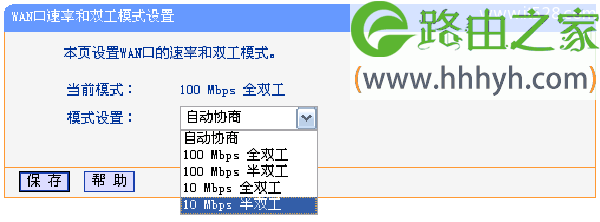
尝试调整路由器WAN口的速率和双工模式。登录路由器管理界面,点击“网络参数”——>“WAN口速率模式”,“模式设置”中选择 10Mbps半双工 或 10Mbps全双工 模式,点击“保存”,如下图:
五、宽带运营商限制
部分宽带运营商绑定了电脑网卡的MAC地址,只有被绑定的电脑才能通过PPPoE拨号上网,其他电脑或路由器都无法拨号。
解决办法:
针对这种情况,在路由器的管理界面克隆MAC地址即可。用可以拨号上网的电脑管理路由器,进入路由器管理界面,点击“网络参数”—— >“MAC地址克隆”——>点击“克隆MAC地址”——>点击“保存”,这样就将被绑定的电脑(单机可拨号的电脑)网卡的MAC地址克 隆到路由器的WAN口,如下图:
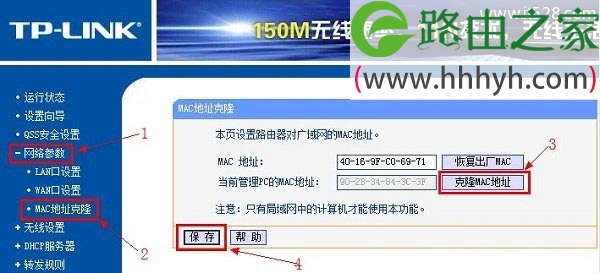
如果克隆MAC地址后,仍然无法上网,可以致电你的宽带运营商客服,询问客服,是否有限制使用路由器。据小编所知,艾谱宽带,默认就限制了使用路由器;并且路由器上克隆MAC地址后,仍然无法上网;只能电话联系客服人员,解除限制。
六、非正常断线引起
在正常上网的过程中突然给MODEM或路由器断电、直接拔掉路由器WAN口网线等,属于非正常断线。从客户端来看是断线了,但此时服务器并没有释放连接,导致路由器无法立即拨号成功。
解决办法:等待几分钟再重新拨号,具体等待时间根据各地线路状态而异。
以上就是关于“路由器宽带拨号上网服务器无响应解决方法”的教程!
本文来自投稿,不代表路由百科立场,如若转载,请注明出处:https://www.qh4321.com/74035.html