网件NETGEAR路由器www.routerlogin.net/com无法访问

在设置网件(NETGEAR)路由器时,在浏览器中输入www.routerlogin.net(www.routerlogin.com)后,无法访问网件(NETGEAR)路由器的设置界面;造成无法对网件(NETGEAR)路由器进行上网设置。

原标题:”网件NETGEAR路由器www.routerlogin.net/com无法访问”的相关教程资料分享。- 【路由器之家】编辑整理。

网件NETGEAR路由器www.routerlogin.net/com无法访问

在设置网件(NETGEAR)路由器时,在浏览器中输入www.routerlogin.net(www.routerlogin.com)后,无法访问网件(NETGEAR)路由器的设置界面;造成无法对网件(NETGEAR)路由器进行上网设置。如无法访问www.routerlogin.net页面,请按照下面的方法进行排查:
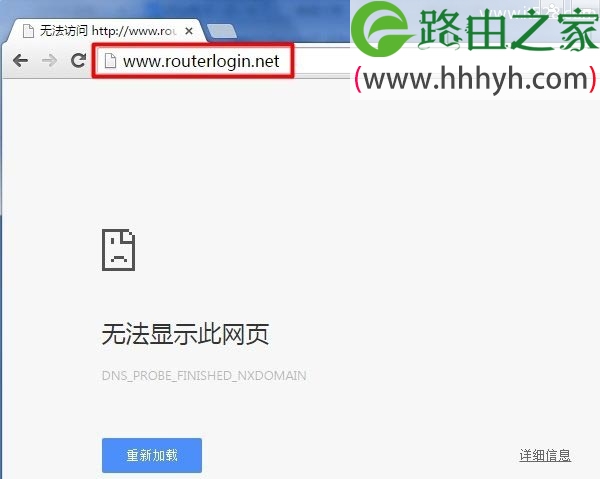
网件NETGEAR路由www.routerlogin.net(www.routerlogin.com)无法访问

一、检查电脑与网件(NETGEAR)路由器的连接

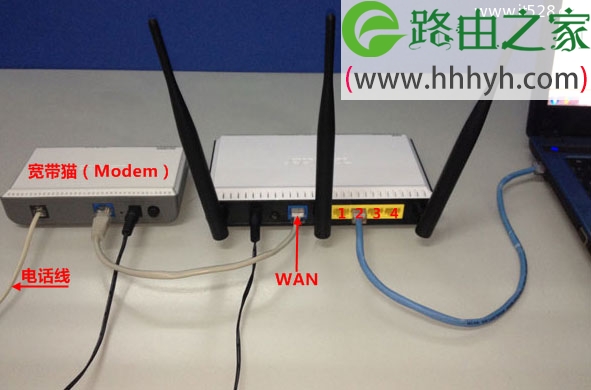
1、电话线上网:用户需要准备2根网线,一根网线用来连接ADSL Modem(宽带猫)与网件(NETGEAR)路由器的WAN接口;另一根网线用来连接计算机与网件(NETGEAR)路由器的LAN接口(1/2/3/4中的任意一个都可以)。
网件NETGEAR路由www.routerlogin.net(www.routerlogin.com)无法访问

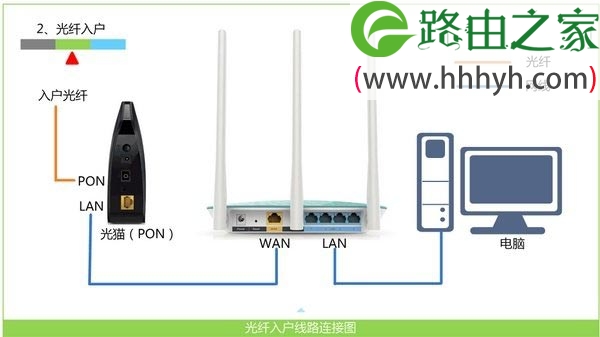
2、光纤上网:用户需要准备2根网线,其中一根网线用来连接光猫与网件(NETGEAR)路由器的WAN接口,另一根网线用来连接计算机与网件(NETGEAR)路由器的LAN接口(1/2/3/4中的任意一个都可以)。
网件NETGEAR路由www.routerlogin.net(www.routerlogin.com)无法访问

3、网线入户上网:用户需要准备1根网线,先把宽带运营商提供的入户网线插在网件(NETGEAR)路由器的WAN接口,再把准备的这根网线,一头连接电脑,另一头连接网件(NETGEAR)路由器的LAN接口(1/2/3/4中的任意一个都可以)。
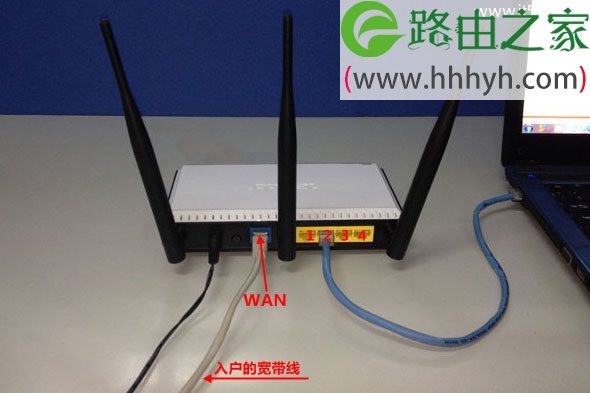
网件NETGEAR路由www.routerlogin.net(www.routerlogin.com)无法访问

注意问题:

(1)、按照上诉方式连接网件(NETGEAR)路由器后,电脑暂时不能上网了;当路由器完成设置后,电脑自动就可以上网了。

(2)、很多新手用户经常问道,这样连接网件(NETGEAR)路由后,电脑都不能上网了,怎么能够设置路由器呢?这里说一下:设置路由器的时候,不需要电脑能够上网,只需要按照上面的方法正确连接路由器,电脑就能够进入路由器设置界面,设置路由器联网的。

二、检查电脑IP地址设置

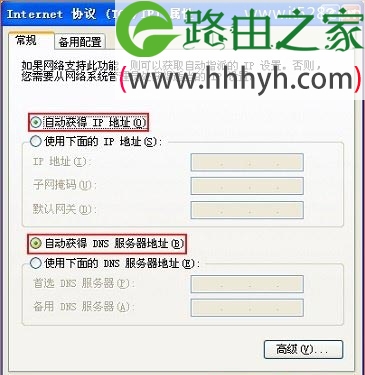
在设置网件(NETGEAR)路由器上网之前,需要先把电脑本地连接(以太网)中的IP地址,设置为自动获得(动态IP),如下图所示。
网件NETGEAR路由www.routerlogin.net(www.routerlogin.com)无法访问

三、检查网线

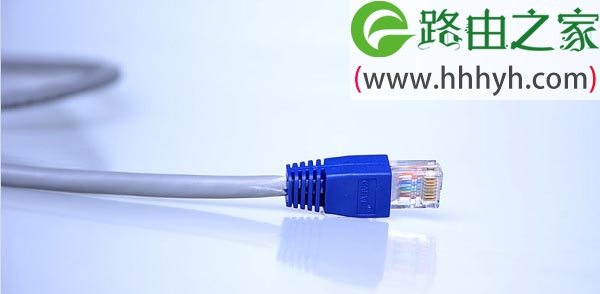
请检查用来连接电脑与网件(NETGEAR)路由器之前的网线,是否有问题?如果不知道网线是否损坏,可以用这根网线连接电脑与猫/光猫,看电脑能否上网? 如果电脑可以上网,说明网线没问题;反之,则说明网线有问题,请更换网线。
网件NETGEAR路由www.routerlogin.net(www.routerlogin.com)无法访问

四、更换浏览器

有时候由于浏览器中设置了代理,或者浏览器的缓存问题,也会造成无法访问www.routerlogin.net。这时候大家可以换一个浏览器,试一下看能否打开www.routerlogin.net设置页面。

网件NETGEAR路由www.routerlogin.net(www.routerlogin.com)无法访问

五、复位/重置网件(NETGEAR)路由器

如果尝试了以上方法后,仍然无法打开/访问www.routerlogin.net页面;这时候可以把网件(NETGEAR)路由器复位,也就是恢复出厂设置,然后在试一下,看能否打开www.routerlogin.net设置界面。

以上就是关于“网件NETGEAR路由器www.routerlogin.net/com无法访问”的教程!

本文来自投稿,不代表路由百科立场,如若转载,请注明出处:https://www.qh4321.com/73984.html

(0)

相关推荐

  • 水星mini路由器repeater模式当中继器好吗

    原标题:"水星mini路由器repeater模式怎么设置"的相关路由器设置教程资料分享。- 来源:路由器之家。
      水星路由器公司坚持契合市场的产品布局、高品质大规模制造、稳健的销售”

    2021年2月5日
    0
  • 智能网络管理大师!安网1040W路由器评测

    当你需要无线组网的时间,正在选择无线由装备之时会怎样思索呢?是品牌、是价钱、是机能、仍是从中不雅进脚?里对当前市场上各厂商纷争不停的场开排场,让消费者一工夫难以选择。本日,小编领会到安网科技推出了一款针对企业、酒店、出租屋、网吧等而设计的”

    2021年2月15日
    0
  • TP-link路由器防蹭网设置步骤

    原标题:"TP-link路由器防蹭网教程图解"相关路由器设置经验分享。 – 来源:路由器之家

    大家好,我是冬天。今天我们说说如何防止“万能钥匙”蹭网

    首先简单说下”

    2021年2月5日
    0
  • 修复无线网络连接 无线网络无法完成修复问题

    原标题:"三步轻松修复无线网络故障"关于路由器设置教程分享。 – 来源:路由器之家 – 编辑:小元。
    相信巨匠在使用标识表记标帜本电脑时都使用过无线上网功能吧。因为数据旌旗”

    2021年2月14日
    0
  • 两个路由器无线桥接设置图解

    【导读】两个路由器无线桥接怎么设置?图文教程,详细信息请阅读下文!本文路由器之家主要给大家介绍下,两个路由器无线桥接设置方法。无线桥接这个功能,是一个比较实用的功能,一般”

    2020年12月30日
    0
  • mac怎么共享wifi给手机 苹果mac分享wifi给手机方法

    在有电脑的时候,WiFi共享是很常见的,那么在MAC电脑上怎么进行WiFi共享呢?许多用户都不太清楚,今天小编就给大家介绍一下这个问题的解决方法吧。共享无线网络的操作方法:第一步:设置-网络,点WIFI-高级-创建电脑对电脑网络。第二步:在右上角wifi,点创建网络。设置好相应的东西。设置-共享。

    2021年10月20日
    0