高科GAOKE路由器恢复出厂设置(重置)方法

高科(GAOKE)路由器怎么恢复出厂设置?怎么重置高科路由器?有时候我们需要把高科路由器恢复出厂设置,然后对其进行配置。但是部分用户不知道怎么操作,才能够把高科路由器恢复出厂设置

原标题:”高科GAOKE路由器恢复出厂设置(重置)方法”的相关教程资料分享。- 【路由器之家】编辑整理。

高科GAOKE路由器恢复出厂设置(重置)方法

高科(GAOKE)路由器怎么恢复出厂设置?怎么重置高科路由器?有时候我们需要把高科路由器恢复出厂设置,然后对其进行配置。但是部分用户不知道怎么操作,才能够把高科路由器恢复出厂设置;本文将详细介绍重置高科路由器的方法。

方法一、RESET按钮重置

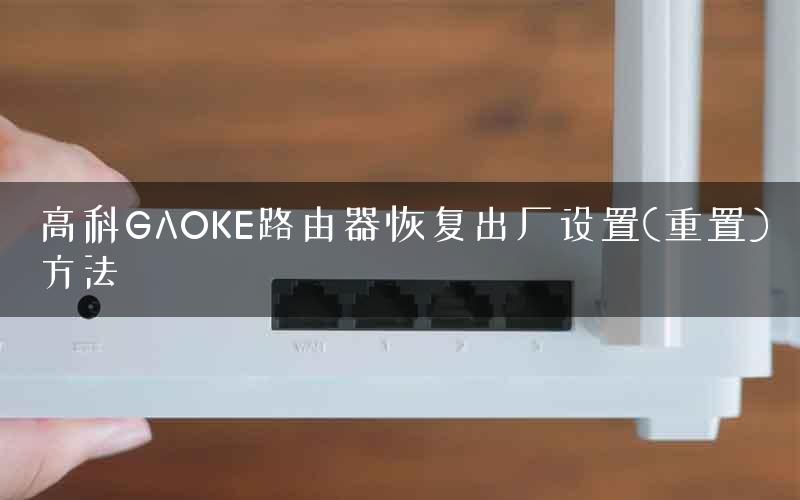
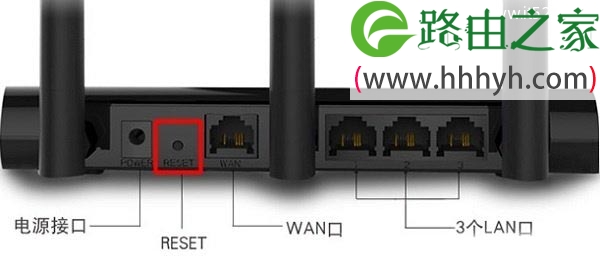
高科无线路由器机身上,有一个RESET按钮;在路由器接通电源的情况下,一直按住RESET按钮不松开。然后观察路由器上的指示灯,当所有指示灯熄灭,并重新闪烁的时候松开RESET按钮,这时候就成功把高科路由器恢复出厂设置了。
高科GAOKE路由器恢复出厂设置(重置)方法

方法二、设置界面重置

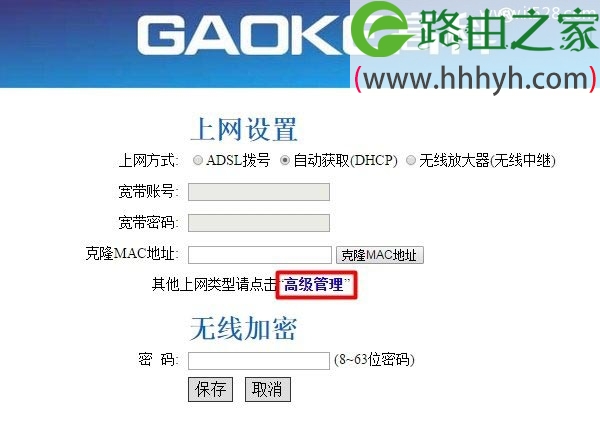
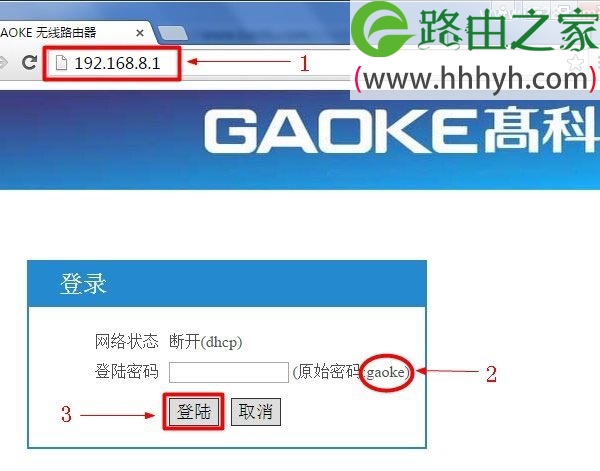
1、在浏览器地址栏中输入:192.168.8.1,并按下回车(Enter)键——>“登陆密码”填写:gaoke(默认登陆密码是:gaoke)——>点击“登陆”。
高科GAOKE路由器恢复出厂设置(重置)方法

2、点击“高级设置”

高科GAOKE路由器恢复出厂设置(重置)方法

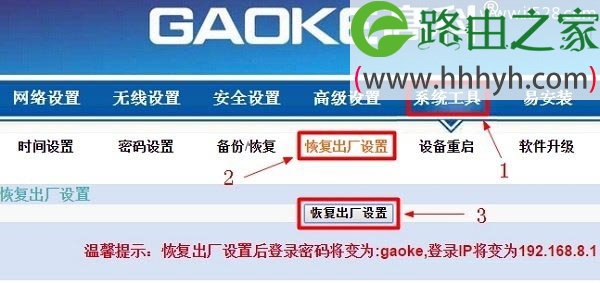
3、点击“系统工具”——>“恢复出厂设置”——>“恢复出厂设置”

高科GAOKE路由器恢复出厂设置(重置)方法

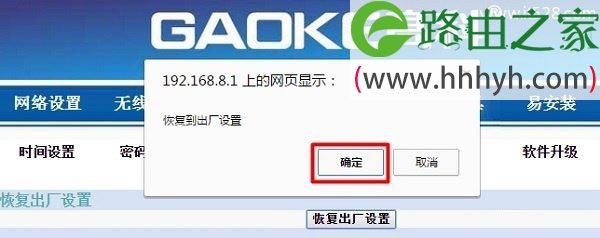
4、在弹出的窗口中,点击“确定”

高科GAOKE路由器恢复出厂设置(重置)方法

注意问题:

(1)、方法二、设置界面重置,用户需要能够登陆到高科路由器的设置界面,如果用默认密码:gaoke无法进入设置界面,或者忘记了修改后的登陆密码,那么只能够使用:方法一、RESET按钮重置。

(2)、把高科无线路由器恢复出厂设置后,需要重新设置高科路由器联网,重新设置高科路由器上的无线wifi,重新设置后,才能够正常使用的。

以上就是关于“高科GAOKE路由器恢复出厂设置(重置)方法”的教程!

本文来自投稿,不代表路由百科立场,如若转载,请注明出处:https://www.qh4321.com/73516.html

(0)

相关推荐

  • netgear限制网速设置步骤

    原标题:"netgear怎么限制网速"相关路由器设置经验分享。 – 来源:路由器之家“如何限制网速,我不想手机网速太快,怎么办?”最近路由器之家发现网上有很多使用网件(NETGEAR)路由器的”

    2021年1月24日
    0
  • 局域网中代理服务器、路由器的配置案例

    网络技术的飞速发展,使企事业单位局域网接入INTERNET共享资源的方式越来越多,就大多数而言,DDN专线以其性能稳定、扩充性好的优势成为普遍采用的方式,DDN方式的连接在硬件的需求上是简单的,仅需要一台路由器(router)、代理服务器(proxyserver)即可,但在系统的配”

    2021年2月8日
    0
  • falogin.cn手机登录管理界面的方法

    今天给大家介绍一下falogin.cn手机登录的方法, 我们知道路由器可以使用电脑手机iPad等都可以登陆到路由器后台; 那么使用手机登录路由器后台需要注意的就是手机需要先链接到路由器WiFi信号然后在手机浏览器中输入路由器登录地址就能登录. 为了保证成功的登录路由器后来我们需要检查一下路由器和光猫与电脑之间的网线链”

    2021年1月19日
    0
  • 详细配置Cisco PIX防火墙

    本文摘要任何企业安全策略的一个主要部分都是实现和防火墙,因此防火墙在网络安全的实现当中扮演着重要的角色。防火墙通常位于企业网络的边缘,这使得内部网络与Internet之间或者192.168.0.8与其他外部网络互相隔离,并网络互访从而企业内部网络。”

    2021年1月25日
    0
  • 必联路由器AC1200实现无线桥接步骤

    原标题:"必联路由器AC1200怎么实现无线桥接"相关路由器设置经验分享。 – 来源:路由器之家  路由器系统构成了基于TCP/IP 的国际互联网络Internet 的主体脉络,也可以说,路由器”

    2023年7月22日
    0
  • 美科星路由器怎么用手机设置密码?

    在本文中,鸿哥将给大家详细的介绍,用手机设置美科星路由器密码的方法,请按照下面的步骤进行操作。注意:(1)如果你有电脑,可以使用电脑修改美科星路由器的密码,具体的操作步骤,请参考文章:美科星路由器怎么改密码?(电脑)(2)如果你现在遇到的问题是:忘记了登录密码,无法登录到美科星路由器的管理页面。这种

    2021年5月8日
    0