腾达Tenda F900路由器设置无线WiFi密码和名称

腾达(Tenda)F900路由器上,设置(修改)无线WiFi密码和无线WiFi名称的方法。不少用户担心自己的无线WiFi密码被破解,无线网络被盗用;合理的设置无线WiFi密码,绝大多数的蹭网卡、蹭网软件是无法破解的

原标题:”腾达Tenda F900路由器设置无线WiFi密码和名称”的相关教程资料分享。- 【路由器之家】编辑整理。

腾达Tenda F900路由器设置无线WiFi密码和名称

腾达(Tenda)F900路由器上,设置(修改)无线WiFi密码和无线WiFi名称的方法。不少用户担心自己的无线WiFi密码被破解,无线网络被盗用;其实,只要正确、合理的设置无线WiFi密码,绝大多数的蹭网卡、蹭网软件是无法破解的。

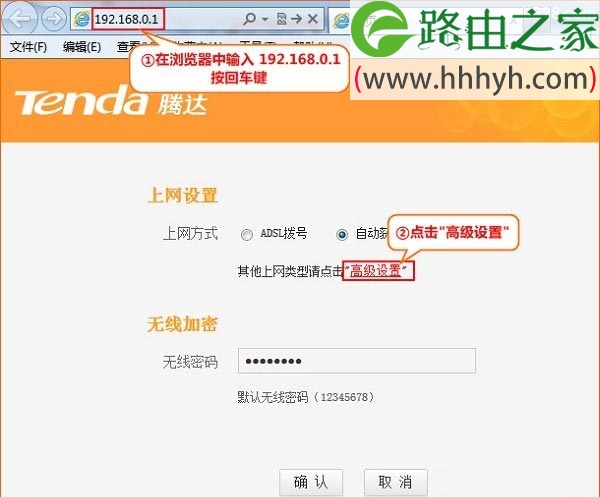
第一步:在浏览器中输入:192.168.0.1并按下回车,在跳转的页面中,点击“高级设置”
腾达Tenda F900路由器设置无线WiFi密码和名称

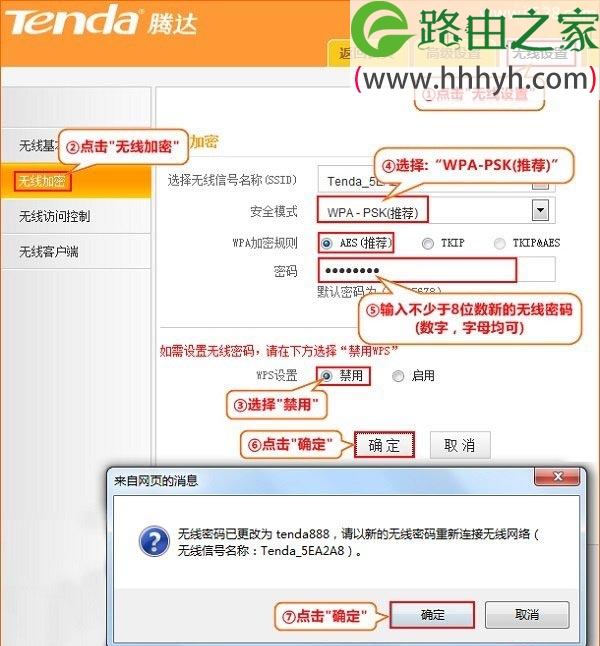
第二步:点击“无线设置”——>“无线基本设置”——>在“无线信号名称(主SSID)”后输入新的无线WiFi名称——>点击“确定”——>在弹出的界面中,再次点击“确定”。
腾达Tenda F900路由器设置无线WiFi密码和名称

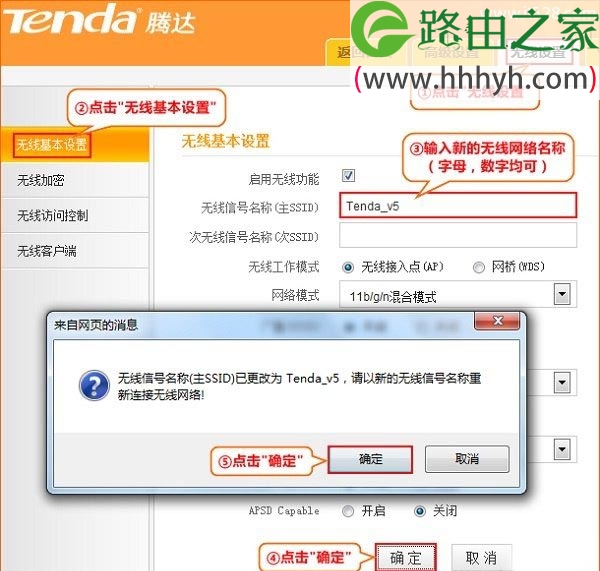
第三步:点击“无线设置”——>“无线加密”——>“WPS设置”选择:禁用——>“安全模式”选择:WPA-PSK(推荐) ——>“WPA加密规则”选择:AES(推荐)——>在“密码”后设置新的无线WiFi密码——>点击“确定”——>在弹出的界 面中,再次点击“确定”。
腾达Tenda F900路由器设置无线WiFi密码和名称

注意问题:

(1)、修改无线密码之前,一定要先禁用wps设置,才能选择安全模式。

(2)、为了网络不被蹭网,安全模式强烈建议选择WPA-PSK,,加密规则选择AES,密码至少为8个数字和字母的组合。

(3)、修改无线密码,强烈建议把无线网络名称也一起修改,具体步骤参考第四步。

(4)、修改无线网络名称或者无线密码后,无线连接会断开,需要重新扫描连接。

(5)、请不要使用WiFi共享精灵、WiFi万能密码这些蹭网软件;因为这些蹭网软件,会把你的无线WiFi密码分享出去,造成WiFi密码泄漏,无线网络被盗用。

以上就是关于“腾达Tenda F900路由器设置无线WiFi密码和名称”的教程!

本文来自投稿,不代表路由百科立场,如若转载,请注明出处:https://www.qh4321.com/73433.html

(0)

相关推荐

  • 蒲公英路由器X5新建组网步骤

    原标题:"蒲公英路由器X5怎么新建组网"相关路由器设置经验分享。 – 来源:路由器之家  宽带路由器在一个紧凑的箱子中集成了路由器、防火墙、带宽控制和管理等功能,具备快速转”

    2023年8月31日
    0
  • 小心你的ADSL猫被黑

    文本Tag:黑客 随着网络的普及,网络安全也越来越被人们所重视。今天就给大家介绍一个很少为人重视的案例。希望大家提高安全意识。 大家都应该知道,现在很多的猫都带有自动拨号功能,我们可以把帐号放在ADSL猫的拨号软件里,这样每次电脑启动的时候ADSL猫就能自动拨号”

    2021年1月24日
    0
  • d-link无线路由器密码忘记了解决方法

    原标题:"d-link无线路由器密码忘记了怎么解决"相关路由器设置经验分享。 – 来源:路由器之家  dlink无线路由器的管理密码默认为空,为了网络安全很多用户都会重新设置一个密码”

    2021年1月10日
    0
  • Word如何选择不同的文档内容打印

    对于一篇较长文档,有时候不需要将其内容全部打印出来,只需要打印其一部分内容,例如第3节中的第1~4页以及第4节中的第3页,应该如何操作?解决方案在 页数 文本框中输入打印范围。操作方法※打印指定页※步骤1 如图3-46所示,单击 文件 选项卡 打印 选项。图3-46 打开 打印 选项页面步骤2 如

    2021年9月13日
    0
  • 怎么判断家网络哪里出现故障了

    很多的朋友经常问到电脑上不了网,怎么判断哪里出问题了吗?这个在实际弱电项目中经常会遇到,在我们的弱电行业网vip交流群里也有很多的朋友会问一些电脑连网方面的问题,说明做弱电需要掌握电脑知识还是挺多的。那么在这里我们就一起来了解一下如何判断网络故障出现在哪里。需要用到ping命令,Ping命令其实是

    2021年10月14日
    0
  • 路由器怎么连接 菜鸟必看的路由器安装示意图

    如今智能手机、平板电脑、笔记本甚至是台式电脑都在用无线路由器无线上网,普通家庭以及个人用户使用无线路由器上网也相当普及,不过仍然有大量的网友对于路由器如何连接安装以及路由器设置还是不了解,今天本文主

    2020年6月8日
    0