TP-Link TL-WDR5800无线路由器WDS桥接设置方法

TP-Link TL-WDR5800无线路由器WDS桥接设置;2个无线路由器之间经过WDS桥接设置后,可以扩展无线无线信号的覆盖范围,说的通俗一点,WDS桥接可以用来放大无线wifi信号。

原标题:”TP-Link TL-WDR5800无线路由器WDS桥接设置方法”的相关教程资料分享。- 【路由器之家】编辑整理。

TP-Link TL-WDR5800无线路由器WDS桥接设置方法

TP-Link TL-WDR5800无线路由器WDS桥接设置;2个无线路由器之间经过WDS桥接设置后,可以扩展无线无线信号的覆盖范围,说的通俗一点,WDS桥接可以用来放大无线wifi信号。

由于TL-WDR5800是一台双频无线路由器,支持2.4G无线网络和5G无线网络,2个频段的无线网络,都可以进行WDS桥接设置;本文就以 2.4G无线网络为例,来给大家介绍TL-WDR5800路由器WDS桥接设置方法,5G无线网络的WDS桥接设置与2.4G无线网络的桥接完全一样,请 参考本文教程。
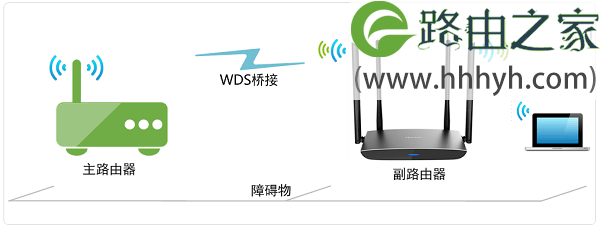
TP-Link TL-WDR5800无线路由器WDS桥接示意图

步骤一、进入WDS桥接设置界面

1、用电脑连接TL-WDR5800路由器,登录到TL-WDR5800的设置界面,然后点击“高级设置”,如下图所示:

TP-Link TL-WDR5800无线路由器WDS桥接设置方法

2、点击“无线设置2.4G”——>“WDS无线桥接”

TP-Link TL-WDR5800无线路由器WDS桥接设置方法

步骤二、设置WDS无线桥接

1、扫描、连接信号

(1)、点击“WDS无线桥接”选项中的:下一步,如下图所示
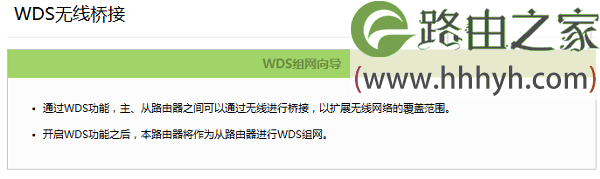
TP-Link TL-WDR5800无线路由器WDS桥接设置方法

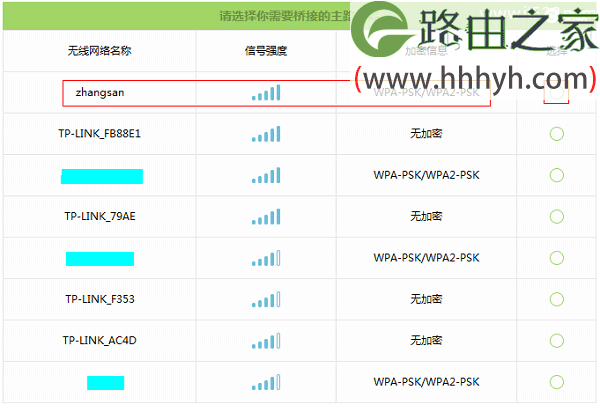
(2)、这时候TL-WDR5800无线路由器,会自动扫描周边的无线信号,找到主路由器的信号(也就是需要被放大的无线信号,本例是:zhangsan)——>然后点击后面的小圆点,进行选择。
TP-Link TL-WDR5800无线路由器WDS桥接设置方法

注意问题:信号列表可能不止一页,可以点击箭头符号进入到下一页。如果无法扫描到主路由器信号,请减小路由器之间的距离或障碍物。

(3)、填写主路由器的无线密码,也就是需要被桥接(放大)的无线信号的密码,然后点击“下一步”
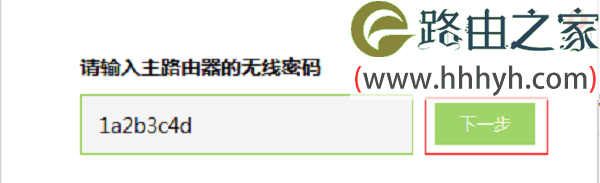
TP-Link TL-WDR5800无线路由器WDS桥接设置方法

2、设置TL-WDR5800路由器无线参数

扫描并连接主路由器信号后,设置TL-WDR5800路由器2.4G信号的无线网络名称和无线密码,并点击 下一步,如下:

TP-Link TL-WDR5800无线路由器WDS桥接设置方法

注意问题:如果不需要实现无线漫游,可以将本路由器的无线名称及密码设置为与主路由器不一样。

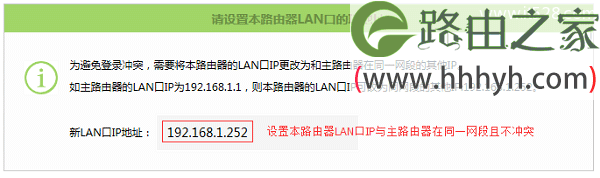
3、修改TL-WDR5800路由器LAN口IP地址

把TL-WDR5800路由器的LAN口IP地址修改为与主路由器在同一网段且不冲突,并点击“下一步”,如下图。
TP-Link TL-WDR5800无线路由器WDS桥接设置方法

温馨提示:

(1)、如果主路由器的IP地址是192.168.1.1,那么把TL-WDR5800的LAN口IP地址修改为192.168.1.252.

(2)、如果主路由器的IP地址是192.168.0.1,那么把TL-WDR5800的LAN口IP地址修改为192.168.0.252.

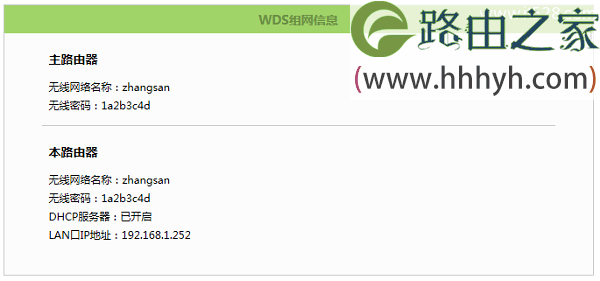
确认配置信息正确,点击“完成”,设置完成。如下图:
TP-Link TL-WDR5800无线路由器WDS桥接设置方法

步骤三、确认设置成功

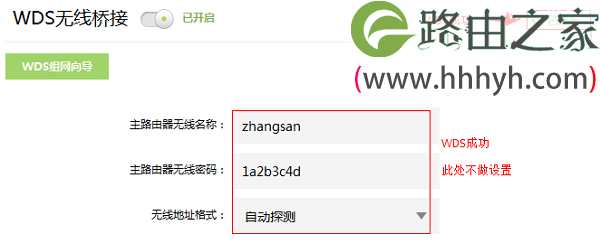
观察右上角WDS状态,已连接 表示WDS桥接成功。如下图:
TP-Link TL-WDR5800无线路由器WDS桥接设置方法

步骤四、关闭DHCP服务器

点击“网络参数”——>“DHCP服务器”,关闭DHCP服务器,如下图。

TP-Link TL-WDR5800无线路由器WDS桥接设置方法

常见问题:

1、WDS成功后,下面的电脑上不了网?

(1)确认电脑连接主路由器是可以上网;

(2)确认桥接到正确的主路由器信号;

(3)确认WDS桥接设置流程是按照以上指导;

(4)尝试进入副路由器界面,关闭DHCP服务器。

2、是否需要设置与主路由器相同信道?

不需要,按照本文介绍的方法进行设置即可。

以上就是关于“TP-Link TL-WDR5800无线路由器WDS桥接设置方法”的教程!

本文来自投稿,不代表路由百科立场,如若转载,请注明出处:https://www.qh4321.com/73226.html

(0)

相关推荐

  • 极路由3S值得买吗 性能对比怎么样

    原标题:"极路由3S值得买吗性能对比"相关路由器设置经验分享。 – 来源:路由器之家  路由器具有判断网络地址和选择IP路径的功能,它能在多网络互联环境中,建立灵活的连接,可用完”

    2023年9月13日
    0
  • 电力猫的使用方法

    电力猫,又称电力网络桥接器,特殊的连线方式,随着功能强化,应用日趋广泛。下面就给大家介绍一下要如何使用电力猫。1.适用于室内还没有布网线的,ADSL 改成光纤之后又不想重新布光纤的用户。网线入户处接一个电力猫,一头连接电源插座,一头连接网线(方形插口)。2.如有多台电脑(适合家庭),可在每一台电脑

    2021年10月2日
    0
  • TP-Link路由器管理员密码忘记了的解决方法

    忘记TP-Link路由器管理员密码怎么办?路由器是TP-Link的,当在浏览器中输入tplogin.cn后,页面却要求输入“管理员密码”,可是这个“管理员密码”我不记得了。请问如果忘记“管理员密码”,有办法可以

    2021年3月8日
    0
  • 教你路由器如何限速

    原标题:"路由器怎么限速"的相关路由器设置教程资料分享。- 来源:路由器之家。

    在双频无线路由器渐渐流行起来的今天,不但信号的稳定性得到增强,而且带来了新的便利,在使”

    2021年2月23日
    0
  • 配置电脑ip地址实现和路由器的通讯

    电脑和路由器需要进行通讯,因此首先要对电脑进行设置。对于绝大多数的电脑来说,默认不需要此步,您可以跳过此步直接进行步骤三,若在步骤三无法登录到路由器管理界面时,可返回此处配置电脑的IP地址。也可参考

    2020年6月7日
    0
  • 红米(Redmi)路由器AC2100怎么设置WiFi密码?

    请问大家:如果修改红米(Redmi)路由器AC2100的Wi-Fi密码?答:登录到Redmi路由器AC2100的设置页面中,在 常用设置 > Wi-Fi设置 选项下面,你就可以修改Wi-Fi密码了,下面会介绍详细的操作步骤。温馨提示:电脑和手机都可以设置Redmi路由器AC2100的Wi-Fi密码,

    2021年5月25日
    0