TP-Link TL-WR820N 3G无线路由器设置上网方法

TP-Link TL-WR820N 3G无线路由器,在3G路由模式下的上网设置方法。TL-WR820N完成3G上网设置后,可以实现3G共享上网,即把3G信号转换为无线WiFi信号。

原标题:”TP-Link TL-WR820N 3G无线路由器设置上网方法”的相关教程资料分享。- 【路由器之家】编辑整理。

TP-Link TL-WR820N 3G无线路由器设置上网方法

TP-Link TL-WR820N 3G无线路由器,在3G路由模式下的上网设置方法。TL-WR820N完成3G上网设置后,可以实现3G共享上网,即把3G信号转换为无线WiFi信号。 手机、笔记本电脑、平板电脑等无线设备,就可以连接TL-WR820N的无线WiFi信号上网。
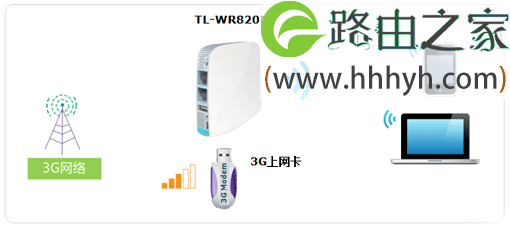
TL-WR820N路由器3G上网拓扑图

第一步、准备工作

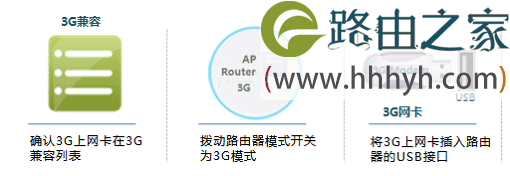
拨动TL-WR820N路由器上的模式开关为:3G;然后把3G上网卡插到TL-WR820N路由器的USB接口。
TP-Link TL-WR820N 3G无线路由器设置上网方法

第二步、设置电脑IP地址

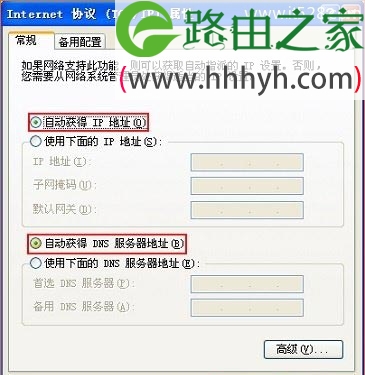
请把笔记本电脑中,“无线网络连接”的IP地址设置为自动获得(动态IP),如下图所示。
TP-Link TL-WR820N 3G无线路由器设置上网方法

第三步、无线连接到TL-WR820N

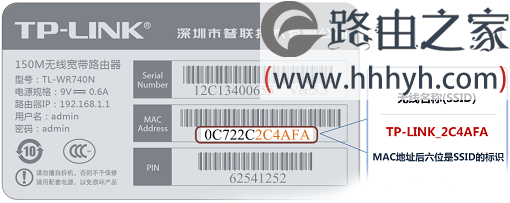
打开笔记本电脑上的无线功能,搜索到TL-WR820N 3G路由器的无线信号,并进行连接。TL-WR820N的WiFi信号默认是:TP-Link_XXXXXX,其中XXXXXX代表的是TL-WR820N路由器MAC地址的后6位,如下图所示。
TP-Link TL-WR820N 3G无线路由器设置上网方法

第四步、TL-WR820N 3G上网设置

1、输入管理地址

打开电脑上的浏览器,在地址栏中输入:tplogin.cn,并按下键盘上的Enter(回车)按键。

在浏览器中输入:tplogin.cn

2、设置管理员密码

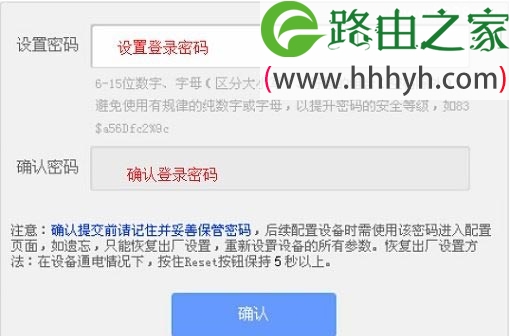
系统会弹出一个设置管理员密码的对话框,在“设置密码”框中设置管理密码——>并在“确认密码”中再次输入——>点击 确定。
TP-Link TL-WR820N 3G无线路由器设置上网方法

注意问题:

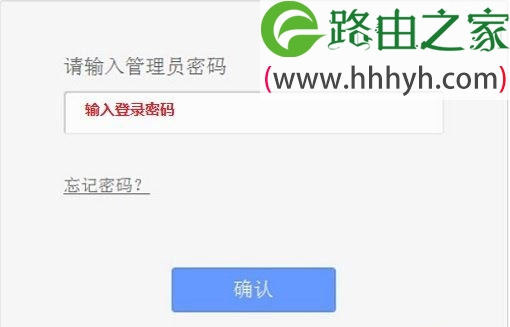
(1)、如果之前已经设置了管理员密码,则在浏览器中输入tplogin.cn回车后,在弹出的界面中,会提示“输入管理员密码”,如下图所示
TP-Link TL-WR820N 3G无线路由器设置上网方法

(2)、如果用户忘记了设置的登录密码,只能够把TL-WR820N路由器恢复出厂设置,然后重新设置登录密码。

3、开始设置向导

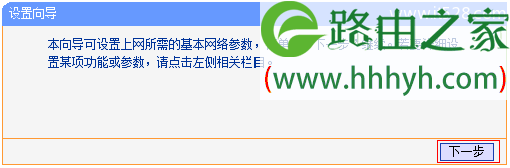
进入TL-WR820N路由器的管理界面后,点击“设置向导”——>点击“下一步”。
TP-Link TL-WR820N 3G无线路由器设置上网方法

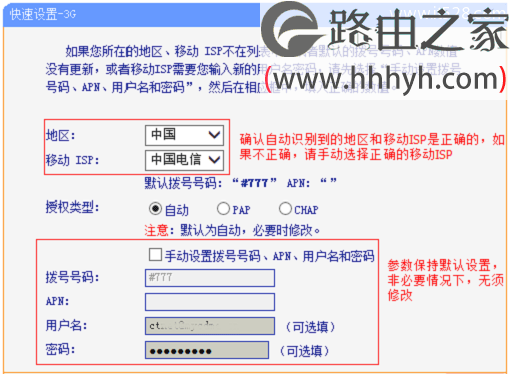
4、3G上网设置

确认路由器识别到正确的ISP(3G运营商)后,点击“下一步”。具体的请参见下面的图片信息
TP-Link TL-WR820N 3G无线路由器设置上网方法

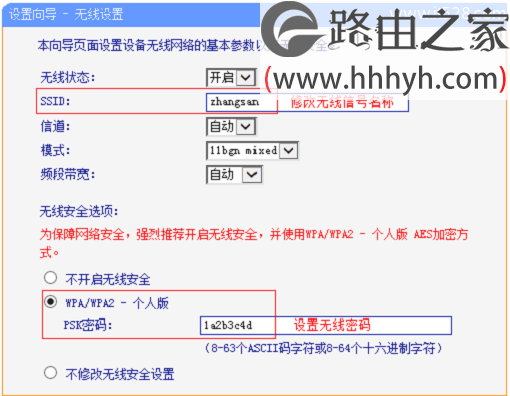
5、无线WiFi设置

修改“SSID”——>选择“WPA/WPA2-个人版”——>修改“PSK密码”——>点击“下一步”。
TP-Link TL-WR820N 3G无线路由器设置上网方法

注意问题:

(1)、“SSID”就是无线WiFi名称,请用字母、数字来进行设置,切勿用中文。

(2)、“PSK密码”就是无线WiFi密码,建议用大小写字母、数字、符号组合来设置,并且密码长度不得小于8位。

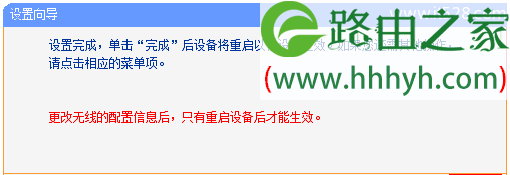
6、重启路由器

点击“完成”,弹出对话框提示重启,点击“确定”。
TP-Link TL-WR820N 3G无线路由器设置上网方法

第五步、确认设置是否成功

重启完成后,TL-WR820N路由器的3G上网设置就完成了。请用手机、笔记本等无线设备,连接到TL-WR820N 3G无线路由器的WiFi信号,看能否上网。台式机用网线连接到TL-WR820N的有线接口,测试能否上网。

以上就是关于“TP-Link TL-WR820N 3G无线路由器设置上网方法”的教程!

本文来自投稿,不代表路由百科立场,如若转载,请注明出处:https://www.qh4321.com/73212.html

(0)

相关推荐

  • 你的密码泄露了!?艾泰路由防御网络

    3、用户正在上网,使用了几百条会话,该用户的电脑突然死机/断电,那么它原来的几百条会话仍然会保留在由器的NAT列表内直到超时(不同的应用超时时间不一样)。】 在WEBUI-系统状态-日志管理-日志管理信息页面看到如下信息: 00:04:44MACOld00:01:6c:36:d1:7f”

    2023年8月21日
    0
  • Dedecms缩略图和文章内容图片怎么变成绝对路径

    Dedecms二级目录绑定到移动端后访问就会发现缩略图和文章内容图片不显示,原因是所在目录与图片路径发生了变化,导致的图片路径访问不了。默认图片路径格式是这样的 /uploads/170127/1-1F12G21245143.jpg比如我们帮他修改成 https://win7sky.com/upl

    2021年10月20日
    0
  • 水星MW315R路由器作为从路由(二级路由器)如何设置?

    水星MW315R路由器,作为从路由器使用时的设置方法。从路由也叫做二级路由器,也就是把水星MW315R路由器,连接到已经可以上网的路由器下面,并设置其上网。当水星MW315R路由器作为从路由时

    2021年3月14日
    0
  • tp-link路由器无线桥接设置图解

    原标题:"tp-link路由器无线桥接设置教程"相关路由器设置经验分享。 – 来源:路由器之家

    如今偌大的居住环境内,有卧室有客厅,有墙有角,Wi-Fi需要覆盖的范围也越来越大,无线路”

    2021年1月8日
    0
  • 华硕(ASUS)路由器默认密码是什么?

    华硕(ASUS)路由器默认密码是多少?家里的路由器是华硕的,现在的问题是,我把这台路由器的密码给搞忘了。记得无线路由器都有初始密码的,请问华硕无线路由器的初始密码是多少?

    2021年3月5日
    0
  • MikroTik RouterOS软路由上网设置图解

    原标题:"MikroTik RouterOS软路由上网配置教程"的相关路由器设置教程资料分享。- 来源:路由器之家。
      作为不同网络之间互相连接的枢纽,路由器系统构成了基于TCP/IP 的国际互”

    2023年8月24日
    0