HyFi路由器与扩展器注册不成功解决方法

HyFi路由器与扩展器注册不成功怎么办?如果HyFi扩展器与HyFi路由器注册后,扩展器的指示灯一直闪烁,说明HyFi扩展器与HyFi路由器注册是不成功的;请按照以下方法进行排查。

原标题:”HyFi路由器与扩展器注册不成功解决方法”的相关教程资料分享。- 【路由器之家】编辑整理。

HyFi路由器与扩展器注册不成功解决方法

HyFi路由器与扩展器注册不成功怎么办?如果HyFi扩展器与HyFi路由器注册后,扩展器的指示灯一直闪烁,说明HyFi扩展器与HyFi路由器注册是不成功的;请按照以下方法进行排查。

一、HyFi路由器与扩展器正确注册步骤

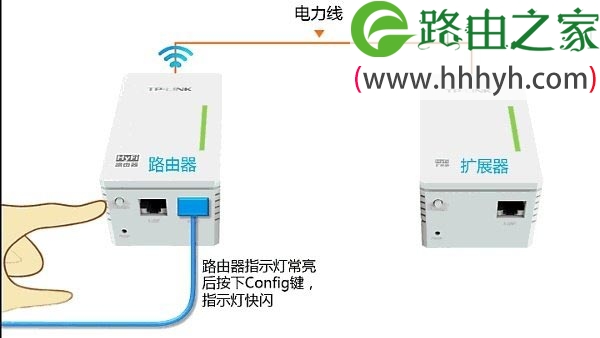
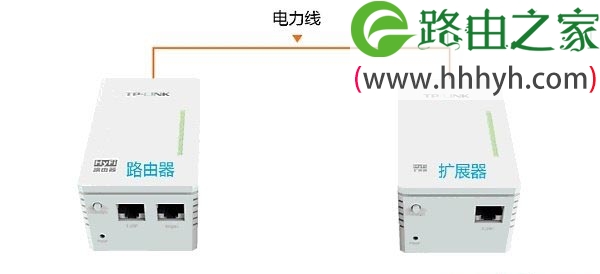
1、将HyFi路由器和扩展器分别插到电源插座上,等待12秒后,路由器的指示灯慢闪2次后变为常亮;扩展器指示灯保持慢闪,此时可以开始注册。
HyFi路由器与扩展器注册不成功解决方法

2、按一下HyFi路由器的Config按钮,指示灯变为快闪。

HyFi路由器与扩展器注册不成功解决方法

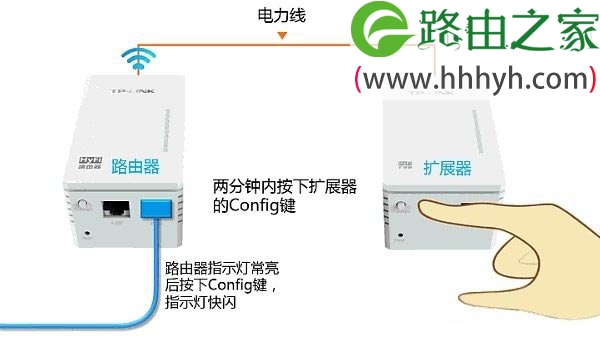
3、两分钟内再按一下HyFi扩展器的Config按钮,指示灯变为快闪状态。
HyFi路由器与扩展器注册不成功解决方法

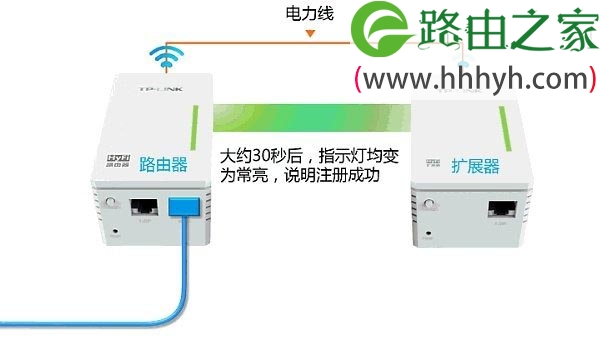
3、大约30秒后HyFi路由器与扩展器的指示灯均变为常亮,说明注册成功。注册成功后扩展器将自动重启一次。
HyFi路由器与扩展器注册不成功解决方法

注意问题:如果有多个扩展器需要注册使用,请按上述操作方法进行注册(已经注册过的扩展器无需进行任何操作)。一次注册操作不能同时注册多个扩展器。

二、电力线环境影响

HyFi路由器和扩展器需要连接在同一个电表下,尽量避免二者之间有过多的空气开关(部分空气开关对信号传输损耗较大)。HyFi路由器与扩展器之间通过电线传输数据,如果环境中有大功率电器、电力线路质量不佳、电力线路过长都可能会导致注册失败。

解决方法:建议将HyFi路由器与扩展器插到同一排插或邻近电源接口,待注册成功后将其插入实际使用位置。

三、恢复出厂设置

如果按照上诉方法操作后,HyFi路由器与扩展器还是注册不成功,建议先把HyFi路由器和HyFi扩展器,恢复出厂设置,然后重新进行注册。

复位方法:通电情况下,使用回形针、牙签等尖状物体按住Reset按钮,看到指示灯快闪6次变为长亮,表明复位成功。复位成功后,重新进行注册操作。

HyFi路由器与扩展器注册不成功解决方法

以上就是关于“HyFi路由器与扩展器注册不成功解决方法”的教程!

本文来自投稿,不代表路由百科立场,如若转载,请注明出处:https://www.qh4321.com/73170.html

(0)

相关推荐

  • tplogin.cn无法登陆的解决办法

    电脑设置TP-Link无线路由器时,在浏览器中输入tplogin.cn后,无线登陆到tplogin.cn设置界面的解决办法;无法登陆到tplogin.cn设置界面的原因,可能是几个方面的原因引起的

    2021年4月3日
    0
  • 无线上网卡怎么用 无线网卡能直接上网吗

    原标题:"无线上网卡怎么用"关于路由器设置教程分享。 – 来源:路由器之家 – 编辑:小元。
    无线上网卡怎么用  无线上网卡指的是无线广域网卡,连接到无线广域网,如中国移动TD-SCD”

    2021年1月9日
    0
  • 笔记本电脑怎么设置wifi热点

    很多朋友家里不止一台电脑,不如既有台式电脑又有笔记本,这时需要共享网络就需要无线网络。WIFI是一种允许电子设备连接到一个无线局域网的技术。为了解决朋友们对 断网 的 恐惧 ,如何设置笔记本电脑wifi热点,让其他电脑设备共享免费wifi上网,下面,小编给大家分享笔记本设置wifi热点的技巧。轻薄

    2021年9月3日
    0
  • tenda路由器安装上网设置图解

    原标题:"tenda路由器安装连接上网设置"关于路由器设置教程分享。 – 来源:路由器之家 – 编辑:小元。tenda无线路由器设置:硬件设备的安装连接如下图所示WAN口连接宽带进线、LAN”

    2021年1月9日
    0
  • 手机设置netcore路由器步骤

    【导读】手机设置netcore路由器路由器设置教程,下面路由器之家小编详细为大家介绍一下。本文介绍如何通过手机设置磊科无线路由器。供大家参考。  用手机设置磊科路由器方法/步骤  首先将网线接口插入

    2021年7月25日
    0
  • 手机设置路由器设置步骤图解 192.168.0.1

    原标题:"手机怎么设置路由器_用手机设置无线路由器的步骤"相关路由器设置经验分享。 – 来源:路由器之家

    以下是手机无线连接路由器的设置方法

    步骤一:连接线路

    将前”

    2023年8月22日
    0