
原标题:"水星MW300R路由器设置限制网络速度的方法"的相关教程资料分享。- 【路由器之家】编辑整理。
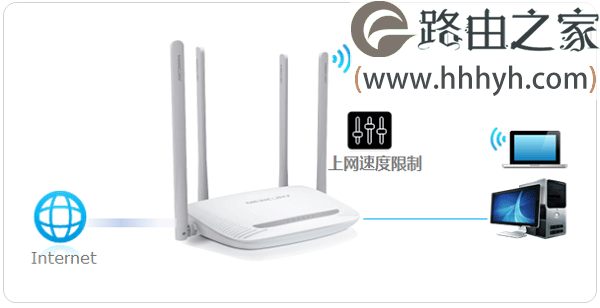
水星MW300R路由器如何设置限速?我的路由器是水星的MW300R,几个人一起使用的。由于其它用户经常下载文件,或者在线观看视频,导致我的网速非常慢;请问在水星MW300R路由器中,如何对宽带资源进行分配?
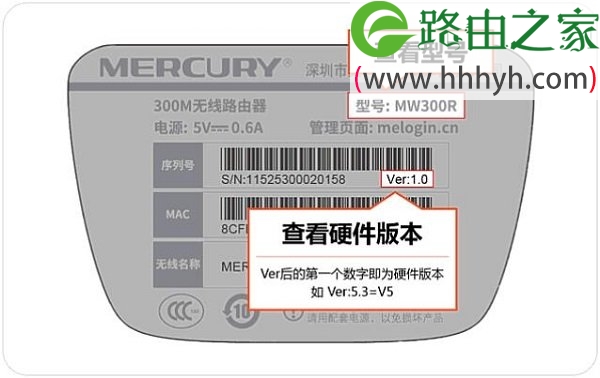
目前水星MW300R无线路由器,有V3、V4、V6、V9、V10、V11、V12、V15这么多版本
其中V3-V9版本的水星MW300R路由器,限制网速(分配宽带)设置方法一致。
而V10-V15版本的水星MW300R路由器,限制网速(分配宽带)设置方法一致。
温馨提示:
水星系列的无线路由器,版本号可以在路由器底部的标签中查看到,标签上Ver:后面的就是版本号,如下图。
一、V3-V9版本MW300R限速设置
1、划分宽带资源
在对V3-V9版本的MW300R路由器进行限速设置之前,请先弄清楚你的宽带大小?并对宽带资源进行合理大划分,下面进行距离说明:
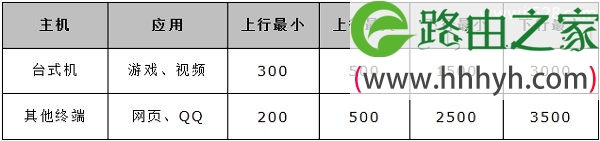
用户线路为4M ADSL线路(上行带宽512Kbps,下行带宽4096Kbps),需要保证台式机游戏、视频,其他终端可以正常浏览网页、QQ等应用。结合用户需求与总带宽,分配规则如下:
重要说明:
(1)、上面表格中的数据,仅为例举所用。
(2)、用户的实际宽带大小,可能是8M、12M、50M的宽带,局域网也可能有5台、10台、20台主机等。
2、为台式机设置固定IP
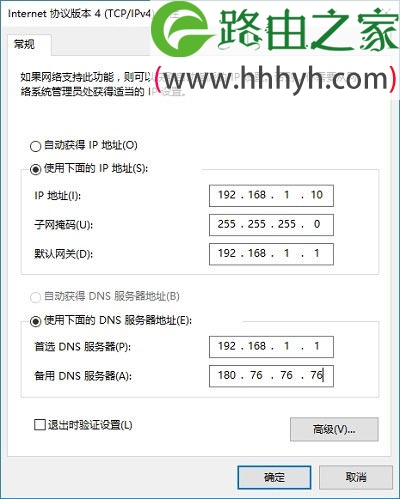
根据第1步中的需求,台式电脑需要单独设置一个宽带值,所以这里需要给台式机设置一个固定IP地址(本例中将其设置为:192.168.1.10),后续在设置限速的时候,会用到。而其它设备的宽带资源大小都是一样的,所以IP地址就不用设置为固定值了。
温馨提示:
如果不知道如何给电脑设置固定IP地址,可搜索本站教程:电脑静态(固定)ip地址设置方法
3、设置限速
(1)、启用宽带控制
点击“IP宽带控制”——>勾选“开启IP宽带可能工作”选项——>设置“宽带线路”、“上行总宽带”、“下行总宽带”——>点击“保存”。

温馨提示:
A、如果您的宽带为光纤或网线入户,选择其他线路。
B、“上行总宽带”、“下行总宽带”请根据自己的宽带大小来进行填写。本例中宽带为4M,所以“上行总宽带”填写:512Kbps、“下行总宽带”填写:4096Kbps
C、1M宽带,“上行总宽带”=64Kbps,“下行总宽带”=1024Kbps。请根据这个公式,换算后填写。
(2)、设置台式机限速
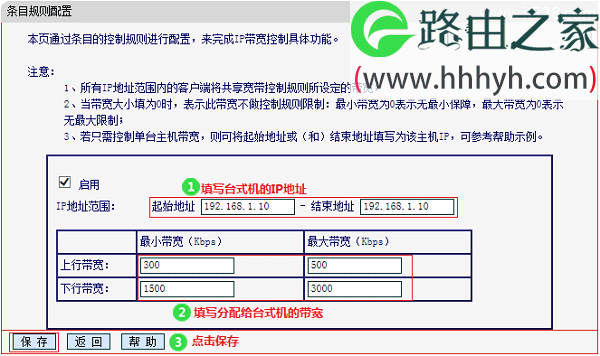
点击“增加新的条目”,按照图中指导添加控制台式机带宽的规则——>设置完成点击“保存”。
(3)、设置其它设备限速
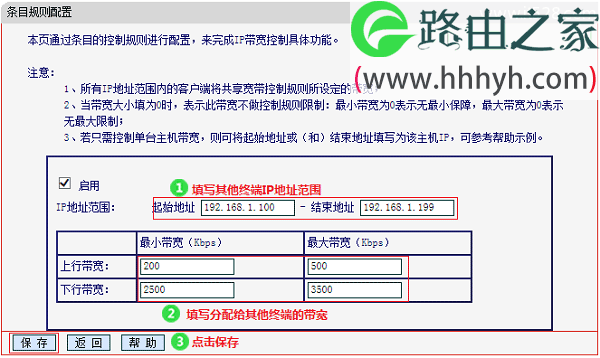
点击“增加新的条目”——>“起始地址”和“结束地址”分别填写:192.168.1.100 和 192.168.1.199——>上行最小带宽为:200,最大带宽为:500——>设置下行带宽最小为:2500,最大带宽为:3500 ——>设置完成点击“保存”。
温馨提示:
DHCP地址池默认为192.168.1.100-199,其他终端均会从该地址池中获得IP地址。 所以上面“起始地址”和“结束地址”分别填写:192.168.1.100 和 192.168.1.199
二、V10-V15版本MW300R限速设置
1、找到被限速的设备
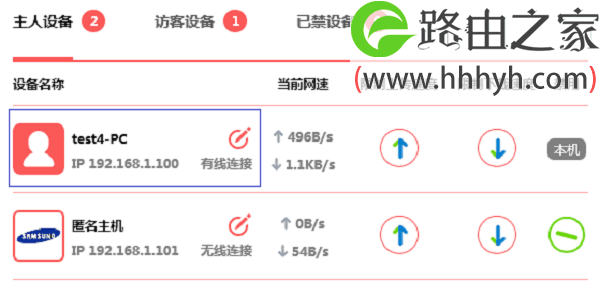
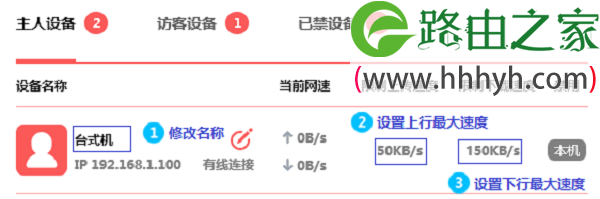
在V10-V15版本MW300R路由器的设置页面,点击“常用设置”——>“连接设备管理”——>“主人设备”,然后找到需要被限速的设备。
温馨提示:
(1)、可以通过查看电脑的IP地址,来确定。
(2)、如果不知道如何查看电脑IP地址,可以搜索本站教程:怎么查看电脑IP地址 如何查看电脑IP地址
2、设置限速
点击被限速设备后面的修改按钮,然后设置“限制上传速度”、“限制下载速度”即可。
以上就是关于“水星MW300R路由器设置限制网络速度的方法”的教程!
本文来自投稿,不代表路由百科立场,如若转载,请注明出处:https://www.qh4321.com/73155.html