TP-Link TL-WA832RE路由器扩展(放大)无线信号不成功解决方法

设置TP-Link TL-WA832RE扩展(放大)无线信号后,TL-WA832RE上的指示灯为红色且常亮;说明TL-WA832RE扩展(放大)无线信号不成功,请安装下面介绍的办法进行排查。

原标题:”TP-Link TL-WA832RE路由器扩展(放大)无线信号不成功解决方法”的相关教程资料分享。- 【路由器之家】编辑整理。

TP-Link TL-WA832RE路由器扩展(放大)无线信号不成功解决方法

设置TP-Link TL-WA832RE扩展(放大)无线信号后,TL-WA832RE上的指示灯为红色且常亮;说明TL-WA832RE扩展(放大)无线信号不成功,请安装下面介绍的办法进行排查。

TP-Link TL-WA832RE路由器扩展(放大)无线信号不成功解决方法

一、检查主路由器上无线设置

请登录到主路由器(被放大无线信号的那台路由器)的设置界面,然后进行下面的检查和设置:

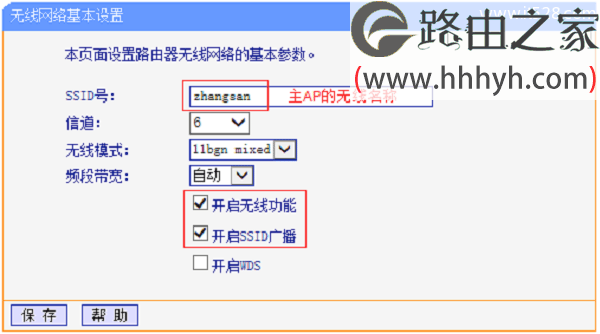
1、检查无线信号设置

点击“无线设置”——>“基本设置”——>确认SSID号;确认无线功能及SSID广播已开启。
TP-Link TL-WA832RE路由器扩展(放大)无线信号不成功解决方法

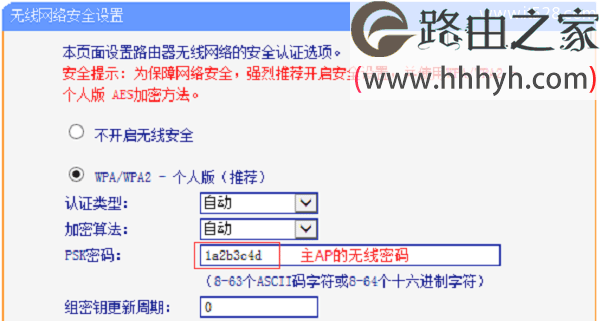
2、检查无线密码设置

点击“无线设置”——>“无线安全设置”——>查看PSK密码(无线密码),TL-WA832RE扩展信号时填写的密码必须与此处的一致。
TP-Link TL-WA832RE路由器扩展(放大)无线信号不成功解决方法

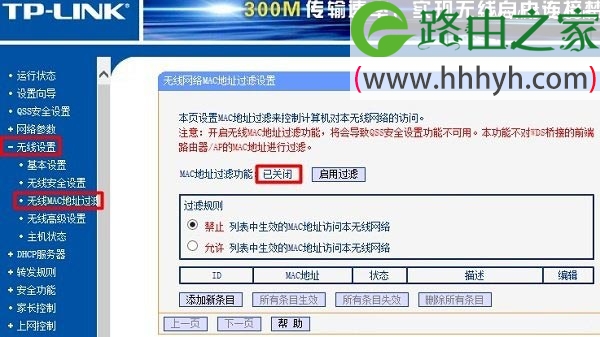
3、关闭“无线MAC地址过滤”功能

在无线路由器设置界面,点击“无线设置”——>“无线MAC地址过滤”——>“MAC地址过滤功能”点击:关闭过滤,详细设置如下图所示
TP-Link TL-WA832RE路由器扩展(放大)无线信号不成功解决方法

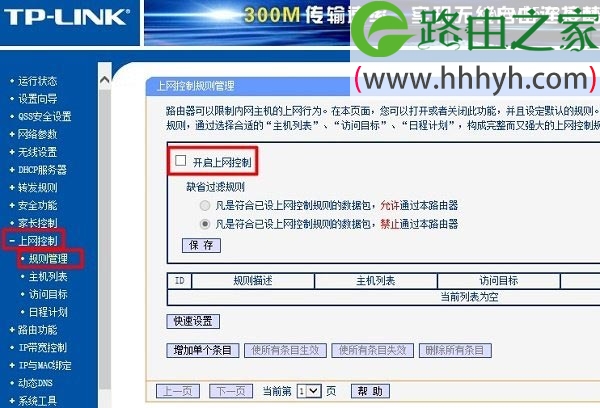
4、关闭“上网控制”功能

点击“上网控制”——>不勾选“开启上网控制”——>点击“保存”
TP-Link TL-WA832RE路由器扩展(放大)无线信号不成功解决方法

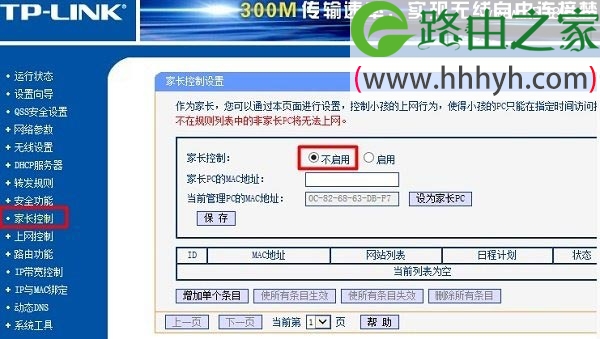
5、关闭“家长控制”功能

点击“家长控制”——>“家长控制”后选择:不启用——>点击“保存”
TP-Link TL-WA832RE路由器扩展(放大)无线信号不成功解决方法

二、复位TL-WA832RE并重新设置

如果检查主路由器的先关设置,确定没有问题,但是TL-WA832RE扩展(放大)主路由器的无线信号仍然失败,这时候请先复位TL-WA832RE,然后重新设置TL-WA832RE扩展信息。

复位方法:在TL-WA832RE接通电源的情况下,使用牙签或者其它物体,按住TL-WA832RE上的RESET孔5-10秒的时间,当系统状态指示灯快闪5下时,松开RESET按钮即可。

三、减小TL-WA832RE与主路由器的距离

按照上述方法排查后,确认扩展器与主AP的设置均正常,但仍扩展不成功。可以尝试减小扩展器与主AP之间的距离,如果距离太远、信号强度太弱也可能导致扩展不成功。

以上就是关于“TP-Link TL-WA832RE路由器扩展(放大)无线信号不成功解决方法”的教程!

本文来自投稿,不代表路由百科立场,如若转载,请注明出处:https://www.qh4321.com/72993.html

(0)

相关推荐

  • 192.168.2.1手机登陆打不开解决办法

    在手机浏览器中输入192.168.2.1打不开的解决办法。192.168.2.1是腾达迷你无线路由器的设置IP地址,由于不少用户没有笔记本电脑,用手机设置的时候,经常遇到192.168.2.1登陆页面打不开的情况。

    2021年3月9日
    0
  • 为什么192.168.1.1无法访问

    原标题:"输入路由器的地址192.168.1.1为什么无法访问"关于路由器设置教程分享。 – 来源:路由器之家 – 编辑:小元。小编曾经碰到了地址栏中输入路由器地址,无法登陆路由器的情况”

    2021年2月9日
    0
  • netgear网件路由器设置图解

    原标题:"netgear网件路由器设置"相关路由器设置经验分享。 – 来源:路由器之家  网件WNDR3700是网件目前最高端的一款SOHO及中小企业用户适用的一款无线路由器,自然功能上面也”

    2021年1月2日
    0
  • 用路由器接收另一个路由器信号操作方法

    【导读】怎样用路由器接收另一个路由器信号?图文教程,详细信息请阅读下文!网友提问:怎样用路由器接收另一个路由器信号?本人是电脑小白,请问各位大神,可不可以用路由器接收另一个”

    2021年1月25日
    0
  • 腾达路由器如何克隆MAC地址

    第一步:在浏览器中输入:192.168.0.1 按回车键,在跳转的页面中输入密码 admin 点击 确定 。 第二步:点击 高级设置 或者页面右上角的 高级设置 。第三步:依次点击 MAC克隆 – 克

    2020年6月4日
    0
  • 有线能上网而wifi上不了怎么办

    原标题:"使用有线能够上网,但是无线上不了网怎么办?"的相关路由器设置教程资料分享。- 来源:路由器之家。
    设置好路由器后,有线连接路由器的终端都可以正常上网,无线连接的终端”

    2021年1月9日
    0