
原标题:"水星MW305R路由器修改密码设置方法"的相关教程资料分享。- 【路由器之家】编辑整理。

水星MW305R路由器密码的设置、修改教程,主要包括无线wifi密码和登录密码(管理密码)的设置与修改。但是需要注意的是,水星MW305R路由器目前有V1、V2、V3、V4、V5、V6、V7共7个版本
V1-V3版本的MW305R路由器密码设置、修改相同
V4-V7版本的MW305R路由器密码设置、修改相同
所以,在设置之前,需要先查看您自己的水星MW305R路由器的硬件版本,然后在选择对应的教程内容进行阅读。
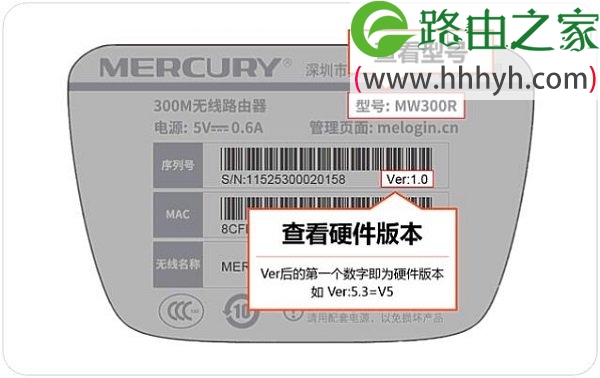
水星系列路由器的硬件版本,可以在路由器底部的标签中查看到,Ver:后面的就是这台路由器的硬件版本,如下图所示
一、水星MW305R无线wifi密码设置
1、确保连接正确
确保电脑用网线连接到MW305R路由器的LAN(1\2\3\4)接口;如果是笔记本电脑,请确保笔记本电脑已经连接到了MW305R路由器的wifi信号。
2、登录到设置页面
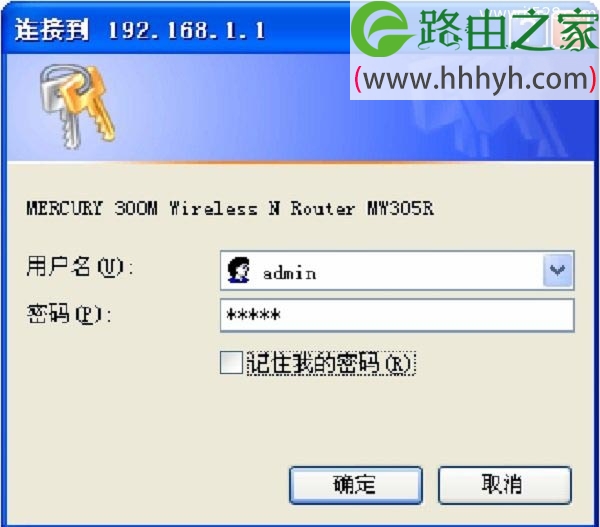
(1)、V1-V3版本的水星MW305R路由器,请在浏览器地址栏输入:192.168.1.1——>“用户名”输入:admin、“密码”输入:admin,登录到设置界面。
(2)、V4-V7版本的水星MW305R路由器,在浏览器地址栏中输入:melogin.cn——>输入“登录密码”,进入到设置界面。

温馨提示:
V4-V7版本的水星MW305R路由器的“登录密码”,是第一次配置这台路由器时,用户自己创建的。
3、修改wifi密码
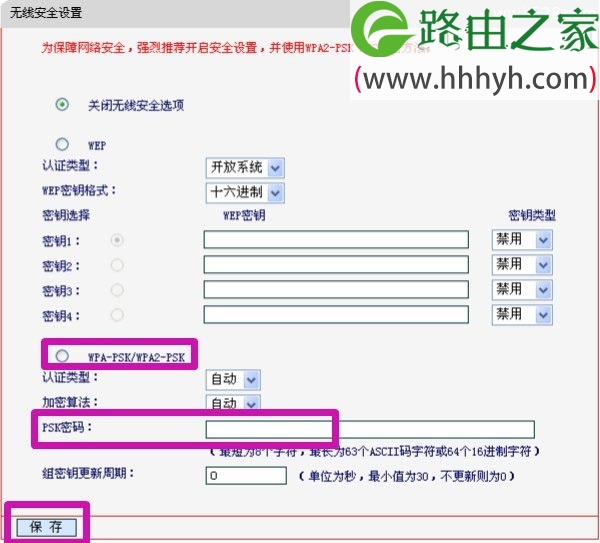
(1)、V1-V3版本的水星MW305R路由器,在设置界面点击“无线设置”——>“安全设置”——>修改“PSK密码”——>点击下方的“保存”。
温馨提示:
在V1-V3版本的水星MW305R路由器中,“PSK密码”就是无线wifi密码。
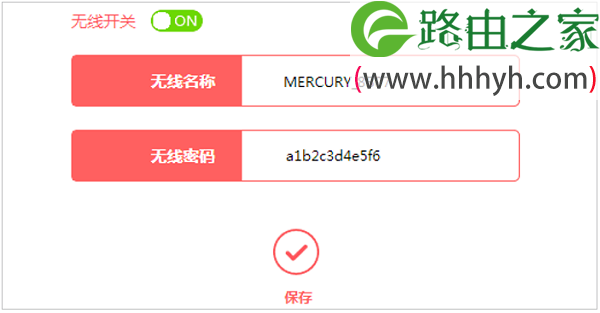
(2)、V4-V7版本的水星MW305R路由器,在设置界面点击“常用设置”——>“无线设置”——>修改“无线密码”——>点击“保存”。
二、水星MW305R路由器登录密码修改
1、登录到设置页面
(1)、V1-V3版本的水星MW305R路由器,请在浏览器地址栏输入:192.168.1.1——>“用户名”输入:admin、“密码”输入:admin,登录到设置界面。
(2)、V4-V7版本的水星MW305R路由器,在浏览器地址栏中输入:melogin.cn——>输入“登录密码”,进入到设置界面。
温馨提示:
如果忘记了之前的登录密码,无法登录到水星MW305R路由器的设置界面,则无法修改登录密码了。只有把路由器恢复出厂设置,然后重新设置路由器上网、重新设置无线wifi密码。
2、修改登录密码
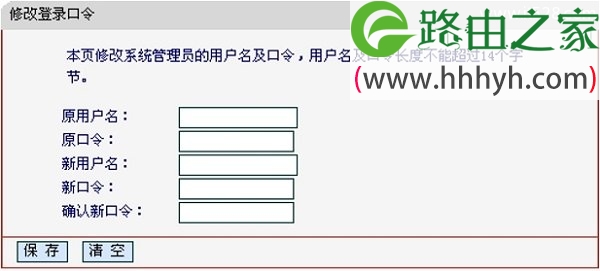
(1)、V1-V3版本的水星MW305R路由器,在设置界面点击“系统工具”——>“修改登录口令”,然后就可以修改登录密码了,如下图所示。
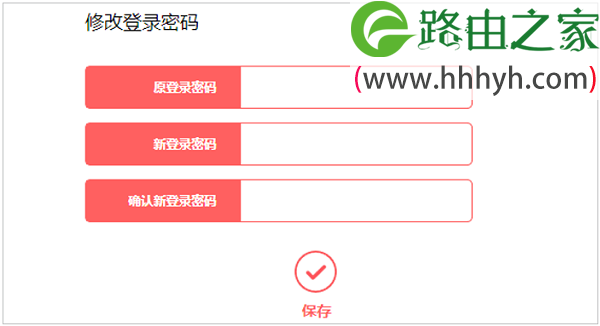
(2)、V4-V7版本的水星MW305R路由器,在设置页面点击“高级设置”——>“设备管理”——>“修改登录密”——>在“原登录密码”后面输入之前的登录密码——>在“新登录密码”、“确认新登录密码”后面输入新的登录密码——>点击“保存”。
重要说明:
(1)、无论是修改水星MW305R路由器的WiFi密码,还是修改登录密码。必须要知道原登录密码,能够成功登录到MW305R路由器的设置页面,才能够完成相关的操作。
(2)、如果不知道登录密码,无法登录到MW305R的设置页面,是无法修改wifi密码和登录密码的。这时候只有把MW305R路由器恢复出厂设置,然后重新设置路由器上网,重新设置wifi密码。
(3)、水星MW305R恢复出厂设置方法:
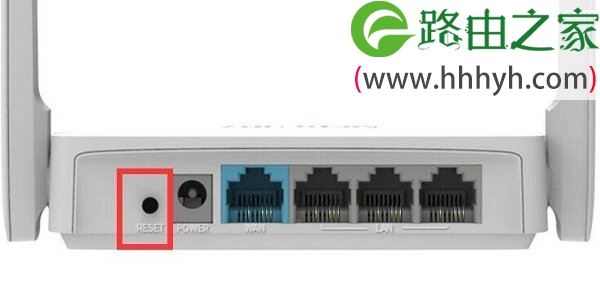
在水星MW305R路由器的电源插口旁边,有一个RESET按钮,请现在你的MW305R路由器上,找到这个RESET按钮。
然后在MW305R接通电源的情况下,一直按住RESET按钮不松开;再注意观察水星MW305R路由器上的指示灯,当所有指示灯熄灭,并重新闪烁的时候,表示已经恢复出厂设置成功,这时候可以松开RESET按钮了。
以上就是关于“水星MW305R路由器修改密码设置方法”的教程!
本文来自投稿,不代表路由百科立场,如若转载,请注明出处:https://www.qh4321.com/72804.html