TP-Link TL-WR885N V4路由器限制网速设置方法

TP-Link TL-WR885N V4路由器的限速设置,注意是V4版本的TL-WR885N路由器限速设置教程。目前TP-Link TL-WR885N路由器有V1、V2、V3、V4共4个版本

原标题:”TP-Link TL-WR885N V4路由器限制网速设置方法”的相关教程资料分享。- 【路由器之家】编辑整理。

TP-Link TL-WR885N V4路由器限制网速设置方法

TP-Link TL-WR885N V4路由器的限速设置,注意是V4版本的TL-WR885N路由器限速设置教程。

因为,目前TP-Link TL-WR885N路由器有V1、V2、V3、V4共4个版本:

V1、V2、V3的TL-WR885N路由器,限速设置方法完全一致,详细设置方法,可以搜索本站教程:TP-Link TL-WR885N V1-V3路由器限制网速设置教程

而V4版本的TL-WR885N路由器,限速设置与V1、V2、V3的TL-WR885N路由器限速设置方法不一样,下面本文会进行详细的介绍。
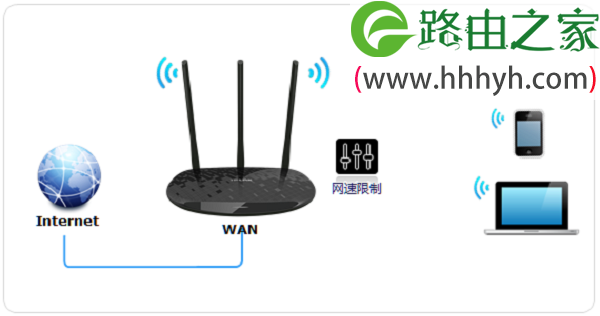
TP-Link TL-WR885N V4路由器限速示意图

温馨提示:

如果不清楚你自己TP-Link TL-WR885N路由器的硬件版本,可以在底部标签上查看到,如下图所示。
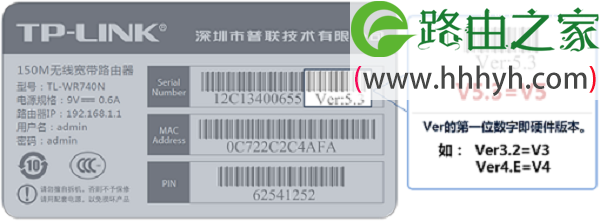
在底部标签中查看路由器版本

一、需求分析

在进行相关设置之前,首先进行需求分析,搞清楚你的宽带大小是多少?需要限制谁的手机、电脑的网速?网速限制为多少?这些信息在设置之前,用户必须要先弄明白,后面才好进行设置。
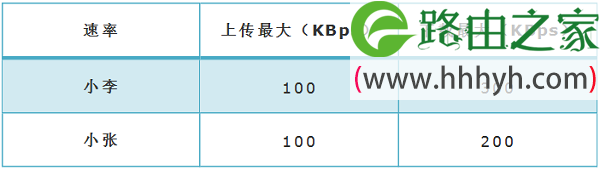
TP-Link TL-WR885N V4路由器限制网速设置方法

温馨提示:

上面表格中的数据,为本例显示用。大家自己在设置的时候,请根据自己宽带的实际情况,来确定限速的需求。

二、TL-WR885N V4路由器限速设置

1、登录到设置界面

打开电脑上的浏览器,在浏览器地址栏输入:tplogin.cn——>输入“管理员密码”,登录到TL-WR885N V4路由器的设置界面。
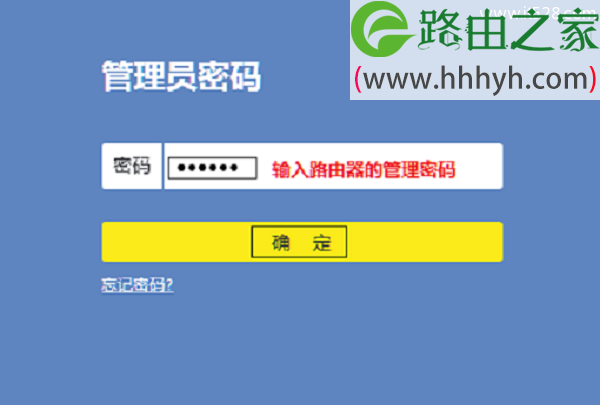
TP-Link TL-WR885N V4路由器限制网速设置方法

重要说明:

“登录密码”是一次设置TL-WR885N V4路由器时,用户自己创建的。

如果忘记了,只有把路由器恢复出厂设置。恢复出厂设置后,再次打开tplogin.cn时,会自动弹出创建“登录密码”的选项。

2、打开“设备管理”选项

在TL-WR885N V4路由器的设置界面,点击“设备管理”选项

TP-Link TL-WR885N V4路由器限制网速设置方法

3、找到需要被限速的主机

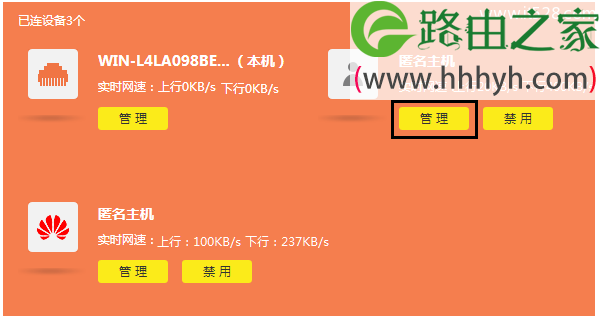
点击主机下面的“管理”选项

TP-Link TL-WR885N V4路由器限制网速设置方法

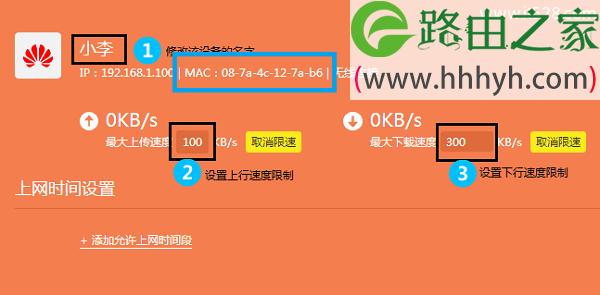
然后可以看到有个“MAC”选项。

TP-Link TL-WR885N V4路由器限制网速设置方法

查看MAC地址,然后和手机、电脑中的MAC地址对比

然后在查看下电脑、手机上的MAC地址,进行对比,就可以确定是谁的手机、电脑了。如果不清楚如何查看电脑、手机的MAC地址,可以搜索本站教程:

1)、电脑MAC地址查询方法 

2)、手机MAC地址查询方法

4、设置限速

点击终端名字,修改为常用名便于管理。然后点击“限速”,分别限制上下行速率的最大值。
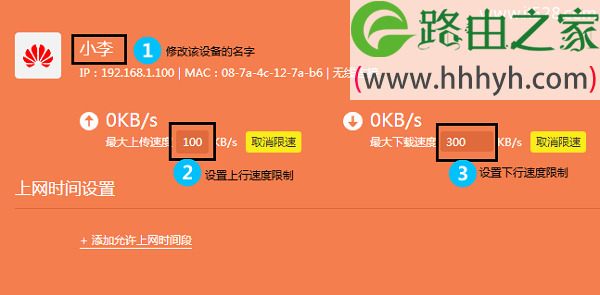
TP-Link TL-WR885N V4路由器限制网速设置方法

按照同样的方法,设置好小张手机的速率限制。

5、检查设置效果

在状态中查看,小李和小张的上下行速率均受到控制,如下:

TP-Link TL-WR885N V4路由器限制网速设置方法

以上就是关于“TP-Link TL-WR885N V4路由器限制网速设置方法”的教程!

本文来自投稿,不代表路由百科立场,如若转载,请注明出处:https://www.qh4321.com/72624.html

(0)

相关推荐

  • cisco ap恢复出厂设置详细方法

    原标题:"cisco ap恢复出厂设置"相关路由器设置经验分享。 – 来源:路由器之家  朋友问路由器之家cisco ap怎么恢复出厂设置?其实类似于交换机一样,按住MODE键开机,让机器启动进”

    2021年2月11日
    0
  • 天翼宽带路由器手机设置wifi密码

    【导读】天翼宽带路由器手机设置方法图文教程,详细信息请阅读下文!
    在本文中,将给大家详细的介绍,电信天翼宽带安装路由器时,用手机设置上网的方法。
    实际上,不管是什么宽带,安装”

    2021年1月16日
    0
  • 192.168.1.5 路由器登录界面进入

    导读:192.168.1.5 路由器登录管理界面操作步骤路由器品牌通常会使用192.168.1.5作为其路由器中该默认网关的A类IP地址。在其本地局域网络中,它可用于创建您自己的个人网络。19″

    2021年2月8日
    0
  • TP-Link TL-WR880N如何设置wifi

    问:TP-Link TL-WR880N路由器如何设置无线wifi?我家路由器型号是TP-Link TL-WR880N,我想重新设置下无线wifi名称、无线wifi密码,请问应该如何设置?答:不管是什么品牌、什么型号的无线路由器,要重新设置无线wifi名称、无线wifi密码,只需要先登录到路由器设置界

    2021年5月20日
    0
  • ping 19216811不通故障解决

    ping192.168.1.1不通的起因: 当你安装了mssql后不能上网.也许以前也是出现这种情况.但是一般重启之后就可以上网了,重启了四五次也不顶事。 ping192.168.1.1不通的症状: ping192.168.1.1,返回的结果是:Destinationhostunreachable.翻译做中文,这一行字的意思是“”

    2021年2月13日
    0
  • 无法登录路由器界面怎么办?

    可能又是老声常谈了,也不知道关于这种问题在网上流传的一定有很多很多,但是今天我总结的是非常到位的,进不去有好几种情况,路由器界面的访问,你就当是进一次公共场所,需要有门票的,如果条件达不到自然进不去了。在这里先感谢各位对本站JMQY.COM的支持。 首先在笔”

    2021年1月29日
    0