腾达(Tenda)F3路由器热点信号放大模式(WISP)设置上网方法

腾达(Tenda)F3路由器上,热点信号放大模式(WISP)上网的设置方法;热点信号放大模式(WISP)上网,实际上是让腾达F3无线路由器,先接收一个已经可以上网的热点信号

原标题:”腾达(Tenda)F3路由器热点信号放大模式(WISP)设置上网方法”的相关教程资料分享。- 【路由器之家】编辑整理。

腾达(Tenda)F3路由器热点信号放大模式(WISP)设置上网方法

腾达(Tenda)F3路由器上,热点信号放大模式(WISP)上网的设置方法;热点信号放大模式(WISP)上网,实际上是让腾达F3无线路由器,先接收一个已经可以上网的热点信号,然后再转发出去,实现放大无线信号的目的。

温馨提示:中国电信的ChinaNet、中国联通的ChianUnion、中国移动的CMCC信号,都属于热点信号。

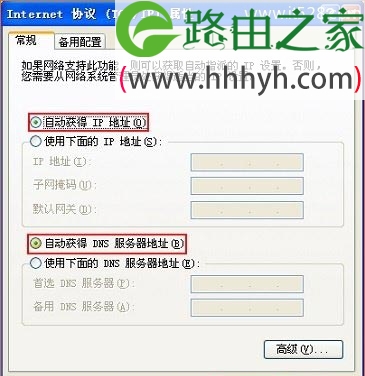
第一步、设置电脑IP地址

在设置热点信号放大模式(WISP)上网之前,需要先把电脑上的IP地址设置为自动获得(动态IP),如下图所示
腾达(Tenda)F3路由器热点信号放大模式(WISP)设置上网方法

第二步、热点信号放大模式(WISP)设置

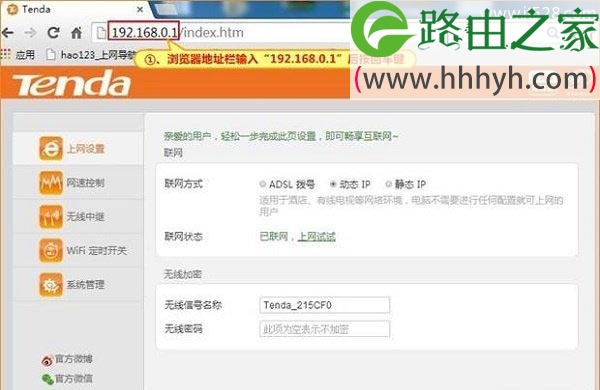
1、在浏览器的地址栏中输入:192.168.0.1 按回车键,登录到腾达F3路由器的设置界面
腾达(Tenda)F3路由器热点信号放大模式(WISP)设置上网方法

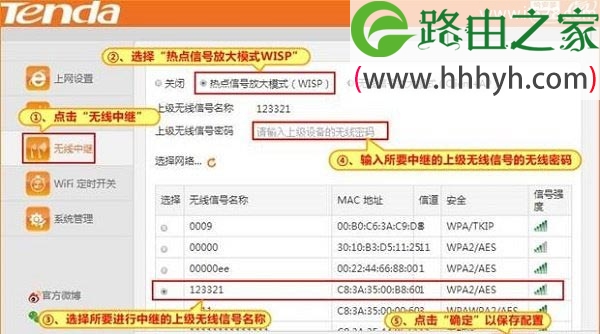
2、点击“无线中继”——>选择“热点信号放大模式(WISP)”——>选择需要放大的热点信号名称——>填写“上级无线信号密码”——>点击“确定”。路由器会自动进行重启,重启完成后,设置生效。
腾达(Tenda)F3路由器热点信号放大模式(WISP)设置上网方法

注意问题:如果在点击“确定”后,弹出检测到IP冲突的提示信息(如下图),点击“确定”即可。
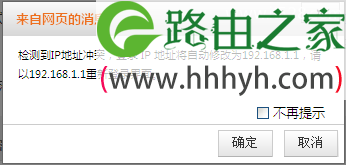
腾达(Tenda)F3路由器热点信号放大模式(WISP)设置上网方法

第三步、测试是否可以上网

等待路由器重启完成以后,电脑连接腾达F3路由器LAN1/LAN2/LAN3接口,或重新连接路由器无线信号试试是否可以正常上网?

温馨提示:如果还有其他电脑需要上网,直接将电脑接到F3路由器LAN1/LAN2/LAN3任意空闲接口或者连接路由器无线信号,直接就可以上网了。

以上就是关于“腾达(Tenda)F3路由器热点信号放大模式(WISP)设置上网方法”的教程!

本文来自投稿,不代表路由百科立场,如若转载,请注明出处:https://www.qh4321.com/72580.html

(0)

相关推荐

  • wifi密码怎么设置才不会被破解2019新方法【图】

    原标题:"wifi密码怎么设置?【图】"的相关路由器192.168.1.1 登陆页面设置教程资料分享。- 来源:路由器之家。

    在本文中,将给大家详细的介绍,用电脑设置wifi密码的方法。

    温”

    2021年2月9日
    0
  • 优酷路由宝持续赚取优金币 疯狂金币城赚钱是真的吗

    原标题:"教你优酷路由宝如何持续赚取优金币"关于路由器设置教程分享。 – 来源:路由器之家 – 编辑:小元。由于在使用路由宝之前已有一个路由器在拨号上网,因此路由宝只作为二级”

    2021年1月2日
    0
  • 新版AMD显卡驱动如何设置双显卡切换

    从15.12版本开始的新版AMD显卡驱动在打开后并不是传统的AMD显卡控制台,设置双显卡切换的位置发生了一些变化。解决方案:在桌面空白处点击鼠标右键,选择 Radeon设置:,打卡新版显卡控制台;打开后点击下面的 首选项 ,出现 为Radeon设置 配置附加特性 的选项;点击左上角的 Radeon

    2021年10月15日
    0
  • 腾达路由器隐藏wifi信号操作方法

    原标题:"腾达路由器隐藏wifi信号的方法步骤详解"相关路由器设置经验分享。 – 来源:路由器之家  腾达tenda致力于用最便捷的方式让网络连通世界每个角落,丰富人们的生活,他的路”

    2021年1月3日
    0
  • TP-Link无线路由器断线或掉线怎么办?

    TP-Link无线路由器断线/掉线的解决办法,引起TP-Link无线路由器断线的原因有以下几种情况:1、其它无线设备的干扰导致客户端掉线。2、TP-Link无线路由器设置当导致掉线。3、局域网中有电脑占用了大量带

    2023年7月11日
    0
  • 华为hg520s打不开路由设置页面

    我家电脑是天线在左面的版本家里最近添了个笔记本想用无限路由通过笔记本上网但是根本打不开路由设置页面192.168.1.1192.168.0.1都不行打不开路由设置页面就木有办法破解升级啊求高人指点 华为hg520s路由设置使用百度Hi可以第一时间收到“提问有新回答”“回答被采纳””

    2021年1月24日
    0