TP-Link TL-WR881N路由器如何设置修改密码后的宽带

宽带密码变了,TL-WR881N路由器怎么设置?我的路由器是TP-Link TL-WR881N,办了家重新办了个宽带;宽带账号和密码都发生了变化,请问这时候怎么重新设置TL-WR881N路由器?

原标题:”TP-Link TL-WR881N路由器如何设置修改密码后的宽带”的相关教程资料分享。- 【路由器之家】编辑整理。

TP-Link TL-WR881N路由器如何设置修改密码后的宽带

宽带密码变了,TL-WR881N路由器怎么设置?我的路由器是TP-Link TL-WR881N,办了家重新办了个宽带;宽带账号和密码都发生了变化,请问这时候怎么重新设置TL-WR881N路由器?

宽带账号和宽带密码变了,要重新设置TP-Link TL-WR881N路由器上网。只需要先登录到TL-WR881N路由器的设置界面,依次打开“网络参数”——>“WAN口设置”选项,重新填写下宽带账号、宽带密码,最后保存下设置即可。下面介绍详细的操作步骤:

1、登录到设置界面

(1)、V1版本TL-WR881N路由器

在浏览器中输入:192.168.1.1——>“用户名”、“密码”都输入:admin——>点击“确定”,登录到设置界面
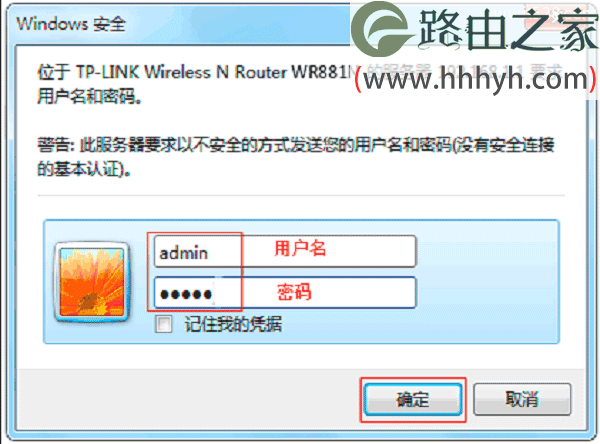
TP-Link TL-WR881N路由器如何设置修改密码后的宽带

(2)、V2版本TL-WR881N路由器

在浏览器中输入192.168.1.1 或者 tplogin.cn——>输入“管理员密码”,登录到设置界面。

TP-Link TL-WR881N路由器如何设置修改密码后的宽带

重要说明:

(1)、目前TP-Link TL-WR881N路由器,有V1、V2共2个硬件版本。可以在该路由器底部标签中查看到,Ver 后面的就是硬件版本,如下图所示。

TP-Link TL-WR881N路由器如何设置修改密码后的宽带

(2)、V2版本TL-WR881N路由器的“管理员密码”,是第一次设置这台TL-WR881N路由器时,用户自己创建的。

如果忘记了“管理员密码”,唯一解决办法是把这台TP-Link TL-WR881N路由器恢复出厂设置;恢复出厂设置后,重新设置管理员密码,重新设置路由器上网,重新设置无线wifi名称和密码。

2、设置新的宽带密码

点击“网络参数”——>“WAN口设置”——>“WAN口连接类型”选择:PPPoE——>“上网账号”填写:新的宽带账号——>“上网口令”、“确认口令”填写:新的宽带密码——>点击“保存”。
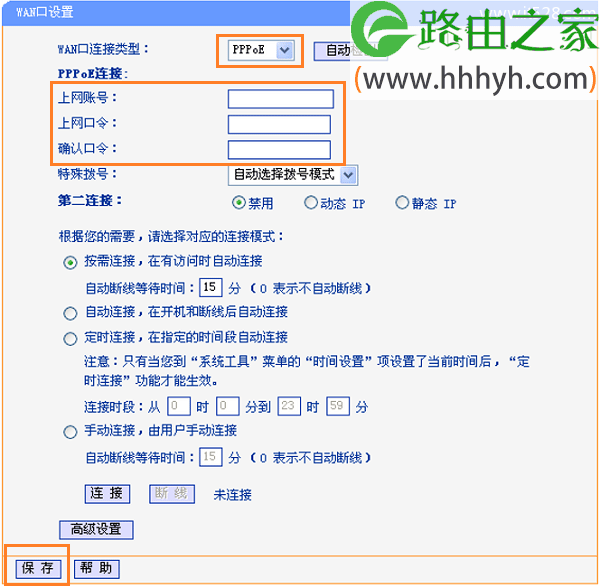
TP-Link TL-WR881N路由器如何设置修改密码后的宽带

以上就是当宽带账号、宽带密码发生变法时,TP-Link TL-WR881N路由器的设置方法。

以上就是关于“TP-Link TL-WR881N路由器如何设置修改密码后的宽带”的教程!

本文来自投稿,不代表路由百科立场,如若转载,请注明出处:https://www.qh4321.com/72167.html

(0)

相关推荐

  • 腾达路由器登录界面 腾达路由器登录入口用户名和密码

    原标题:"腾达路由器登录入口用户名和密码设置指南"关于路由器设置教程分享。 – 来源:路由器之家 – 编辑:小元。

    尝试所有已知的腾达(tenda)路”

    2021年2月3日
    0
  • 无线路由器辐射有多大 避免无线路由器的辐射影响

    原标题:"如何避免无线路由器的辐射影响"关于路由器设置教程分享。 – 来源:路由器之家 – 编辑:小元。为了方便大家的手机、平板电脑和笔记本电脑无线上网,单位在办公室装了一个”

    2023年8月30日
    0
  • 无线网络上不了外网的原因

    路由器能链接上,也能搜到无线网,能链接上,但是还是上不了网,为什么呢?下面我们来讲讲路由器设置问题: 设置电脑为自动获取IP和DNS。用刚设好的密码重新连接无线路由器。应该就能上网了,如果不行,就重新启用无线网络连接:先停用,再启用(右键菜单里)。重装无线网”

    2021年1月27日
    0
  • 网老是掉线怎么解决 家里wifi间歇性断网

    原标题:"解决上网老是掉线,有时还能自动连接"关于路由器设置教程分享。 – 来源:路由器之家 – 编辑:小元。 上网老是掉线,有时还能自动连接:

    解决办法:是不是住所离电信局太远(2.”

    2021年1月15日
    0
  • 水星路由器旧版上网方式失败

    原标题:"水星路由器设置好后无法上网怎么办?"的相关路由器设置教程资料分享。- 来源:路由器之家。

    路由器WAN口设置宽带拨号上网后,,上网设置右上角一直显示(正在连接),但无法”

    2021年1月7日
    0
  • 华为路由器AX3 Pro怎么设置WiFi密码和名称?

    在本文中将详细的介绍,设置/修改华为路由AX3 Pro的WiFi名称和密码的方法,请按照下面的步骤进行设置。设置步骤:1. 确保你的手机或者电脑已经连接到华为路由AX3 Pro的网络。电脑用网线连接到路由器的有线接口,如果是笔记本电脑,连接到路由器的WiFi;手机或者平板,必须连接到路由器的WiFi

    2021年5月3日
    0