
原标题:"TP-Link TL-WR881N路由器限制宽带网速的方法"的相关教程资料分享。- 【路由器之家】编辑整理。

TP-Link TL-WR881N路由器中,设置限制网速的方法。在路由器中设置限制网速,这个问题很多用户在问道,说明大家对次问题的需求度非常的高,因此小编整理了这篇文章。
一、应用背景
网络带宽资源有限,但是经常会出现少部分主机高速下载、视频等应用占用大部分带宽,从而导致网络经常出现“上网慢、网络卡”等现象。IP带宽控制功能实现对带宽资源合理分配,有效防止少部分主机占用大多数的资源,为整个网络带宽资源的合理利用提供保证。

二、需求分析
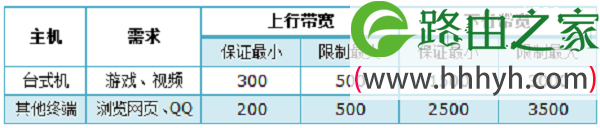
用户需要保证内网台式机进行游戏、视频正常应用,其他终端可以正常浏览网页、QQ聊天等基本应用。用户线路为4M ADSL线路(上行带宽512Kbps,下行带宽4096Kbps)。结合用户需求与总带宽,分配规则如下:
注意问题:
(1)、该表仅供参考,分配值以实际为准。该表格中,其他终端共用分配的带宽。
(2)、宽带分配原则:保证最小带宽总和不超过总带宽。
三、设置限速
1、登录到设置界面
(1)、V1版本TL-WR881N路由器
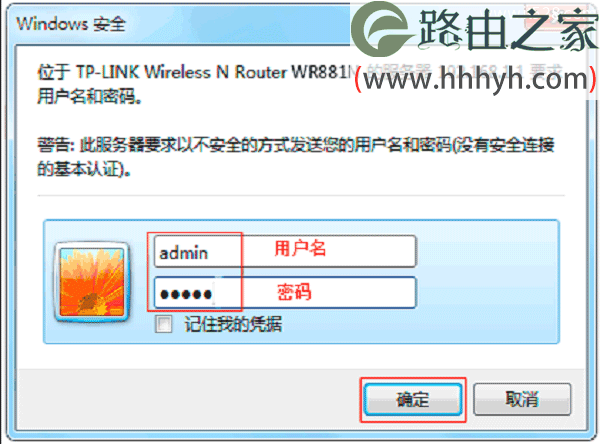
在浏览器中输入:192.168.1.1——>“用户名”、“密码”都输入:admin——>点击“确定”,登录到设置界面
(2)、V2版本TL-WR881N路由器
在浏览器中输入192.168.1.1 或者 tplogin.cn——>输入“管理员密码”,登录到设置界面。

重要说明:
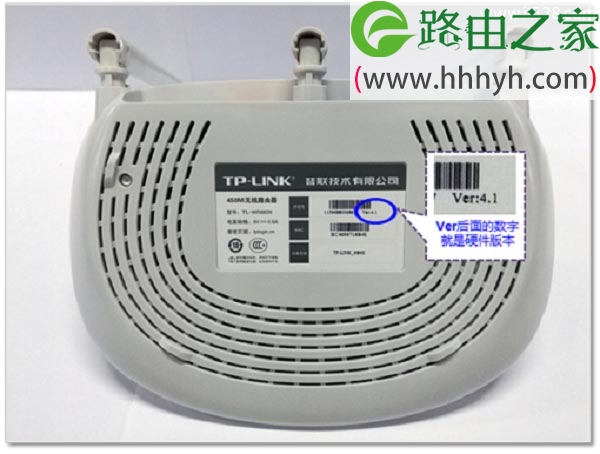
(1)、目前TP-Link TL-WR881N路由器,有V1、V2共2个硬件版本。可以在该路由器底部标签中查看到,Ver 后面的就是硬件版本,如下图所示。
(2)、V2版本TL-WR881N路由器的“管理员密码”,是第一次设置这台TL-WR881N路由器时,用户自己创建的。
如果忘记了“管理员密码”,唯一解决办法是把这台TP-Link TL-WR881N路由器恢复出厂设置;恢复出厂设置后,重新设置管理员密码,重新设置路由器上网,重新设置无线wifi名称和密码。
2、设置线路参数
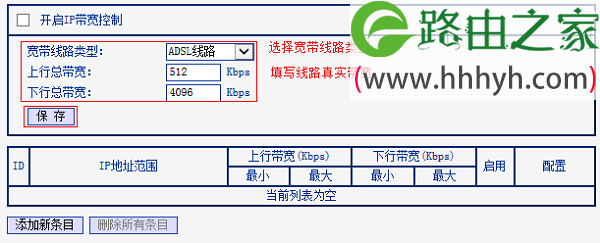
点击“IP宽带控制”——>“宽带线路类型”选择:ADSL——>“上行总带宽”填写:512——>“下行总带宽”填写:4096——>点击“保存”。
3、添加台式机规则
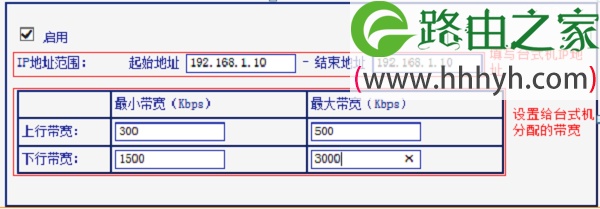
点击“添加条目”——>“起始地址”、“结束地址”都填写:192.168.1.10——>“上行最小带宽”填写:300——>“上行最大带宽”填写:500——>“下行最小带宽”填写:1500——>“下行最大带宽”填写:3000——>点击“保存”。
4、设置其它终端规则
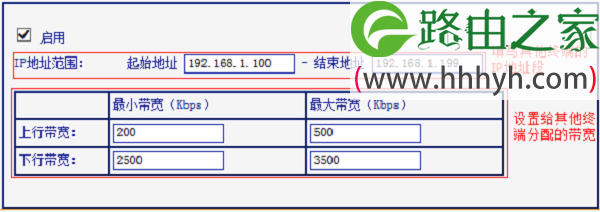
点击“添加新条目”——>在“起始地址”填写:192.168.1.100——>“结束地址”填写 192.168.199——>“上行最小带宽”填写:200——>“上行最大带宽”填写:500——>“下行最小带宽”填写:2500——>“下行最大带宽”填写:3500——>点击“保存”。
注意问题:
TL-WR881N路由器中默认的DHCP地址池为192.168.1.100-192.168.1.199。其他终端均会从该地址池中获得IP地址。
5、开启IP宽带控制
勾选“开启IP宽带控制”——>点击“保存”。
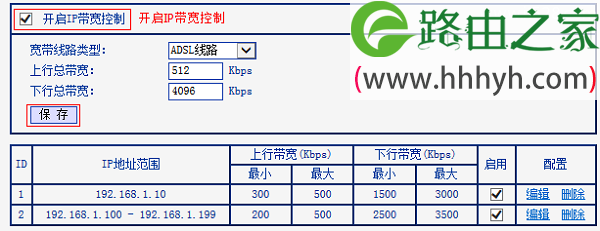
至此,TP-Link TL-WR881N路由器中的限制网速设置完成。台式机可以实现下行最小1500Kbps的带宽,其他终端共享最小2500Kbps的总带宽,各类终端可以实现对应的带宽需求。
以上就是关于“TP-Link TL-WR881N路由器限制宽带网速的方法”的教程!
本文来自投稿,不代表路由百科立场,如若转载,请注明出处:https://www.qh4321.com/72152.html