TP-Link TL-WR882N无线路由器恢复出厂设置教程

2种方法可以把TP-Link TL-WR882N路由器恢复出厂设置,一种是按住TL-WR882N路由器上的复位按钮来恢复出厂设置;另一种是登录到TL-WR882N路由器的设置界面,然后执行恢复出厂设置。

原标题:”TP-Link TL-WR882N无线路由器恢复出厂设置教程”的相关教程资料分享。- 【路由器之家】编辑整理。

TP-Link TL-WR882N无线路由器恢复出厂设置教程

TP-Link TL-WR882N路由器怎么恢复出厂设置?有2种方法可以把TP-Link TL-WR882N路由器恢复出厂设置,一种是按住TL-WR882N路由器上的复位按钮来恢复出厂设置;另一种是登录到TL-WR882N路由器的设置界面,然后执行恢复出厂设置。关于这2种方法的详细操作步骤,后面的文章会进行详细介绍。

方法1、按住复位按钮重置

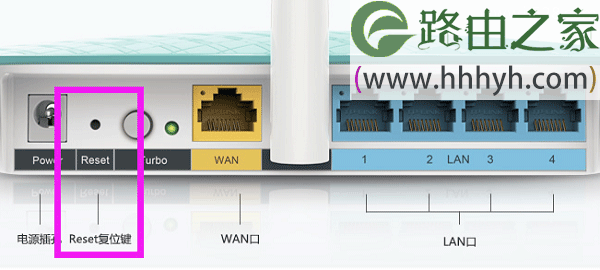
1、在TP-Link TL-WR882N路由器的电源插口旁边,有一个复位按钮:Reset,如下图所示。请先在你自己的TL-WR882N路由器上,找到这个Reset按钮。

2、先把TP-Link TL-WR882N路由器的电源插上,然后一直按住Reset复位按钮10秒左右时间。然后观察TL-WR882N路由器上的指示灯,当所以指示灯熄灭并重新闪烁的时候,表示TP-Link TL-WR882N路由器已经恢复出厂设置成功,这时候可以松开Reset复位按钮了。
TP-Link TL-WR882N无线路由器恢复出厂设置教程

方法2、登录到设置界面重置

1、登录到设置界面

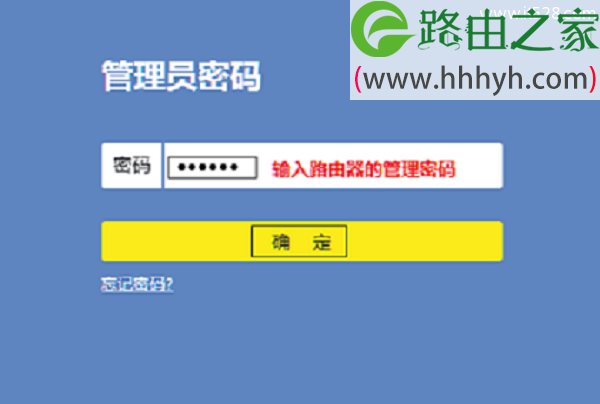
在浏览器中输入tplogin.cn——>输入“管理员密码”,登录到设置界面。
TP-Link TL-WR882N无线路由器恢复出厂设置教程

重要说明:

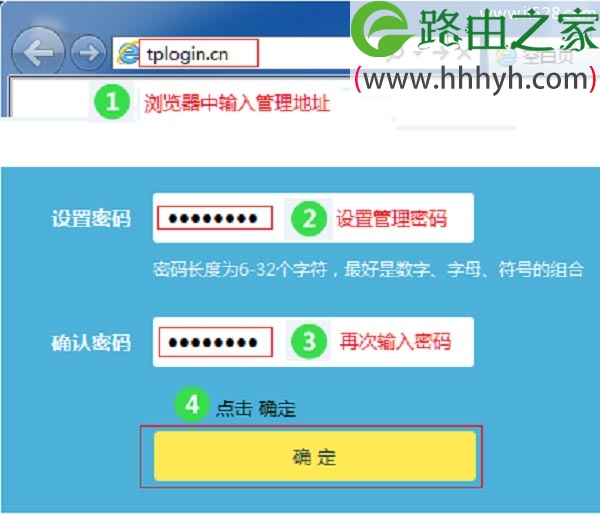
(1)、这里的“管理员密码”,是新买回来(恢复出厂设置后)第一次设置这台TP-Link TL-WR882N路由器,在打开tplogin.cn页面时,用户自己创建的,如下图所示。
TP-Link TL-WR882N无线路由器恢复出厂设置教程

(2)、如果忘记了“管理员密码”,只有使用方法1中介绍的内容,来TL-WR882N路由器恢复出厂设置。

2、恢复出厂设置

(1)TP-Link TL-WR882N V1-V2路由器

在设置界面,点击“系统工具”——>“恢复出厂设置”——>在打开的页面中,点击“恢复出厂设置”按钮,如下图所示。

TP-Link TL-WR882N无线路由器恢复出厂设置教程

(2)、TP-Link TL-WR882N V3路由器

在设置界面点击“路由设置”——>“重启和恢复出厂”——>继续点击页面中的“恢复出厂设置”按钮。

TP-Link TL-WR882N无线路由器恢复出厂设置教程

重要说明:

(1)、TP-Link TL-WR882N路由器目前有V1、V2、V3共3个版本。

V1、V2版本的TL-WR882N路由器设置界面一样,

而V3版本的TL-WR882N路由器,设置界面与V1、V2版本的TL-WR882N路由器有很大的不同。

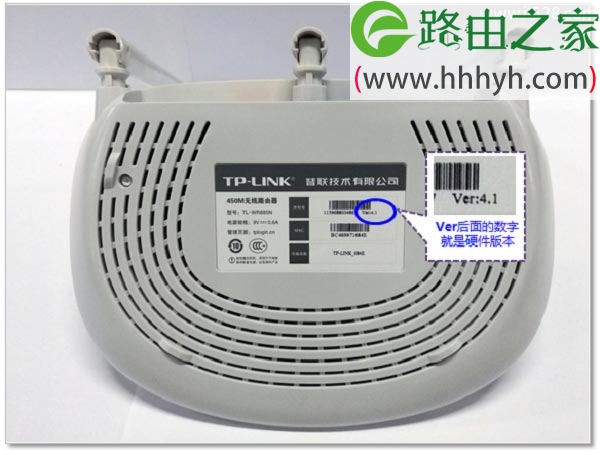
(2)、TP-Link系列路由器的硬件版本,可以在这台路由器底部标签上查看到,如下图所示,Ver后面的就是硬件版本信息。
TP-Link TL-WR882N无线路由器恢复出厂设置教程

(3)、恢复出厂设置之后,这台TP-Link TL-WR882N路由器就不能上网了。需要打开TL-WR882N的设置界面,重新设置其上网、重新设置无线名称、无线密码;设置成功后,才可以上网的。

(4)、重新设置TL-WR882N路由器上网时,需要用到你家的宽带账号、宽带密码;所以,请确保你还记得你们家宽带的账号和密码;如果不记得了,请先联系你的宽带运营商,找回宽带账号、宽带密码后,在执行恢复出厂设置的操作。

以上就是关于“TP-Link TL-WR882N无线路由器恢复出厂设置教程”的教程!

本文来自投稿,不代表路由百科立场,如若转载,请注明出处:https://www.qh4321.com/72042.html

(0)

相关推荐

  • 光纤猫如何接无线路由器 光猫和路由器的区别

    原标题:"光纤猫如何接无线路由器"关于路由器设置教程分享。 – 来源:路由器之家 – 编辑:小元。
    光纤猫如何接无线路由器  光纤猫也称为单端口光端机,是针对特殊用户环境而研发”

    2021年1月2日
    0
  • 极路由hiwifi迅雷远程下载如何使用?

    极路由本身是没有迅雷远程下载这个功能的,但是可以通过第三方的插件来实现,需要安装“迅雷远程下载插件”和“局域网文件中转站”这2个插件,安装成功后,再配置以下“迅雷远程下载插件”,就

    2021年3月22日
    0
  • 使用IE浏览器总是未响应怎么解决

    在使用ie浏览器的过程中,可能会遇到各种各样的问题,比较常见的问题就是ie浏览器总是不响应。ie浏览器不响应可给人们上网带来许多麻烦,那么ie老是未响应怎么解决?小编为你介绍了几个解决方法,你可以看一看。ie浏览器未响应解决方法主要有:方法一:重置ie浏览器。当ie浏览器被重置后,它的浏览器功能也

    2021年9月27日
    0
  • 路由器能分出另外一个路由器吗

    路由器是可以分出另外一个路由器,常用于扩展无线WiFi的覆盖范围,实现全屋的无线WiFi覆盖,这样的话可以避免网线过长导致传输信号衰减问题,而且还可以实现网络的延伸。
    主路由器设置方法:1、先将网线(总线)插在无线路由器的WAN口,用一条网线一头插入无线路由器的任意LAN口一头连接电脑网卡,开启路由

    2021年1月26日
    0
  • TP-Link TL-WR886N设置管理员密码教程

    原标题:"TP-Link TL-WR886N设置管理员密码图解"相关路由器设置经验分享。 – 来源:路由器之家  经常有用户问我TP-Link TL-WR886N无线路由器的初始密码是多少?TL-WR886N默认”

    2021年1月18日
    0
  • 新版手机QQ怎么向好友发布匿名悄悄话?

    新版手机QQ有个新功能,就是可以向QQ好友中的任意好友发送匿名悄悄话,对方不知道是你发的。那么新版手机QQ怎么向好友发布匿名悄悄话?下面小编就为大家详细介绍一下,大家一起来看看吧!方法/步骤1、进入与好友的聊天窗口,点击+号2、滑动手机屏幕进行翻页3、再点击悄悄话4、如图所示5、可以选择匿名悄悄话

    2021年9月25日
    0