
原标题:"192.168.1.253手机登录打不开解决办法"的相关教程资料分享。- 【路由器之家】编辑整理。

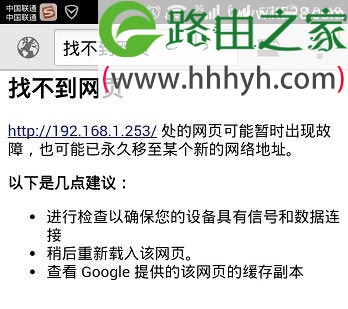
192.168.1.253手机登录打不开解决办法,192.168.1.253是TP-Link、水星和迅捷等迷你无线路由器的设置地址;很多用户用手机设置迷你无线路由器时,手机上打不开192.168.1.253登录页面。
一、手机连接到迷你路由器WiFi信号
迷你无线路由器,在出厂时已经启用了无线wifi功能,并且wifi没有设置密码,可以直接进行连接。所以,打开你手机上的WiFi功能,搜索并连接到迷你无线路由器的WiFi信号。
注意问题:
正常情况下,只要手机连接到了迷你路由器的wifi信号,这时候在手机浏览器中输入192.168.1.253,就可以打开迷你路由器的设置界面了。如果还是打不开,请继续后面的操作步骤。
二、在手机浏览器地址栏中输入
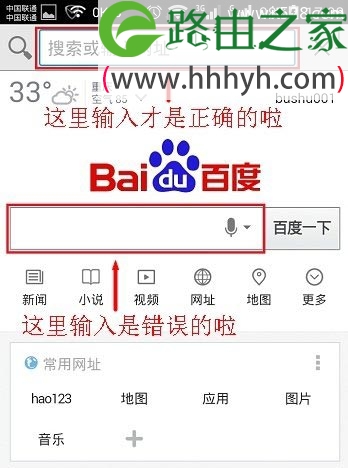
很多用户疏忽了,在手机浏览器的搜索框中输入了192.168.1.253,这样显然不能打开设置页面的。192.168.1.253应该在手机浏览器的地址栏中输入,如下图所示,而不是在搜索框中,这一点请大家注意。
三、检查手机IP地址设置
一些老款的迷你路由器,默认情况下没有启用DHCP服务,手机连接到迷你路由器后,不能够从迷你路由器上获取IP地址;这时候需要手动设置手机IP地址,然后才能打开192.168.1.253页面。
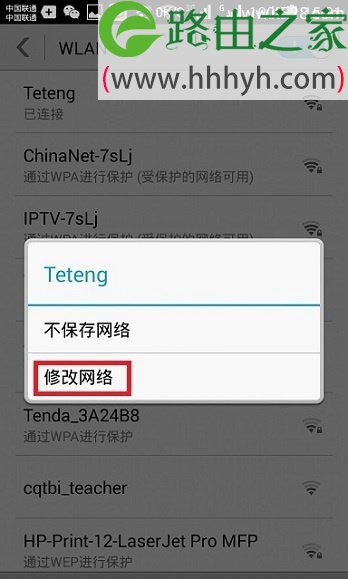
1、在手机WLAN设置处,找到迷你路由器的wifi信号,触摸wifi名称,然后选择“修改网络”
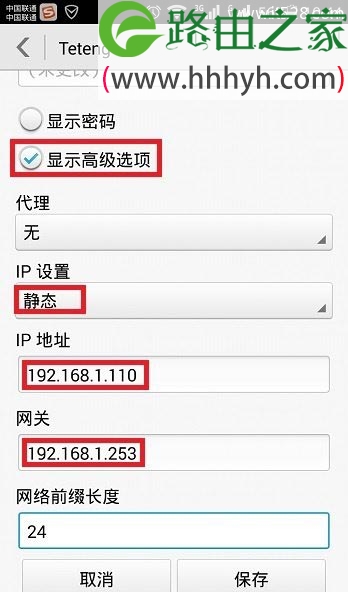
2、在跳转的页面中选择“高级设置”——>“IP设置”选择:静态IP——>“IP地址”设置为:192.168.1.110——>“网关”设置为:192.168.1.253——>点击“保存”。
注意问题:
(1)、本例用华为手机进行显示,不同品牌的手机,IP地址的设置会有所差异,请大家参照上面进行操作。
(2)、进入192.168.1.253登陆页面,完成相关的设置后,请一定把手机的IP地址,设置为DHCP(有的手机上叫做:动态IP),否则手机是无法连接任何wifi上网的。
(3)、老款的迷你无线路由器,才需要手动设置手机IP地址的;新款的迷你无线路由器,则不需要这一步骤。
四、重置迷你无线路由器
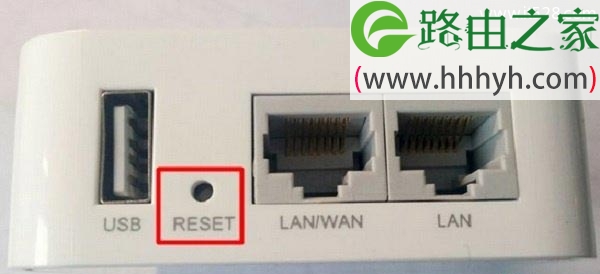
如果完成了前面几个步骤,手机登陆192.168.1.253页面还是打不开的话,这时候可以先重置迷你无线路由器(也就是恢复出厂设置),然后用手机登陆192.168.1.253页面,看能否打开。
恢复出厂设置方法:
在迷你无线路由器的机身上,一般有一个RESET按钮(小孔),如下图所示。在迷你路由器插上电源的情况下,一直按住Reset按钮不要松开,然后注意观察路由器上的指示灯,当所有指示灯熄灭并重新闪烁,这时候松开按钮,就恢复出厂设置成功了。
以上就是关于“192.168.1.253手机登录打不开解决办法”的教程!
本文来自投稿,不代表路由百科立场,如若转载,请注明出处:https://www.qh4321.com/72037.html