无线路由器DNS的设置方法

路由器DNS怎么设置?其实一般情况下路由器上的DNS是无需进行设置;如果你电脑、手机等设备连接到路由器后,只能够登录QQ,网页打不开。这是因为路由器上的DNS配置被接触/串改了

原标题:”无线路由器DNS的设置方法”的相关教程资料分享。- 【路由器之家】编辑整理。

无线路由器DNS的设置方法

路由器DNS怎么设置?其实一般情况下路由器上的DNS是无需进行设置;如果你电脑、手机等设备连接到路由器后,只能够登录QQ,网页打不开。这是因为路由器上的DNS配置被接触/串改了,这时候就需要对路由器上的DNS进行相关设置了,建议使用:180.76.76.76和114.114.114.114这两个DNS服务器地址。

温馨提示:本文将使用一台TP-Link无线路由器为例,来给大家介绍路由器上DNS的修改、设置方法。其它品牌的路由器在设置上都是大同小异的,请参考本身的方法。

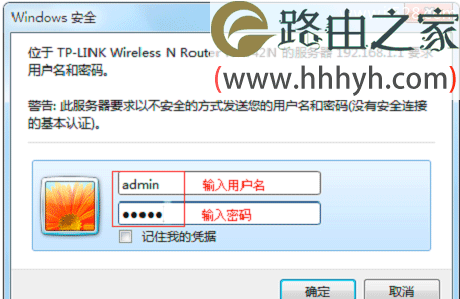
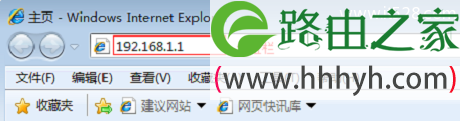
1、登录到设置界面:在浏览器中输入路由器管理页面地址:192.168.1.1(tplogin.cn,具体是多少,请在你的路由器底部标签上查看)——>输入用户名和密码,登录到设置界面。
无线路由器DNS的设置方法

浏览器中输入路由器管理页面地址,填写用户名和密码登录到设置界面

无线路由器DNS的设置方法

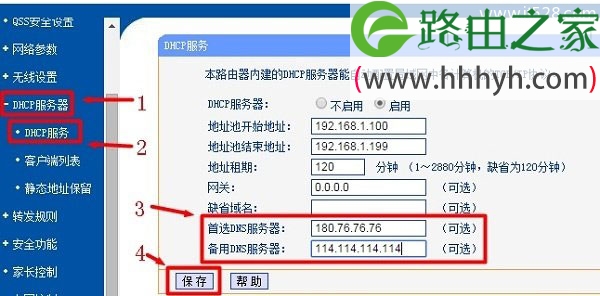
2、点击“DHCP服务器”——>“DHCP服务”——>然后在“首选DNS服务器”后面填写:180.76.76.76——>“备用DNS服务器”后面填写:114.114.114.114——>点击“保存”。
无线路由器DNS的设置方法

设置完成后,建议重启一下路由器,让设置生效。可以断掉路由器的电源,再插上;也可以在设置界面,点击重启按钮来重启路由器,如下图所示:
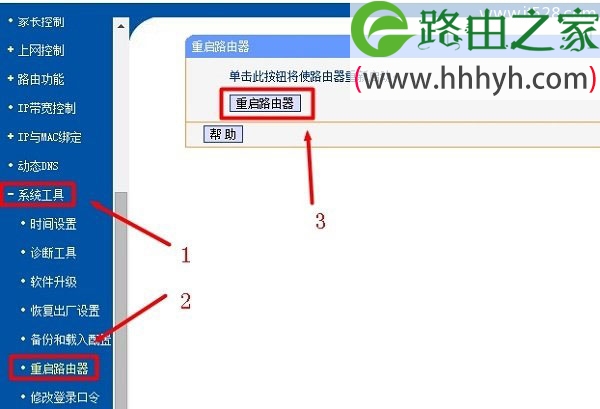
无线路由器DNS的设置方法

当路由器重启完成后,电脑、手机等设备再次连接到路由器后,就可以正常浏览网页了。

以上就是关于“无线路由器DNS的设置方法”的教程!

本文来自投稿,不代表路由百科立场,如若转载,请注明出处:https://www.qh4321.com/71778.html

(0)

相关推荐

  • 小米路由器192.168.31.1初始密码是多少

    原标题:"小米路由器192.168.31.1原始密码是多少"相关路由器设置经验分享。 – 来源:路由器之家

    小米路由器它实现了类似NAS的功能,解决传统路由器上网慢、设置复杂等痛点,”

    2021年1月16日
    0
  • 192.168.1.1修改wifi密码教程

    问:192.168.1.1修改wifi密码怎么设置?想重新修改下路由器的wifi密码,怎么进入192.168.1.1进行修改?答:可以用电脑、手机打开192.168.1.1登录页面,输入这台路由器的登录密码,就可以进入到19.168.1.1的设置页面了。然后找到“无线设置”选项,就可以修改wifi密

    2021年5月23日
    0
  • 磊科NW604无线路由器进行升级操作步骤

    原标题:"将磊科NW604无线路由器进行升级怎么操作"相关路由器设置经验分享。 – 来源:路由器之家  如果您的磊科NW604路由器使用正常,不建议您对产品进行升级!本文路由器之家主”

    2021年1月20日
    0
  • tplogin设置登录密码详细步骤

    原标题:"tplogin设置登录密码的方法步骤"相关路由器设置经验分享。 – 来源:路由器之家  tplogin.cn的无线安全应该怎么设置?也就是登录到tplogin.cn管理页面后,应该如何设置”

    2020年12月30日
    0
  • 腾达(Tenda)W316R路由器修改无线密码和名称的教程

    修改腾达(Tenda)W316R路由器的无线密码和名称的方法;虽然修改W316R路由器上的无线WiFi名称和密码非常的简单,但还是有不少用户不知道怎么修改;因此,本文通过图文并茂的方式,给大家进行介绍。

    2021年4月3日
    0
  • tp的路由器重置密码步骤

    原标题:"tp的路由器怎么重置"相关路由器设置经验分享。 – 来源:路由器之家  在网络互联设备中,路由器是使用最广的一种网络互联设备,是数据通信的重要互联设备。下面是191路”

    2021年2月3日
    0