无线路由器wifi密码怎么看?

手机、笔记本在第一次连接到某个WiFi信号后,会自动保存WiFi密码,之后会自动连接到该WiFi上网,这样免去了用户每次都输入WiFi密码的麻烦。不过,时间长了,怎么查看路由器WiFi密码呢?

原标题:”无线路由器wifi密码怎么看?”的相关教程资料分享。- 【路由器之家】编辑整理。

无线路由器wifi密码怎么看?

手机、笔记本在第一次连接到某个WiFi信号后,会自动保存WiFi密码,之后会自动连接到该WiFi上网,这样免去了用户每次都输入WiFi密码的麻烦。不过,时间长了,很多用户就会忘记WiFi密码,这时候怎么查看路由器WiFi密码呢?

一、电脑上查看保存的WiFi密码

如果你的电脑是Windows 7的系统,那么在电脑上可以非常方便的查看到WiFi密码,下面进行详细介绍。Windows XP和Windows 8系统不能够直接进行查看,需要借助其它软件才能够查看的,这里就不进行介绍了。

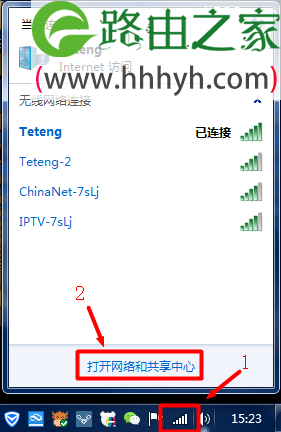
1、打开“网络和共享中心”,如下图所示
无线路由器wifi密码怎么看?

2、点击“管理无线网络”

无线路由器wifi密码怎么看?

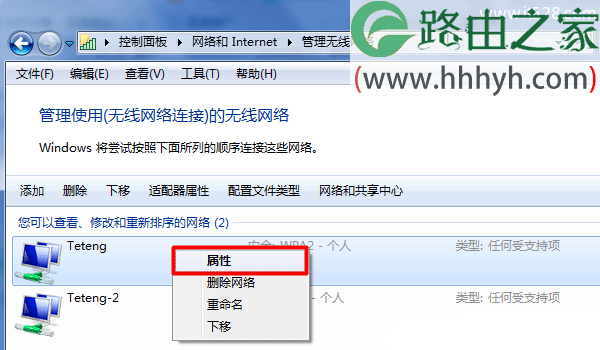
3、找到需要查看的WiFi名称,然后右键点击,选择“属性”,如下图所示

无线路由器wifi密码怎么看?

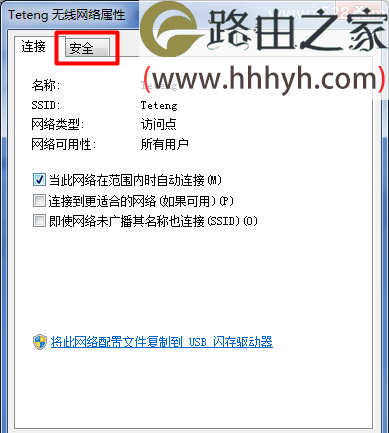
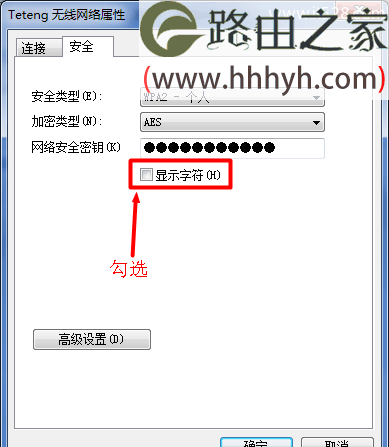
4、点击“安全”

无线路由器wifi密码怎么看?

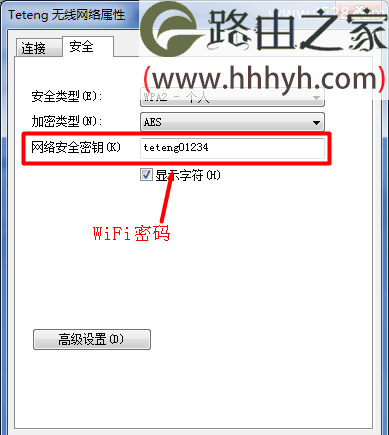
5、勾选“显示字符”,就能查看到保存在Windows 7系统中的WiFi密码了。
无线路由器wifi密码怎么看?

勾选“显示字符”,电脑上查看路由器WiFi密码

无线路由器wifi密码怎么看?

二、路由器上查看WiFi密码

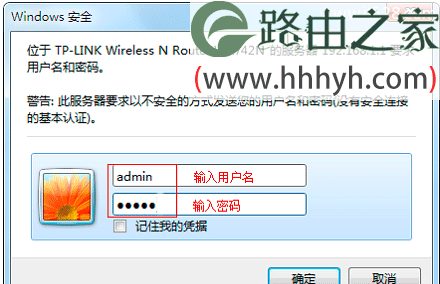
1、在浏览器中输入路由器的登录地址:192.168.1.1——>在跳转的页面中输入登录密码,点击“确定”登录到设置界面。

无线路由器wifi密码怎么看?

浏览器中输入192.168.1.1,输入路由器登录密码进行登录

无线路由器wifi密码怎么看?

注意问题:本例用的旧版的TP-Link无线路由器为例进行演示,路由器的登录地址,请在你的路由器底部标签上查看,或者准确的登录地址。

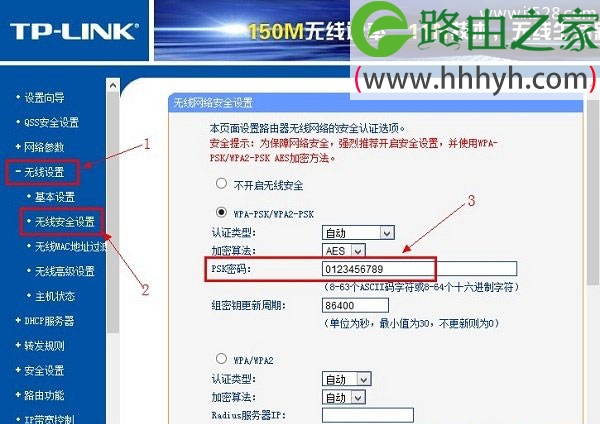
2、点击“无线设置”——>“无线安全设置”——>查看“PSK密码”选项后面的参数,“PSK密码”就是无线WiFi密码了。
无线路由器wifi密码怎么看?

温馨提示:进入路由器的设置界面,查看WiFi密码;用户需要知道路由器的登录密码,才能登录到设置界面的查看WiFi密密的。如果用户连路由器的登录密码也忘记了,那么只能够把路由器恢复出厂设置,然后重新设置路由器上网、重新设置无线WiFi。

以上就是关于“无线路由器wifi密码怎么看?”的教程!

本文来自投稿,不代表路由百科立场,如若转载,请注明出处:https://www.qh4321.com/71741.html

(0)

相关推荐

  • 安卓手机连接隐藏wifi的方法

    这里小编要提前说明一下,由于手机运行的安卓版本不一样,以及各个手机厂商对安卓系统界面优化,所以不同的安卓手机,在添加隐藏wifi的具体步骤上,会有一些差异,这一点请大家悉知。 温馨提示: 在手机连接

    2020年5月13日
    0
  • Win10预览版怎么升级 Win10预览版升级方法

    当我们在使用Win10预览版操作系统的时候,如果有新的版本升级的话该怎么进行升级呢?像很多电脑新手就不知道Win10预览版怎么升级。不用担心,下面小编来教大家Win10预览版升级方法。Win10预览版升级更新设置方法:1、点击开始按钮,找到 设置 2、点击 更新和安全 3、在窗口下方点击 高级选项

    2021年9月29日
    0
  • Android手机搜索不到无线信号解决方法

    【导读】Android手机搜索不到无线信号怎么办?路由器设置教程,下面路由器之家小编详细为大家介绍一下。Android手机搜索不到无线信号怎么办?Android安卓手机包括:小米手机,华为手机,中兴

    2021年7月28日
    0
  • 华为5G随行WiFi Pro评测 华为5G随行Pro差别

    导读:华为5G随行WiFi Pro评测:不用换手机也能享受5G华为5G随行WiFi Pro是什么?这款设备主要为用户提供高速5G上网服务,还“兼职”担任移动电源,用户仅需办理三大运营商任何一家的”

    2023年7月25日
    0
  • 华为HG520s路由器设置步骤图文

    原标题:"华为HG520s路由器介绍设置教程"相关路由器设置经验分享。 – 来源:路由器之家  宽带路由器在一个紧凑的箱子中集成了路由器、防火墙、带宽控制和管理等功能,具备快速”

    2023年8月24日
    0
  • Windows无法连接到网络解决方法

    导读:电脑无线网卡 提示Windows无法连接到网络电脑安装无线网卡后,或者笔记本连接信号提示“Windows无法连接到XXX”(XXX为路由器的无线信号WiFi名称),如下图:解决方法:1.电脑近距”

    2021年1月15日
    0