腾达(Tenda)W309R路由器无线WiFi上网设置

腾达(Tenda)W309R无线路由器上,无线WiFi信号名称、无线WiFi密码的设置与修改方法;上网慢、网速卡?很有可能是你的无线网络被盗用了,有其他人正在使用你的无线网络造成的。

原标题:”腾达(Tenda)W309R路由器无线WiFi上网设置”的相关教程资料分享。- 【路由器之家】编辑整理。

腾达(Tenda)W309R路由器无线WiFi上网设置

腾达(Tenda)W309R无线路由器上,无线WiFi信号名称、无线WiFi密码的设置与修改方法;上网慢、网速卡?不少用户都在抱怨这个问题;这种情况,很有可能是你的无线网络被盗用了,有其他人正在使用你的无线网络造成的。因此,我们有必要了解、学习下腾达W309R路由器的无线WiFi的安全设置。
腾达(Tenda)W309R路由器无线WiFi上网设置

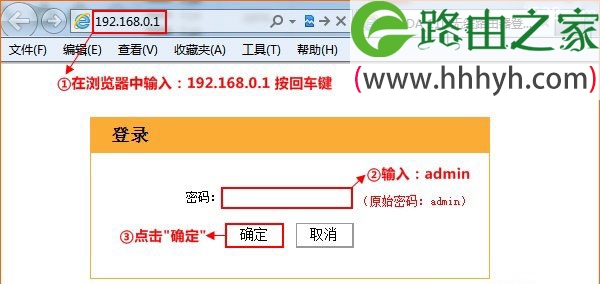
1、登录设置界面:在浏览器地址栏中输入 192.168.0.1并按下回车按键——>在弹出的对话框中输入默认的登录密码:admin——>点击“确定”。(如果192.168.0.1打不开,请搜索本站文章:腾达路由器192.168.0.1打不开的解决办法)
腾达(Tenda)W309R路由器无线WiFi上网设置

2、点击“高级设置”

腾达(Tenda)W309R路由器无线WiFi上网设置

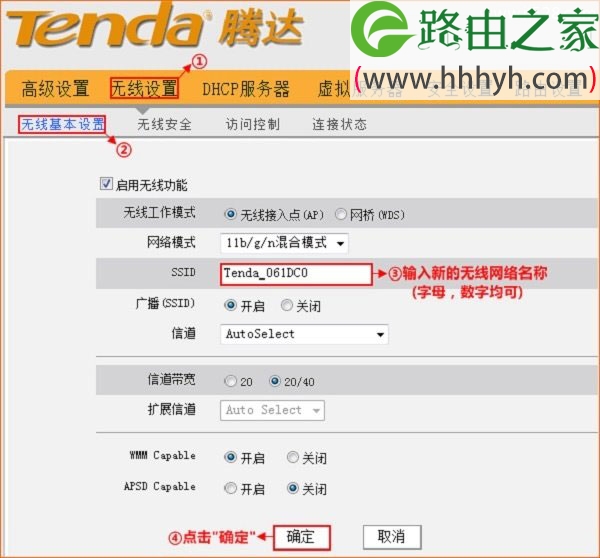
3、点击“无线设置”——>“无线基本设置”——>勾选“启用无线功能”——>“无线工作模式”选择:无线接入点(AP)——>设置“SSID”,注意SSID不能使用中文——>“广播(SSID)”选择:开启——>其它选项保持默认,然后点击“确定”。
腾达(Tenda)W309R路由器无线WiFi上网设置

4、点击“无线设置”——>“无线安全”——>“安全模式”选择:WPA-PSK——>“加密规则”选择:AES——>“密码”用户自定义设置,但不能少于8位数——>“WPS”选择:禁用——>点击“确定”。详细配置可以参考下图:
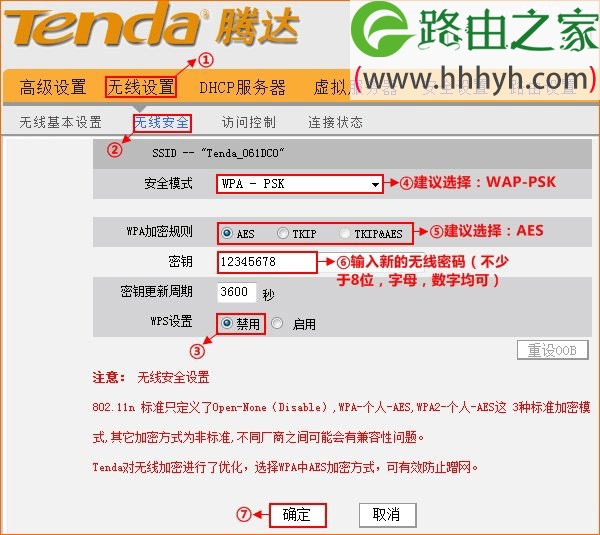
腾达(Tenda)W309R路由器无线WiFi上网设置

注意问题:

(1)、无线信号名称,请用字母、数字或者字母数字的组合进行设置,不建议使用中文汉字。

(2)、在设置无线密码之前,一定要先禁用WPS设置,否则不能够选择安全模式。

(3)、安全模式建议选择:WPA-PSK,加密规则选择:AES,密码至少为8个数字、字母、字母大小写的组合。

(4)、修改无线WiFi名称或者WiFi密码后,之前的无线连接会断开,用户需要重新扫描连接。

至此,我们就完成了腾达W309R路由器的无线WiFi名称、无线WiFi密码的设置;建议用户不定时修改无线WiFi密码。另外,为了无线网络的安全,建议不要使用WiFi共享精灵、WiFi万能密钥这类工具,会导致路由器WiFi密码的泄漏。

以上就是关于“腾达(Tenda)W309R路由器无线WiFi上网设置”的教程!

本文来自投稿,不代表路由百科立场,如若转载,请注明出处:https://www.qh4321.com/71427.html

(0)

相关推荐

  • 迅捷(fast)300M手机设置方法 迅捷路由器手机设置

    原教程:"迅捷(fast)300M手机设置方法"的相关最新路由设置教程资料分享。 – 来源:路由器之家 – 编辑:小歪。

    由于家里的路由器用了好几年了,wifi信号点都步好,又不”

    2021年2月5日
    0
  • 华为路由Q1手机设置图解

    【导读】华为路由Q1手机设置教程图文教程,详细信息请阅读下文!本文主要介绍了使用手机来设置华为路由Q1上网的方法。华为路由Q1可以使用电脑来设置的,如果在没有电脑的情况下”

    2021年2月21日
    0
  • 无线网络信号不稳定原因分析

    原标题:"无线网络信号不稳定原因有哪些"相关路由器设置经验分享。 – 来源:路由器之家  宽带路由器在一个紧凑的箱子中集成了路由器、防火墙、带宽控制和管理等功能,具备快速”

    2021年2月13日
    0
  • 路由器与网线连接口的示意图

    如今智能手机、平板电脑、笔记本甚至是台式电脑都在用无线路由器无线上网,普通家庭以及个人用户使用无线路由器上网也相当普及,不过仍然有大量的网友对于路由器如何连接安装以及路由器设置还是不了解,今天本文主要与大家分享一些路由器安装的最基础知识– 如今智能手”

    2021年1月30日
    0
  • 腾达(Tenda)F455路由器设置上网教程

    腾达(Tenda)F455无线路由器的安装、上网设置方法,同时分别对“ADSL(PPPOE) 拨号”、“动态IP”、“静态IP”三种上网方式,以及在腾达(Tenda)F455路由器上的详细设置方法进行了介绍。

    2021年3月21日
    0
  • 路由器192.168.1.1进不去解决办法

    路由器问题百度一下很多解决办法,以下是我自己遇到的,网上讲得比较少的,简单写。 1.第一次解决 a.IE浏览器:“工具”→“Internet选项”→“连接”中选中从不进行拨号连接 192.168.1.1进不去b.IE浏览器:“文件”→“脱机工作”前的勾去掉 c.网上邻居右击点“属性””

    2021年2月4日
    0