falogin.cn修改密码的图文教程

修改falogin.cn密码的方法,使用falogin.cn作为设置网址的迅捷(FAST)无线路由器,是没有默认(初始、原始)密码的,在第一次(恢复出厂设置后)登录falogin.cn时,系统会自动提示用户设置管理员密码(登录密

原标题:”falogin.cn修改密码的图文教程”的相关教程资料分享。- 【路由器之家】编辑整理。

falogin.cn修改密码的图文教程

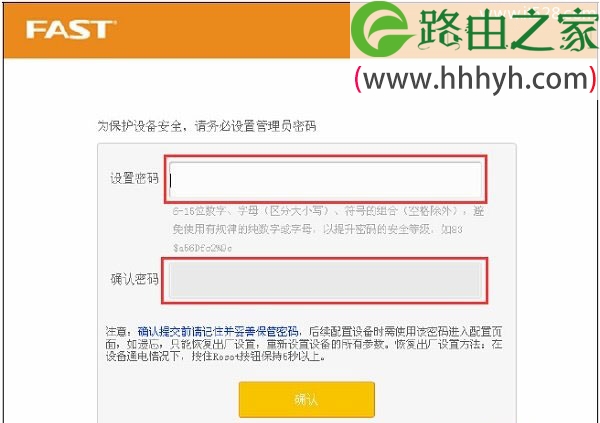
修改falogin.cn密码的方法,使用falogin.cn作为设置网址的迅捷(FAST)无线路由器,是没有默认(初始、原始)密码的,在第一次(恢复出厂设置后)登录falogin.cn时,系统会自动提示用户设置管理员密码(登录密码)的,如下图所示。
falogin.cn修改密码的图文教程

一、忘记falogin.cn原来的管理员密码

在实际的使用过程中,很多用户经常会忘记当初设置的管理员密码,导致后面不能够进入迅捷(FAST)路由器的设置界面了。忘记了falogin.cn管理员密码的唯一解决办法:把迅捷(FAST)无线路由器恢复出厂设置。

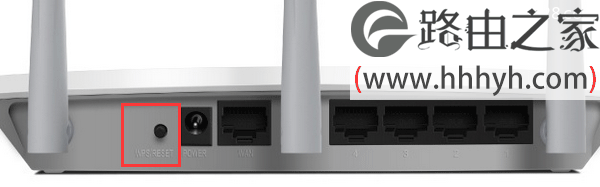
恢复出厂设置方法:迅捷(FAST)路由器机身上,有一个WPS/RESET按钮,在设备通电的情况下,一直按住WPS/RESET按钮5秒以上的时间,当所有指示灯熄灭,并重新亮起,就恢复出厂设置成功了,这时候松开按钮。
falogin.cn修改密码的图文教程

温馨提示:当把迅捷(FAST)路由器恢复出厂设置之后,用户需要重新设置管理员密码、重新设置路由器上网、重新设置WiFi密码的。

二、记得falogin.cn原来的管理员密码

如果用户还记得falogin.cn原来的管理员密码,能够登录到迅捷(FAST)无线路由器的设置界面;这时候要修改falogin.cn的管理员密码就简单得多了。

1、登录到设置界面:在浏览器中输入falogin.cn——>在跳转的页面中填写原来的管理员密码进行登录。

falogin.cn修改密码的图文教程

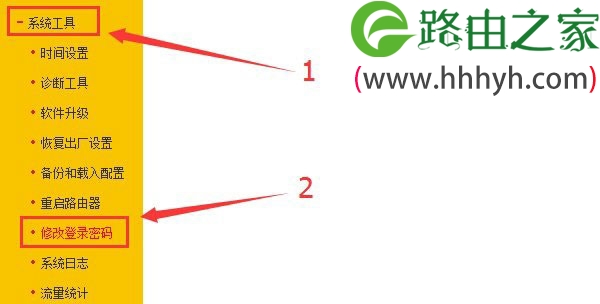
2、点击“系统工具”——>“修改登录密码”选项,如下图所示

falogin.cn修改密码的图文教程

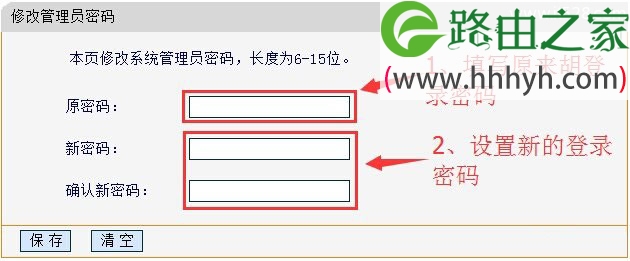
3、在右侧界面中,先输入“原密码”——>在设置“新密码”——>点击“保存”。
falogin.cn修改密码的图文教程

以上就是关于“falogin.cn修改密码的图文教程”的教程!

本文来自投稿,不代表路由百科立场,如若转载,请注明出处:https://www.qh4321.com/71187.html

(0)

相关推荐

  • 192.168.1.1登录 192.168.1.1手机登页面

    原教程:"192.168.1.1登录"的相关最新路由设置教程资料分享。 – 来源:路由器之家 – 编辑:小歪。

    用手机浏览器输入 192.168.1.1 登录路由器设置WiFi的方法如下,家”

    2021年2月28日
    0
  • dlink路由器密码常见无线路由器故障解决实例汇总

    4.IE浏览器损坏 对于WEP加密有两种选择,一种是64Bit,一种是128Bit。 在64Bit加密下,HEX密码方式需要填入10个16进制字元(即在数字0~9,字母A~F或a~f之间任选),ASCII码方式需要填入5个ASCII字元(十六进制)。密码可以在1~4个WEP密码中任选一个进行”

    2023年7月23日
    0
  • 迅捷(Fast)无线路由器设置密码方法

    Fast(迅捷)无线路由器的web管理登陆密码和无线Wi-Fi密码的设置与修改,登录界面的默认密码是admin,无线Wi-Fi需要用户手动设置后才会密码,下面将详细介绍这两种密码的设置和修改方法.

    2021年3月26日
    0
  • 值得等待 TP-LINK全新无线产品抢先看

    第1页:2012主流配置:双频、450M和USB接口 tp link路由器密码还记得我们在2012年伊始做出的对无线网络市场预测吗——双频、450M和配备USB接口的无线产品将取代传统的300M无线产品成为新的市场主流。不过放眼目前整个的无线市场,双频、450M、USB接口似乎还仅是厂商的”

    2021年1月26日
    0
  • 迅捷(FAST)路由器管理员密码是什么?

    迅捷(FAST)路由器的管理员密码是多少?家用的是路由器是迅捷(FAST)这个牌子的,设置这个路由器的时候,需要一个管理员密码。但是现在我不知道管理员密码是什么,请问这个管理员密码是多少?

    2021年4月7日
    0
  • 无线已连接上偶尔连接中断解决方法

    原标题:"无线已连接上但偶尔连接中断怎么办?"关于路由器设置教程分享。 – 来源:路由器之家 – 编辑:小元。

    请从以下几点排查问题:无线已连接上但偶尔连接中断怎么办?

    一:

    1.”

    2021年2月20日
    0