腾达(Tenda)N150 V2无线路由器固定IP上网设置教程

腾达(Tenda)N150 V2无线路由器上,固定IP上网(又叫做静态IP上网)的设置方法。在电脑的本地连接中,手动填写宽带运营商提供IP地址、子网掩码、网关和DNS服务器地址,然后电脑就能上网了。

原标题:”腾达(Tenda)N150 V2无线路由器固定IP上网设置教程”的相关教程资料分享。- 【路由器之家】编辑整理。

腾达(Tenda)N150 V2无线路由器固定IP上网设置教程

腾达(Tenda)N150 V2无线路由器上,固定IP上网(又叫做静态IP上网)的设置方法。本文适用于通过静态IP上网的用户;静态IP地址上网在未使用路由器时,用户需要在电脑的本地连接(网络)中,手动填写宽带运营商(网络管理员)提供IP地址、子网掩码、网关和DNS服务器地址,然后电脑就能上网了。
腾达(Tenda)N150 V2无线路由器固定IP上网设置教程

温馨提示:腾达N150无线路由器和腾达N150 V2无线路由器,在设置上是完全一致的;所以,使用腾达N150无线路由器的用户,完全可以按照本文介绍的方法进行设置。

步骤一、设置电脑IP地址

在对腾达N150 V2无线路由器进行设置之前,用户需要先把计算机上的IP地址设置为自动获得;本例用Windows XP为例进行介绍,Windows 7和Windows 8用户请搜索本站文章:电脑动态IP地址设置方法。

1、右键点击桌面上的“网上邻居”,选择“属性”:

腾达(Tenda)N150 V2无线路由器固定IP上网设置教程

2、右键点击“无线网络连接”,选择“属性”:

腾达(Tenda)N150 V2无线路由器固定IP上网设置教程

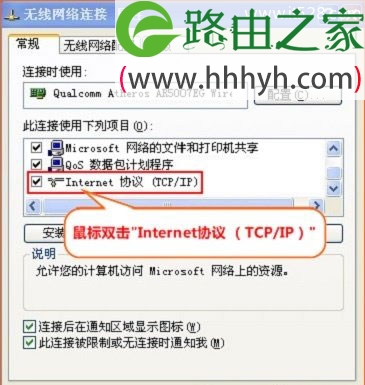
3、双击“Internet 协议(TCP/IP)”:

腾达(Tenda)N150 V2无线路由器固定IP上网设置教程

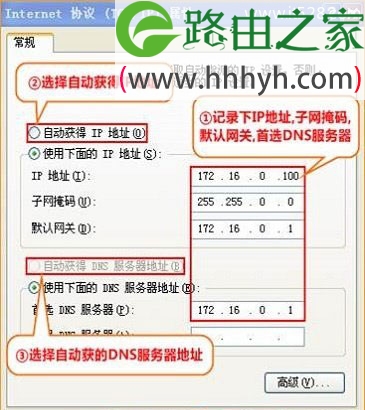
4、先记录下电脑上当前使用的IP地址、子网掩码、网关和DNS服务器地址;然后再选择“自动获得IP地址”,“自动获得DNS服务器地址”——>点击“确定” 。
腾达(Tenda)N150 V2无线路由器固定IP上网设置教程

步骤二、腾达N150路由器安装

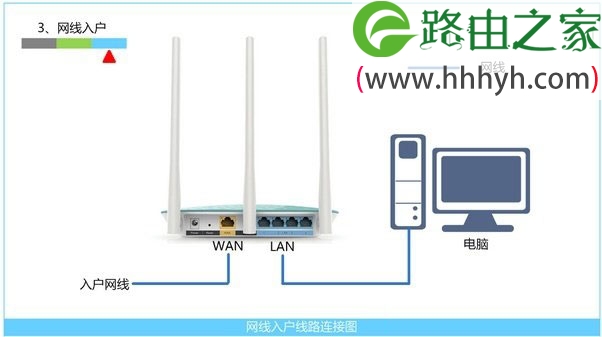
请把入户网线(或者是另一个路由器上接过来的网线),连接到腾达N150路由器的WAN口;在准备一根较短的网线,网线一头连接电脑,另一头连接到腾达N150上LAN1/LAN2/LAN3/LAN4中的任意一个,如下图所示:
腾达(Tenda)N150 V2无线路由器固定IP上网设置教程

步骤三、腾达N150固定IP上网设置

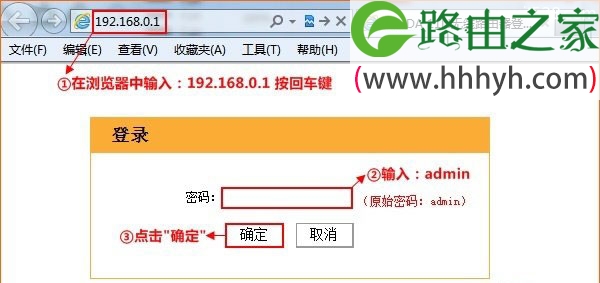
1、在浏览器的地址栏中输入:192.168.0.1 按回车键,在跳转页面中输入默认密码:admin——>点击“确定”(如果192.168.0.1打不开,请搜索本站文章:腾达路由器192.168.0.1打不开的解决办法)
腾达(Tenda)N150 V2无线路由器固定IP上网设置教程

2、点击“高级设置”选项

腾达(Tenda)N150 V2无线路由器固定IP上网设置教程

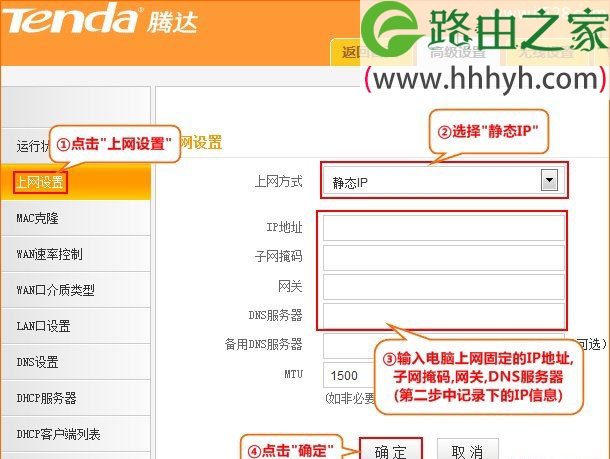
3、点击“高级设置”——>“上网设置”——>“上网方式”选择:静态IP——>填写步骤一中记录的IP地址、子网掩码、网关、和DNS服务器——>点击“确定”。
腾达(Tenda)N150 V2无线路由器固定IP上网设置教程

4、点击“MAC克隆”——>“克隆方式”选择:手动克隆——>点击“克隆MAC地址”——>点击“确定”。

腾达(Tenda)N150 V2无线路由器固定IP上网设置教程

步骤四、检查设置是否成功

完成上诉设置后,计算机就可以通过腾达N150无线路由器上网了;如果不能上网,请检查相关设置步骤是否正确。

温馨提示:

如果还有其他电脑需要上网,直接将电脑用网线接到腾达N150无线路由器1234任意空闲接口,参照第二步将本地连接改成自动获取ip地址即可,不需要再去配置路由器。

以上就是关于“腾达(Tenda)N150 V2无线路由器固定IP上网设置教程”的教程!

本文来自投稿,不代表路由百科立场,如若转载,请注明出处:https://www.qh4321.com/71018.html

(0)

相关推荐

  • 输入192.168.1.1进不去路由器设置方法

    原标题:"为什么输入192.168.1.1进不去路由器"的相关教程资料分享。- 路由器之家编辑整理。

    笔记本设置路由器无线上网时,在浏览器中输入192.168.1.1 进不去路由器的问题,访问路”

    2021年2月17日
    0
  • TOTOLINK路由器WiFi设置教程

    TOTOLINK路由器WiFi设置网址是多少?TOTOLINK路由器无线WiFi怎么设置?首先说明一下,本文介绍的内容,适合新手、小白级用户阅读,有经验的用户完全可以飘过。TOTOLINK路由器中无线WiFi的设置还是非常简单的,总结起来可以分为以下几个步骤:1、获取WiFi设置网址;2、登录到设置

    2021年5月7日
    0
  • 找出路由器故障 路由器指示灯分别表示什么

    原标题:"找出路由器故障"关于路由器设置教程分享。 – 来源:路由器之家 – 编辑:小元。1.路由器状态 弄清楚路由器发生故障时处于什么状态,才能进行下一步操作。最直接的方法就是”

    2023年8月23日
    0
  • 消除手机wifi感叹号

    请问大家:怎么消除手机wifi感叹号?手机连接wifi后有感叹号,而且不能上网,请问如何消除wifi上的感叹号,让手机正常上网?答:如果手机连接wifi后有感叹号,表示wifi无法访问互联网(不能上网),这可能是 宽带欠费、宽带故障导致的,也可能是wifi路由器中设置问题、wifi路由器不稳定引起的

    2021年4月21日
    0
  • 手机怎么给无线网加密?

    问:我家的无线网没有密码,家里也没有电脑,请问手机怎么给无线网加密?答:无线密码,是在路由器管理页面中进行设置、存储的。所以,用手机给无线网加密时,需要先用手机,登录到路由器管理页面。具体的操作步骤,下面进行详细的介绍。温馨提示:如果你的无线网原来有密码,现在想要重新设置一个密码,同样可以按照下面介

    2021年5月4日
    0
  • tp-link修改wifi密码 路由器更改宽带密码设置说明

    原教程:"tp-link修改wifi密码"的相关最新路由设置教程资料分享。 – 来源:路由器之家 – 编辑:小歪。

    用手机修改tp-link路由器的WiFi密码,首先要进入tp-link路由”

    2021年2月26日
    0