腾达(Tenda)W368R无线路由器动态IP上网设置方法

腾达(Tenda)W368R无线路由器上,动态IP地址上网的设置方法;动态IP上网,通常又叫做:自动获取IP上网、DHCP上网。使用动态IP地址上网时,宽带运营商(或者网络管理员)会提供一根网线

原标题:”腾达(Tenda)W368R无线路由器动态IP上网设置方法”的相关教程资料分享。- 【路由器之家】编辑整理。

腾达(Tenda)W368R无线路由器动态IP上网设置方法

腾达(Tenda)W368R无线路由器上,动态IP地址上网的设置方法;动态IP上网,通常又叫做:自动获取IP上网、DHCP上网。使用动态IP地址上网时,宽带运营商(或者网络管理员)会提供一根网线;在未使用路由器的时候,需要把电脑IP地址设置为自动获得,然后把这根网线连接到电脑上,电脑就可以上网了。

腾达(Tenda)W368R无线路由器动态IP上网设置方法

温馨提示:本文只适合使用动态IP上网的用户,如果不清楚自己的上网方式,可以直接咨询你的宽带运营商客服(网络管理员),弄清楚自己的上网方式后,再进行路由器的设置。

步骤一、设置电脑IP地址

在设置腾达W368R无线路由器动态IP上网之前,需要先把电脑的IP地址设置为自动获得(动态IP);这里我们用Widows XP系统为例,进行介绍,Windows 7/8用户,请搜索本站文章:电脑动态IP地址设置方法。

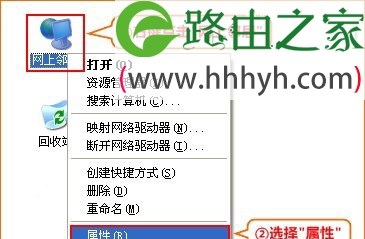
1、右键点击桌面上的“网上邻居”,选择“属性”:
腾达(Tenda)W368R无线路由器动态IP上网设置方法

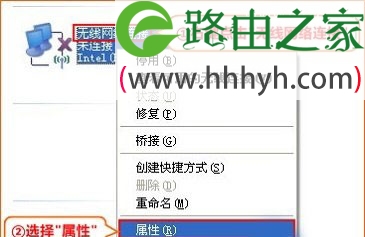
2、右键点击“无线网络连接”,选择“属性”:

腾达(Tenda)W368R无线路由器动态IP上网设置方法

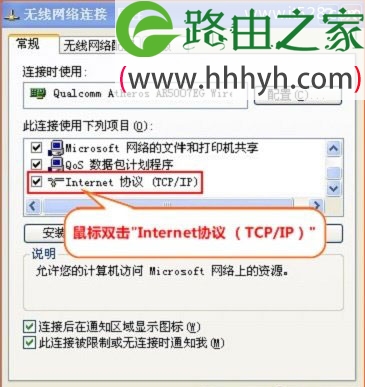
3、双击“Internet 协议(TCP/IP)”:

腾达(Tenda)W368R无线路由器动态IP上网设置方法

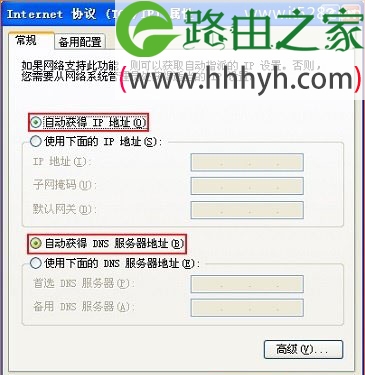
4、选择“自动获得IP地址”,“自动获得DNS服务器地址”——>“确定” 。
腾达(Tenda)W368R无线路由器动态IP上网设置方法

步骤二、腾达W368R路由器安装

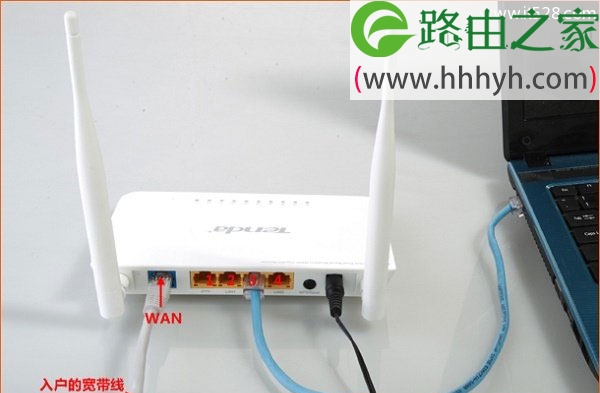
请准备1根网线,先把宽带运营商(网络管理员)提供的入户网线插在腾达W368R路由器的WAN接口;再把自己准备的网线,一头连接计算机,另一头连接到腾达W368R路由器上的任意一个LAN(1/2/3/4)接口。
腾达(Tenda)W368R无线路由器动态IP上网设置方法

注意问题:

(1)、按照上诉方式完成腾达W368R路由器的安装后,电脑暂时就不能上网了,当腾达W368R路由器完成上网设置后,电脑自动就可以上网了。

(2)、腾达W368R无线路由器安装成功后,设备上的SYS指示灯会闪烁,WAN接口会常亮或者闪烁,1/2/3/4口中与电脑相连的端口常亮或闪烁。如果相应的指示灯未亮或者闪烁,请检查电源是否插上、接口是否连接正确、网线是否有问题。

步骤三、腾达W268路由器动态IP上网设置

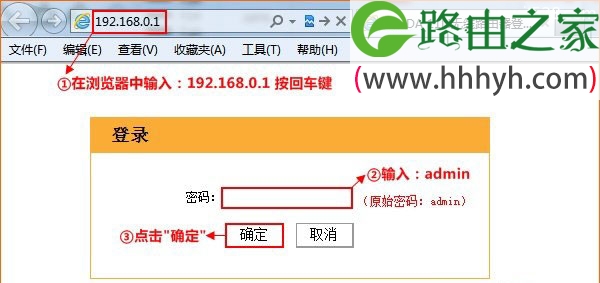
1、登录设置界面:在浏览器地址栏中输入 192.168.0.1并按下回车按键——>在弹出的对话框中输入默认的登录密码:admin——>点击“确定”。(如果192.168.0.1打不开,请搜索本站文章:腾达路由器192.168.0.1打不开的解决办法)
腾达(Tenda)W368R无线路由器动态IP上网设置方法

2、在跳转的页面中,“上网方式”选择:自动获取——>设置无线密码——>点击“确定”。

腾达(Tenda)W368R无线路由器动态IP上网设置方法

步骤四、检查设置是否成功

1、点击“高级设置”

腾达(Tenda)W368R无线路由器动态IP上网设置方法

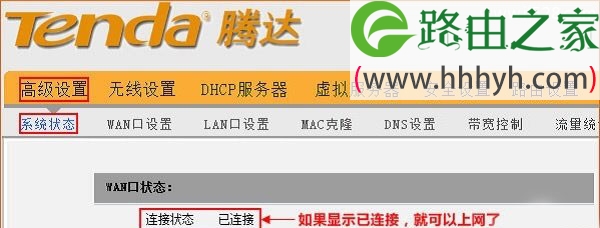
2、点击“高级设置”——>“系统状态”,查看“WAN口状态”下的“连接状态”,如果显示:已连接,说明设置成功。
腾达(Tenda)W368R无线路由器动态IP上网设置方法

如果显示未连接,或者连接中,说明腾达W368R无线路由器的动态IP上网设置不成功;那么请认真检查自己的设置步骤是否和文章中介绍的一致,严格按照本文介绍的步骤进行操作

以上就是关于“腾达(Tenda)W368R无线路由器动态IP上网设置方法”的教程!

本文来自投稿,不代表路由百科立场,如若转载,请注明出处:https://www.qh4321.com/71012.html

(0)

相关推荐

  • melogin登不上 melogin.cn设置地址打不开

    原标题:”melogin.cn设置地址打不开的解决办法”的相关melogincn路由器设置教程资料分享。- 来源:路由器之家。水星(MERCURY)MW300RM迷你路由器怎么设置导读:水星(MER

    2021年7月9日
    0
  • 路由模式与上层路由器的互通设置

    用户的网络示意图如下:一、在出口设备上开启地址转换。如下图:二、在出口网关设备上设置静态路由。如下图:三、在VE1560上开启路由模式。如下图:四、在VE1560上设置防火墙允许规则。如下图:五、在V

    2020年6月3日
    0
  • 利用笔记本双网卡(有线和无线)分流IPV4和IPV6

    普通路由器和交换机 症状:开通学校的网页登录后..可利用路由器实现共享上网…但是连上路由只能上IPV4不能连IPV6,因为现在的普通路由还不支持IPV6解决办法就是两个网卡同时连接,一个IPV4 一个IPV6,不过问题又出来了,连上后要么可以上IPV4,要么可以上IPV6 不可以同时上,问题所在

    2021年9月22日
    0
  • 怎么在win10开始菜单中添加或展出其中的文件夹?

    Windows10开始菜单左侧为常用项目和最近添加项目显示区域,另外还用于显示所有应用列表;右侧是用来固定应用磁贴或图标的区域,方便快速打开应用。而为了更好地个人体验小伙伴们还有好多小事可以做,其中之一便是添加或者已出展示其中的文件夹,那么如何自定义Win10开始菜单文件夹?其实只要通过默认就能在

    2021年9月6日
    0
  • 两台路由器无线桥接手机教程

    导读:两台路由器的无线桥接的方法今天来讲讲两台路由器的无线桥接的连接方法,现在的家庭里都安装了宽带,自然也安装了无线路由器,以便于手机和笔记本电脑随时上网。但有些家庭是”

    2021年2月25日
    0
  • 192.168.1.1管理页面登录页面

    原标题:"192.168.1.1登陆官网入口页面地址"的相关路由器设置教程资料分享。- 来源:路由器之家。

    只有知道了路由器地址才能设置路由器,那么192.168.1.1登陆官网入口怎么样”

    2021年2月16日
    0