腾达(Tenda)W268R无线路由器静态IP上网设置教程

腾达(Tenda)W268R无线路由器上,静态IP地址上网的设置方法,静态IP上网,通常有称之为固定IP上网。采用静态IP这种上网方式时,宽带运营商会提供一个IP地址、子网掩码、网关和DNS服务器地址

原标题:”腾达(Tenda)W268R无线路由器静态IP上网设置教程”的相关教程资料分享。- 【路由器之家】编辑整理。

腾达(Tenda)W268R无线路由器静态IP上网设置教程

腾达(Tenda)W268R无线路由器上,静态IP地址上网的设置方法,静态IP上网,通常有称之为固定IP上网。采用静态IP这种上网方式时,宽带运营商(网络管理员)会提供一个IP地址、子网掩码、网关和DNS服务器地址;在未使用路由器时,需要把IP、子网掩码、网关和DNS填写到电脑上的本地连接中。

腾达(Tenda)W268R无线路由器静态IP上网设置教程

温馨提示:用户请根据上面的介绍,先判断自己的上网方式(也就是你的宽带类型)是否是静态IP上网;如果根据上诉介绍还不能判断,那么可以咨询你的宽带运营商(网络管理员),弄清楚自己的上网方式。

步骤一、设置电脑IP地址

在设置腾达W268R无线路由器静态IP上网之前,需要先把电脑的IP地址设置为自动获得(动态IP);这里我们用Widows XP系统为例,进行介绍,Windows 7/8用户,请搜索本站文章:电脑动态IP地址设置方法。

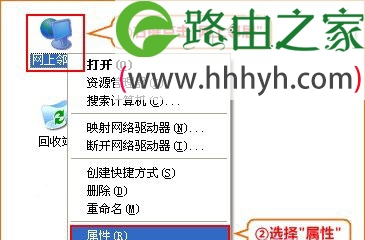
1、右键点击桌面上的“网上邻居”,选择“属性”:
腾达(Tenda)W268R无线路由器静态IP上网设置教程

2、右键点击“无线网络连接”,选择“属性”:

腾达(Tenda)W268R无线路由器静态IP上网设置教程

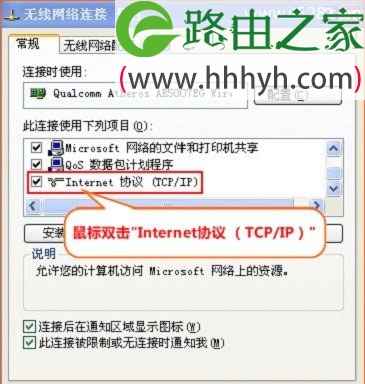
3、双击“Internet 协议(TCP/IP)”:

腾达(Tenda)W268R无线路由器静态IP上网设置教程

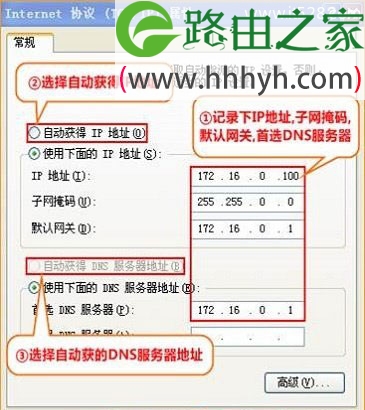
4、先记录下原来的IP地址、子网掩码、网关和DNS服务器地址;然后再选择“自动获得IP地址”,“自动获得DNS服务器地址”——>点击“确定” 。
腾达(Tenda)W268R无线路由器静态IP上网设置教程

步骤二、腾达W268R路由器安装

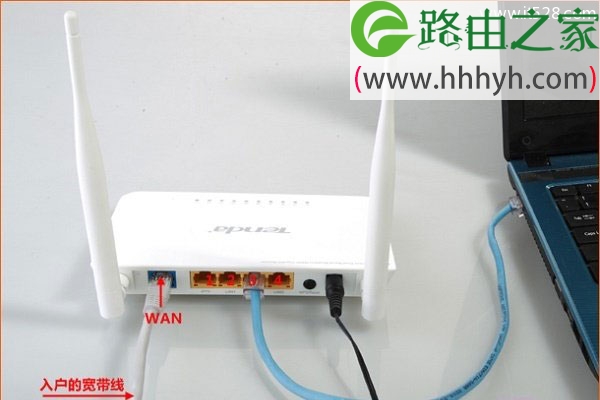
请准备1根网线,先把宽带运营商(网络管理员)提供的入户网线插在腾达W268R路由器的WAN接口;再把自己准备的网线,一头连接计算机,另一头连接到腾达W268R路由器上的任意一个LAN(1/2/3/4)接口。
腾达(Tenda)W268R无线路由器静态IP上网设置教程

注意问题:

(1)、按照上诉方式完成腾达W268R路由器的安装后,电脑暂时就不能上网了,当腾达W268R路由器完成上网设置后,电脑自动就可以上网了。

(2)、腾达W268R无线路由器安装成功后,设备上的SYS指示灯会闪烁,WAN接口会常亮或者闪烁,1/2/3/4口中与电脑相连的端口常亮或闪烁。如果相应的指示灯未亮或者闪烁,请检查电源是否插上、接口是否连接正确、网线是否有问题。

步骤三、腾达W268R路由器静态IP上网设置

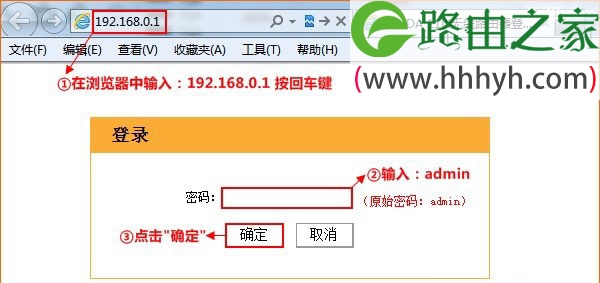
1、登录设置界面:在浏览器地址栏中输入 192.168.0.1并按下回车按键——>在弹出的对话框中输入默认的登录密码:admin——>点击“确定”。(如果192.168.0.1打不开,请搜索本站文章:腾达路由器192.168.0.1打不开的解决办法)
腾达(Tenda)W268R无线路由器静态IP上网设置教程

2、点击“高级设置”选项

腾达(Tenda)W268R无线路由器静态IP上网设置教程

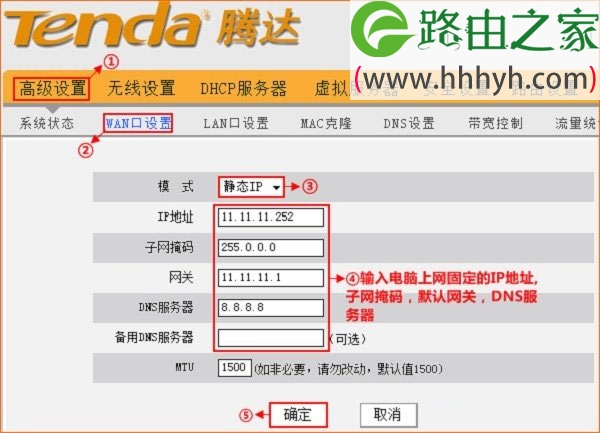
3、点击“高级设置”——>“WAN口设置”——>“模式”选择:静态IP——>填写宽带运营商(网络管理员)提供的IP地址、子网掩码、默认网关、DNS信息——>点击“确定”。
腾达(Tenda)W268R无线路由器静态IP上网设置教程

步骤四、检查设置是否成功

完成上述设置后,电脑就能上网了;如果不能够上网,请认真检查相关设置步骤,严格按照本文介绍的方法进行操作。

以上就是关于“腾达(Tenda)W268R无线路由器静态IP上网设置教程”的教程!

本文来自投稿,不代表路由百科立场,如若转载,请注明出处:https://www.qh4321.com/70904.html

(0)

相关推荐

  • h3c路由器默认初始密码登录界面

    原标题:"h3c路由器默认初始密码是多少?如何找回密码?"的相关路由器设置教程资料分享。- 来源:路由器之家。

    对于所有企业来说要建自己的内部局域网必然会用到路由交换设备,”

    2021年1月29日
    0
  • 手机修改睿因路由器wifi密码

    在本文中,鸿哥将给大家详细的介绍,使用手机修改睿因路由器wifi密码的方法,请按照下面的步骤进行操作。步骤:1.你的手机一定要连接到睿因路由器的wifi网络,这非常的重要,否则你的手机不能登录到睿因路由器的设置界面。2.在手机的浏览器中输入192.168.10.1或者wifi.wavlink.com

    2021年5月24日
    0
  • Win7弹出"系统调用失败"对话框的两种解决方案

    使用Win7的朋友或多或少都会遇到一些小问题,比如当你双击打开 计算机 时,弹出了对话框 系统调用失败 ,对于老手来说这个问题可能轻松就解决了,不过也有一些刚用Win7的朋友还不知道如何处理,其实这个问题非常容易搞定,下面请大家看两种快速解决方案。解决方案一:使用IE浏览器首先,我们随便的打开一个

    2021年9月20日
    0
  • 普联TLWR745路由器参数设置步骤

    原标题:"普联TLWR745路由器的参数设置方法"相关路由器设置经验分享。 – 来源:路由器之家  路由器具有判断网络地址和选择IP路径的功能,它能在多网络互联环境中,建立灵活的连接”

    2023年8月20日
    0
  • TP-Link TL-WR820N 3G无线路由器Client模式设置方法

    TP-Link TL-WR820N 3G无线路由器,工作在Client模式时的设置方法;TL-WR820N路由器工作在Client模式时,相当于一块无线网卡。这时候台式电脑连用网线接到TL-WR820N路由器后,就可以接无线WiFi信号上网。

    2021年3月6日
    0
  • 新路由3 高恪魔改版固件下载使用步骤

    导读:新路由3 高恪魔改版固件下载魔改版比官方原固件多了SS,S酸S酸R乳…等热门功能:先在breed状态下刷底包官方固件下载址:Newifi3-512M魔改底包)GOCLOUD-S2ALLLLW布局的7621″

    2021年1月29日
    0