腾达(Tenda)N630 V2无线路由器ADSL拨号上网设置方法

腾达(Tenda)N630 V2无线路由器上,ADSL拨号(又叫做PPPoE拨号、宽带连接拨号)上网的设置方法。用户拥有一个宽带账号、宽带密码;在未使用路由器时,需要通过电脑上的“宽带连接”来拨号上网。

原标题:”腾达(Tenda)N630 V2无线路由器ADSL拨号上网设置方法”的相关教程资料分享。- 【路由器之家】编辑整理。

腾达(Tenda)N630 V2无线路由器ADSL拨号上网设置方法

腾达(Tenda)N630 V2无线路由器上,ADSL拨号(又叫做PPPoE拨号、宽带连接拨号)上网的设置方法。本文适用于办理了ADSL宽带业务的用户,用户拥有一个宽带账号、宽带密码;在未使用路由器时,需要通过电脑上的“宽带连接”来拨号上网。
腾达(Tenda)N630 V2无线路由器ADSL拨号上网设置方法

一台全新(恢复出厂设置后)的腾达N630 V2无线路由器,要实现ADSL拨号上网,需要经过以下几个设置步骤:1、设置电脑IP地址;2、腾达N630路由器安装;3、ADSL拨号上网设置;4、检查设置是否成功。

步骤一、设置电脑IP地址

在对腾达N630无线路由器进行设置之前,用户需要先把计算机上的IP地址设置为自动获得;本例用Windows XP为例进行介绍,Windows 7和Windows 8用户请搜索本站文章:电脑动态IP地址设置方法。

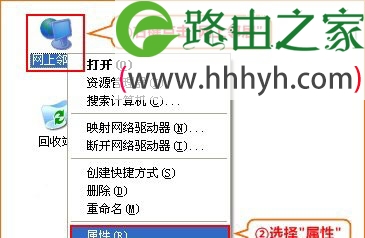
1、右键点击桌面上的“网上邻居”,选择“属性”:
腾达(Tenda)N630 V2无线路由器ADSL拨号上网设置方法

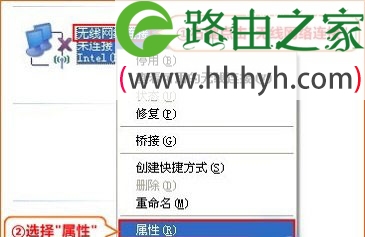
2、右键点击“无线网络连接”,选择“属性”:

腾达(Tenda)N630 V2无线路由器ADSL拨号上网设置方法

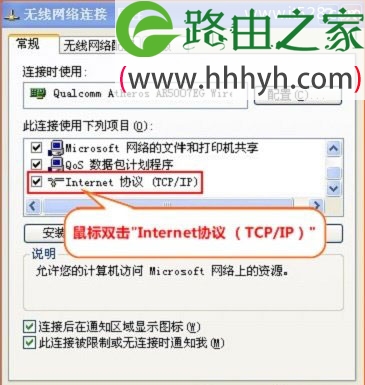
3、双击“Internet 协议(TCP/IP)”:

腾达(Tenda)N630 V2无线路由器ADSL拨号上网设置方法

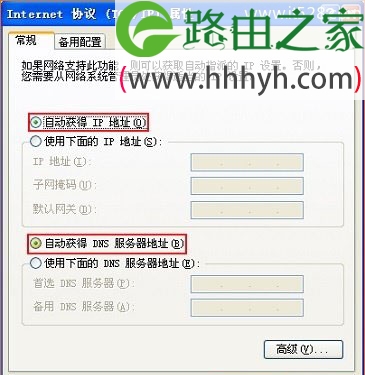
4、先记录下电脑上原来的IP地址、子网掩码、网关和DNS服务器地址;然后再选择“自动获得IP地址”,“自动获得DNS服务器地址”——>“确定” 。
腾达(Tenda)N630 V2无线路由器ADSL拨号上网设置方法

步骤二、腾达N630路由器安装

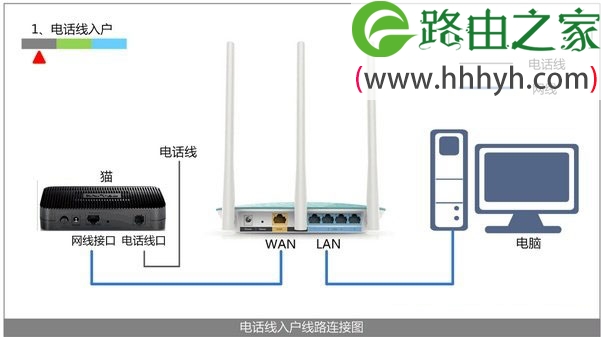
1、电话线上网:请准备2根较短的网线,一根网线用来连接ADSL Modem(猫)与腾达N630路由器的WAN接口;另一根网线用来连接腾达N630路由器上的任意一个LAN(1/2/3/4)接口与计算机。
腾达(Tenda)N630 V2无线路由器ADSL拨号上网设置方法

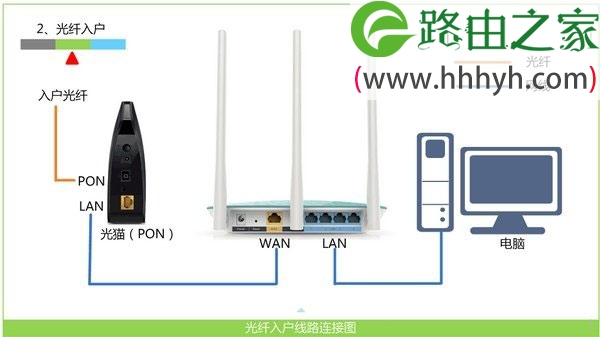
2、光钎上网:请准备2根网线,一根网线用来连接光猫与腾达N630路由器的WAN接口;另一根网线用来连接腾达N630路由器上的任意一个LAN(1/2/3/4)接口与计算机。
腾达(Tenda)N630 V2无线路由器ADSL拨号上网设置方法

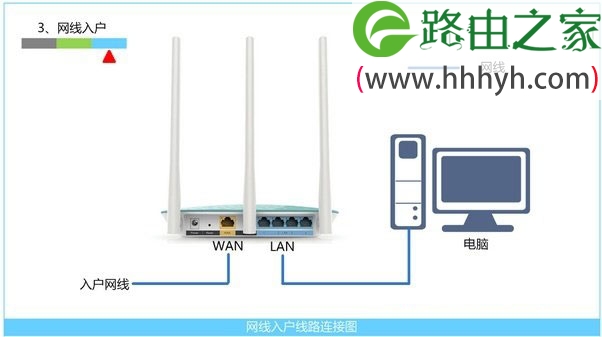
3、网线入户上网:请把入户网线(或者是另一个路由器上接过来的网线),连接到腾达N630路由器的WAN口;在准备一根较短的网线,网线一头连接电脑,另一头连接到腾达N630上LAN1/LAN2/LAN3中的任意一个,如下图所示:
腾达(Tenda)N630 V2无线路由器ADSL拨号上网设置方法

注意问题:

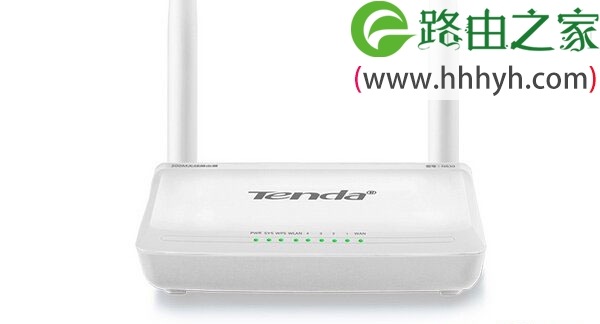
(1)、腾达N630 V2无线路由器正常工作状态时指示灯SYS闪烁,WAN口常亮或闪烁,LAN1/LAN2/LAN3/LAN4口中与电脑相连的端口常亮或闪烁。

(2)、用户请先确定自己的上网接入环境,然后在根据上面介绍教程进行连接。

步骤三、ADSL拨号上网设置

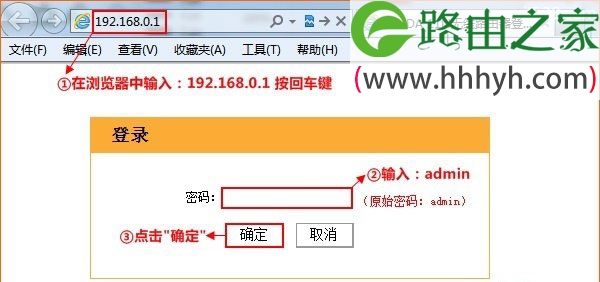
1、在浏览器的地址栏中输入:192.168.0.1 按回车键,在跳转页面中输入默认密码:admin——>点击“确定”(如果192.168.0.1打不开,请搜索本站文章:腾达路由器192.168.0.1打不开的解决办法)
腾达(Tenda)N630 V2无线路由器ADSL拨号上网设置方法

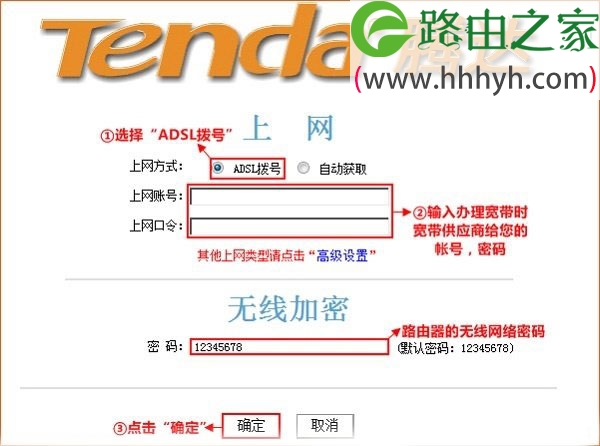
2.在页面中选择“ADSL拨号”——>输入宽带的帐号和密码——>在下面设置无线密码——>“确定”即可,如下图所示:
腾达(Tenda)N630 V2无线路由器ADSL拨号上网设置方法

步骤四、检查设置是否成功

1、点击“高级设置”

腾达(Tenda)N630 V2无线路由器ADSL拨号上网设置方法

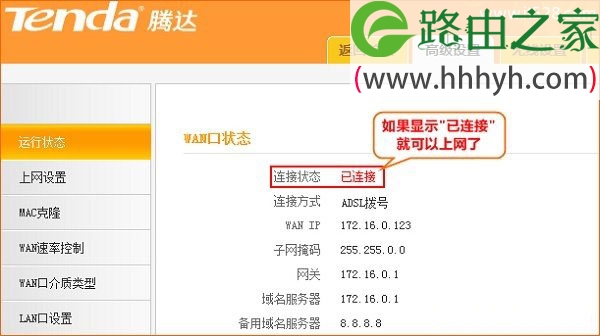
2、点击“高级设置”——>“运行状态”,查看“WAN口状态”下的“连接状态”,如果显示:已连接,说明腾达N630 V2无线路由器上的ADSL拨号上网设置已经成功。
腾达(Tenda)N630 V2无线路由器ADSL拨号上网设置方法

温馨提示:

(1)、腾达N630 V2无线路由器ADSL拨号上网设置成功后,电脑只需要连接到LAN(1-4)口,自动就可以上网了,不需要再点击“宽带连接”。

(2)、如果还有其他电脑需要上网,直接将电脑接到路由器1234任意空闲接口,参照第二步将本地连接改成自动获取ip即可,不需要再去配置腾达N630路由器。

以上就是关于“腾达(Tenda)N630 V2无线路由器ADSL拨号上网设置方法”的教程!

本文来自投稿,不代表路由百科立场,如若转载,请注明出处:https://www.qh4321.com/70847.html

(0)

相关推荐

  • ps输入字体带有锯齿怎么取消

    今天在使用ps制作网站logo的时候,需要在图片上打上字体。当文字输入时发现带有锯齿。让人看起来很不舒服。那么要怎样才能去掉字体的锯齿呢?下面小编分享下ps字体有锯齿如何去掉的三种方法。方法一、点选文字工具按钮,找到对应的文字图层。然后在界面上方有相应的调控面板,可以调整字符大小等等,其中有一个框

    2021年8月29日
    0
  • 利用笔记本双网卡(有线和无线)分流IPV4和IPV6

    普通路由器和交换机 症状:开通学校的网页登录后..可利用路由器实现共享上网…但是连上路由只能上IPV4不能连IPV6,因为现在的普通路由还不支持IPV6解决办法就是两个网卡同时连接,一个IPV4 一个IPV6,不过问题又出来了,连上后要么可以上IPV4,要么可以上IPV6 不可以同时上,问题所在

    2021年9月22日
    0
  • 迅捷FAST FW326R路由器设置上网的方法

    新购买(恢复出厂设置后)的迅捷FW326R无线路由器,要实现连接Internet上网,需要经过以下几个配置步骤:1、连接迅捷FW326R路由器;2、设置电脑IP地址;3、设置迅捷FW326R路由器上网。

    2021年3月12日
    0
  • 腾达Tenda A10路由器宾馆模式Dynamic上网设置

    腾达(Tenda)A10迷你无线路由器,使用“宾馆模式”上网时的设置方法。“宾馆模式”一般是在用户入住酒店、宾馆时,房间中提供了一根上网的网线;把腾达A10迷你路由器连接到这根网线上网时,就应该选

    2021年3月24日
    0
  • 华为路由Q1上网设置无线网络设置方法

    华为路由Q1的上网设置、无线网络设置方法。如果这台华为路由Q1是第一次进行设置,或者是恢复出厂设置后设置其连接Internet上网,需要按照下面的步骤来进行设置

    2021年4月6日
    0
  • 华为hg520s打不开路由设置页面

    我家电脑是天线在左面的版本家里最近添了个笔记本想用无限路由通过笔记本上网但是根本打不开路由设置页面192.168.1.1192.168.0.1都不行打不开路由设置页面就木有办法破解升级啊求高人指点 华为hg520s路由设置使用百度Hi可以第一时间收到“提问有新回答”“回答被采纳””

    2021年1月24日
    0