腾达(Tenda)4G300路由器如何登录设置界面

腾达(Tenda)4G300便携式无线路由器,登录到其设置界面的方法;因为腾达(Tenda)4G300便携式路由器上只有一个网线接口(WAN/LAN),直接用网线连接WAN/LAN与电脑,然后在浏览器中输入192.168.2.1,是打不开设置界

原标题:”腾达(Tenda)4G300路由器如何登录设置界面”的相关教程资料分享。- 【路由器之家】编辑整理。

腾达(Tenda)4G300路由器如何登录设置界面

腾达(Tenda)4G300便携式无线路由器,登录到其设置界面的方法;因为腾达(Tenda)4G300便携式路由器上只有一个网线接口(WAN/LAN),直接用网线连接WAN/LAN与电脑,然后在浏览器中输入192.168.2.1,是打不开设置界面的。

腾达(Tenda)4G300路由器如何登录设置界面

步骤一、连接到腾达4G300

1、台式机用户

如果要用台式机来登录到腾达(Tenda)4G300便携式路由器的设置界面,只能够先把3/4G上网卡插在腾达(Tenda)4G300上,然后 打开电源。这样腾达(Tenda)4G300路由器会自动识别到上网卡,并切换工作模式为3/4G路由器模式,此时它的网络插口将工作为LAN口模式,用 网线连接台式机电脑后可直接登录路由器设置页面。

腾达(Tenda)4G300路由器如何登录设置界面

2、笔记本/平板电脑/智能手机用户

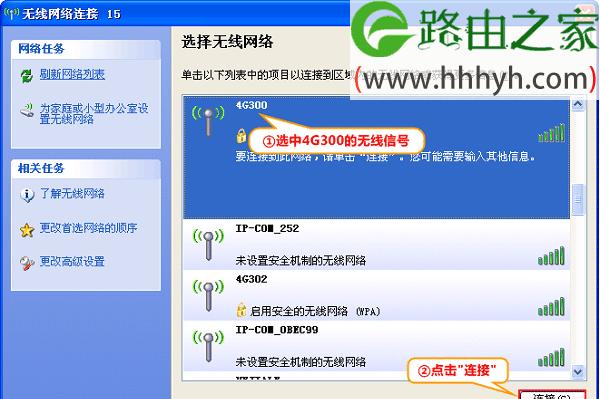
笔记本/平板电脑/智能手机用户要登录到腾达4G300的设置界面,就要容易的多了;只需要用无线搜索连接到腾达4G300的无线信号,腾达4G300默认的无线信号名称是:Tenda_XXXXXX(XXXXXX在机身标签上可以看到)
腾达(Tenda)4G300路由器如何登录设置界面

步骤二、登录到设置界面

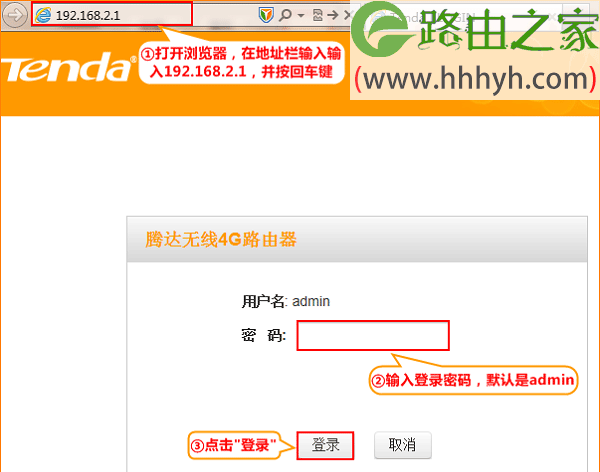
1、在浏览器地址栏中输入:192.168.2.1并按下键盘上的回车(Enter)键,在跳转的页面中输入密码:admin——>点击“登录”。(如果192.168.2.1打不开,请搜索本站文章:腾达(Tenda)无线路由器192.168.2.1打不开的解决办法)
腾达(Tenda)4G300路由器如何登录设置界面

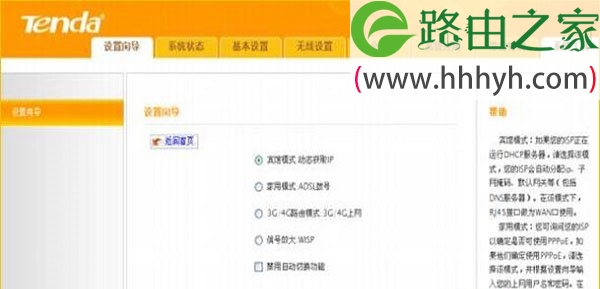
2、点击“登录”后,即可进入到腾达4G300的登录界面了,如下图所示。

腾达(Tenda)4G300路由器如何登录设置界面

注意问题:

(1)、对于台式机用户来说只有当4G300插入运营商的上网卡时,4G300 才会切换到3/4G 路由模式。此时它的以太网才会工作于LAN 模式,用网线连接电脑和4G300可直接登陆设置页面对4G300进行设置。

也就是说,要用台式机登录到腾达4G300便携式路由器的设置界面,必须把3G/4G上网卡插在腾达4G300上,才能够打开设置界面的,否则

(2)、对于笔记本电脑、平板电脑或者手机用户来说,无论4G300工作于哪个模式下,均可连接无线连接到腾达4G300便携式路由器上,登录到设置界面进行设置。

以上就是关于“腾达(Tenda)4G300路由器如何登录设置界面”的教程!

本文来自投稿,不代表路由百科立场,如若转载,请注明出处:https://www.qh4321.com/70638.html

(0)

相关推荐

  • D-LINK无线与宽带路由器快速设置说明

    今天帮考网小编将讲述思科认证考试之D-LINK无线与宽带路由器快速设置说明。D-LINK的使用可以说是无处不在,面对如此强大的使用率,我们该怎么进行设置呢?这里就为您进行一些汇总,详细介绍一下。 A:您需要知道您的ISP(宽带提供商,例如中国电信ADSL)所提供的配置信”

    2021年2月10日
    0
  • 迅捷(Fast)无线网卡模拟AP功能设置上网方法

    Fast(迅捷)无线网卡模拟AP功能的设置方法,Fast迅捷FW150U 6.0、FW150US1.0、FW150UM 1.0型号的无线网卡支持模拟AP的功能,使得台式机可以作为无线终端连接到无线网络,同时还可以供其它无线客户端连接到网络

    2021年4月5日
    0
  • 192.168.199.1初始户名和密码

    原标题:"192.168.199.1登录用户名和密码指南"关于路由器设置教程分享。 – 来源:路由器之家 – 编辑:小元。192.168.199.1是为访问路由器管理面板的特殊IP。像和其他的IP192.168″

    2021年1月1日
    0
  • 无线路由器设置家长控制功能教程

    原标题:"无线路由器怎么设置家长控制功能"相关路由器设置经验分享。 – 来源:路由器之家  宽带路由器在一个紧凑的箱子中集成了路由器、防火墙、带宽控制和管理等功能,具备快”

    2023年10月3日
    0
  • 华为4G路由2的WiFi黑白名单设置步骤图解

    原标题:"如何设置华为4G路由2的WiFi黑白名单"相关路由器设置经验分享。 – 来源:路由器之家

    不想让自家的Wi-Fi被蹭网,除了将Wi-Fi隐藏起来,您还可以设置Wi-Fi黑白名单。如”

    2021年1月12日
    0
  • Outlook怎么设置自动下载邮件图片含网页?

    今天有同事在使用outlook2013的时候,发现每次收到的邮件都不自动下载图片。下面我们来看下如何设置outlook自动下载图片。1、情况如下,每次打开outlook的时候 这里的图片是无法自动显示的。你可以单击下载2、这里可以手动下载图片,也可以在这里进入自动下载设置页面3、现在看下一下怎么

    2021年8月25日
    0