腾达(Tenda)A41迷你路由器限制网速设置上网方法

腾达(Tenda)A41迷你无线路由器上,限制网速的设置方法;腾达A41迷你路由器上的网速控制功能,可以用来控制(限制)连接到A41上的终端的上网速度。该功能一般在多为用户共同连接腾达A41上网的时候使用

原标题:”腾达(Tenda)A41迷你路由器限制网速设置上网方法”的相关教程资料分享。- 【路由器之家】编辑整理。

腾达(Tenda)A41迷你路由器限制网速设置上网方法

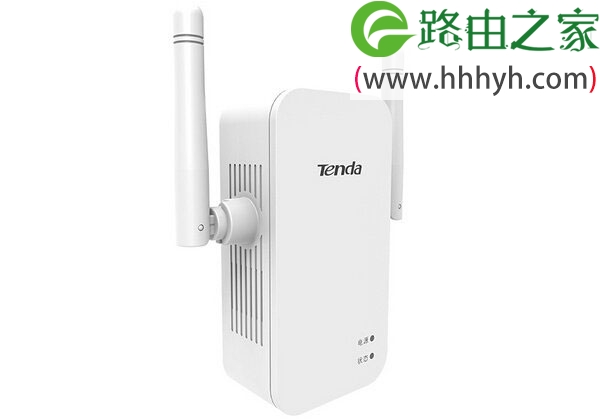
腾达(Tenda)A41迷你无线路由器上,限制网速的设置方法;腾达A41迷你路由器上的网速控制功能,可以用来控制(限制)连接到A41上的终端的上网速度。该功能一般在多为用户共同连接腾达A41上网的时候使用,用来对每一位用户的网速进行分配。
腾达(Tenda)A41迷你路由器限制网速设置上网方法

限制网速设置

(1)、在浏览器地址栏中输入:192.168.2.1,并按下键盘上的回车(Enter)按键.(如果192.168.2.1打不开,请搜索本站文章:腾达(Tenda)无线路由器192.168.2.1打不开的解决办法)

腾达(Tenda)A41迷你路由器限制网速设置上网方法

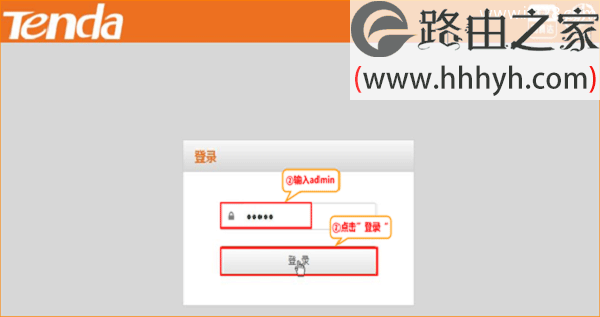
(2)、在跳转的页面中输入默认密码:admin,然后点击“登录”

腾达(Tenda)A41迷你路由器限制网速设置上网方法

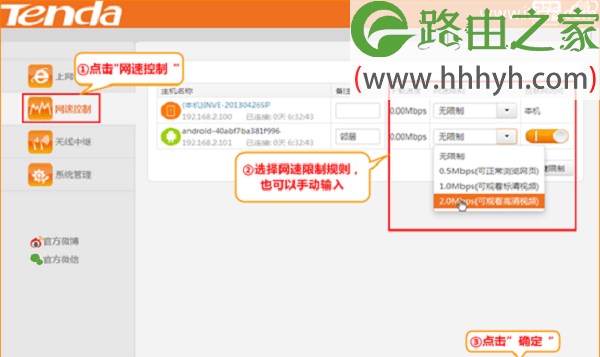
(3)、登录到腾达A41路由器的设置界面后,点击“网速控制”,然后在右侧选择需要限速的主机,开启限速功能,设置需要限制的网速即可——>点击“确定”。
腾达(Tenda)A41迷你路由器限制网速设置上网方法

以上就是关于“腾达(Tenda)A41迷你路由器限制网速设置上网方法”的教程!

本文来自投稿,不代表路由百科立场,如若转载,请注明出处:https://www.qh4321.com/70580.html

(0)

相关推荐

  • 教您如何导出浏览器收藏夹里的东西

    原标题:"如何导出浏览器收藏夹中指定的文件夹?"的相关路由器设置教程资料分享。- 来源:路由器之家。

    一、第一种 IE浏览器,如下:

    Step1

    Step2

    选择下拉,如图”

    2021年2月5日
    0
  • 软路由与硬路由哪个好 为什么软路由比硬路由快

    原标题:"浅析什么是软路由与硬路由"关于路由器设置教程分享。 – 来源:路由器之家 – 编辑:小元。 企业或网吧用路由器一般有两个解决方案:软路由解决及硬路由解决。软路由是指”

    2021年1月10日
    0
  • 联通光纤接入无线宽带路由器该怎么设置

    假如你家使用的是联通光纤宽带,想要接入一个无线宽带路由器该怎么设置呢?今日这篇文章就会帮助到你。要设置联通光纤猫和无线路由器就需要知道他们的登录地址入口。 联通光纤猫的登录地址: 192.168.1.1 无线宽带路由器的登录地址: 192.168.1.1(请查看路由器背面的默认登录地址;某些路由器的登录地址”

    2021年1月21日
    0
  • B-Link无线路由器设置步骤图解

    【导读】B-Link无线路由器怎么设置?图文教程,详细信息请阅读下文!本文介绍了必联(B-Link)路由器的连接、上网设置、无线WiFi设置等内容。一台新购买(恢复出厂设置后)的B-Lin”

    2021年1月9日
    0
  • win10系统共享打印机怎么设置

    现在很多办公室中使用的都是共享打印机,一些刚加入办公室的小伙伴不知道怎么设置共享打印机,其实操作方法还是很简单的,下面小编就以win10为例说明怎么设置共享打印机。对于很多办公室一族来说打印机是非常重要的,现在很多办公室中使用的都是共享打印机,但很多朋友不知道win10共享打印机怎么设置,其实方法

    2021年9月7日
    0
  • 网件R7000路由器设置教程

    原标题:"网件R7000路由器怎么设置"相关路由器设置经验分享。 – 来源:路由器之家  netgear无线路由器在国内的名字叫网件或是美国网件,netgear网件R7000无线路由器如何设置上”

    2023年8月15日
    0