家用路由器的设置教程【图文】

设置方法还是重头说起吧,家庭用户宽带的上网方式一般分两种:1.宽带PPPOE拨号上网;2.自动获取IP上网。如果不知道自己家的上网方式属于哪种的话,可以给电信部门打电话查询。路由器和光纤猫的连接,一

家用路由器的设置教程【图文】

本文以TP-Link家用路由器为例,其他路由器大同小异,设置方式都差不多。

设置方法还是重头说起吧,家庭用户宽带的上网方式一般分两种:1.宽带PPPOE拨号上网;2.自动获取IP上网。

如果不知道自己家的上网方式属于哪种的话,可以给电信部门打电话查询。

路由器和光纤猫的连接,一定不能弄错,不然怎么设置都不会好用!切记!

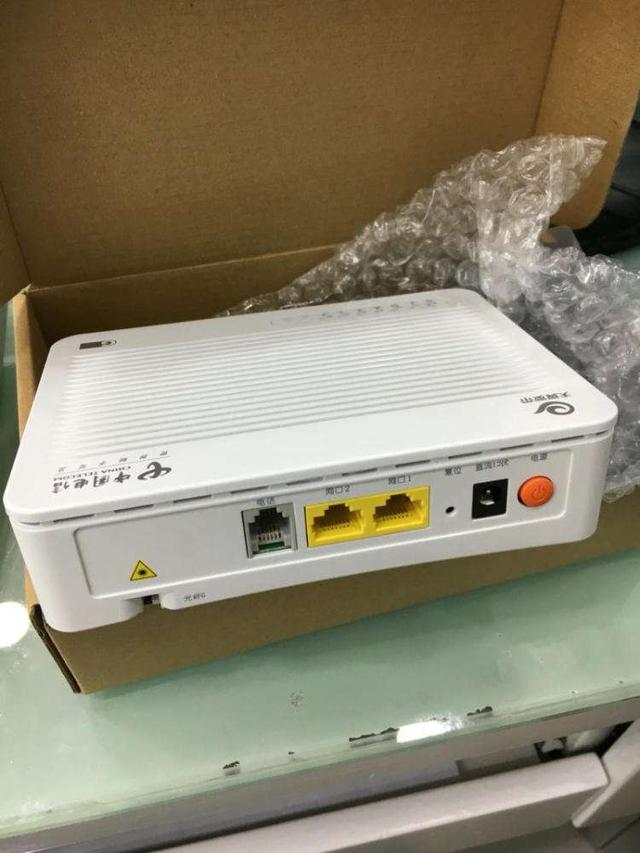
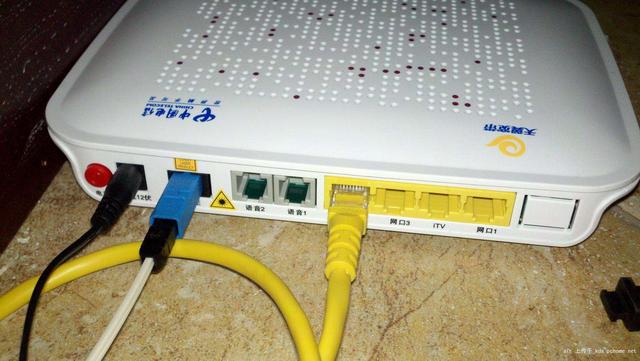
市面上大多的光纤猫,以下图为例 ,基本都差不多。
家用路由器的设置教程【图文】

家用路由器的设置教程【图文】

家用路由器的设置教程【图文】

几乎所有的光纤猫上面都有LAN1口或者网络1口,

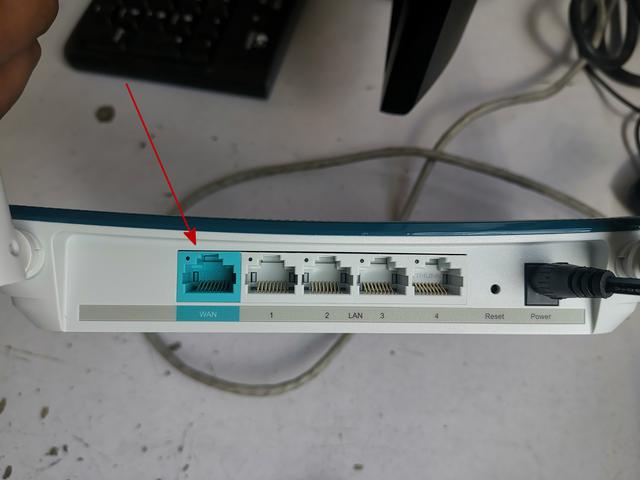
1.我们用一根网线一端连接到光纤猫的网络1口或LAN1口(切记不要连接到LAN2口或者TV接口,这个接口是给电视用的),另一端连接到路由器的WAN接口:
家用路由器的设置教程【图文】

2.把光纤猫和路由器全部通上电源,注意不要把电源弄混,因为供电电压和电流都是不一样的。

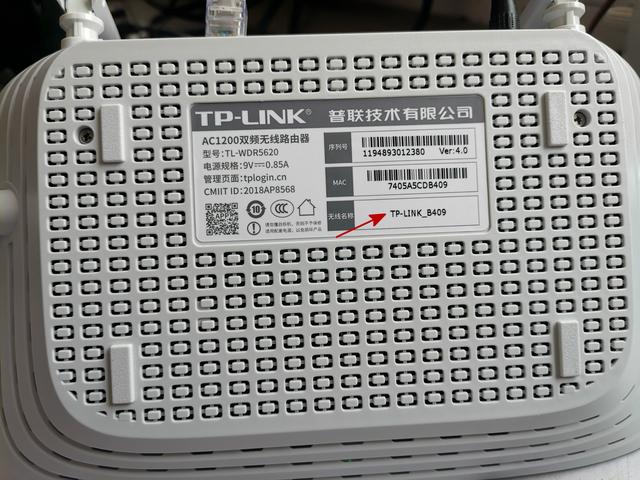
3.看下路由器默认的Wifi名称是什么,一会要用到,大多路由器的Wifi名字和管理地址都在路由器的下面,把路由器翻过来,如下图,TP-LINK_B409(win7sky.com)就是这个路由器的WIFI名称:
家用路由器的设置教程【图文】

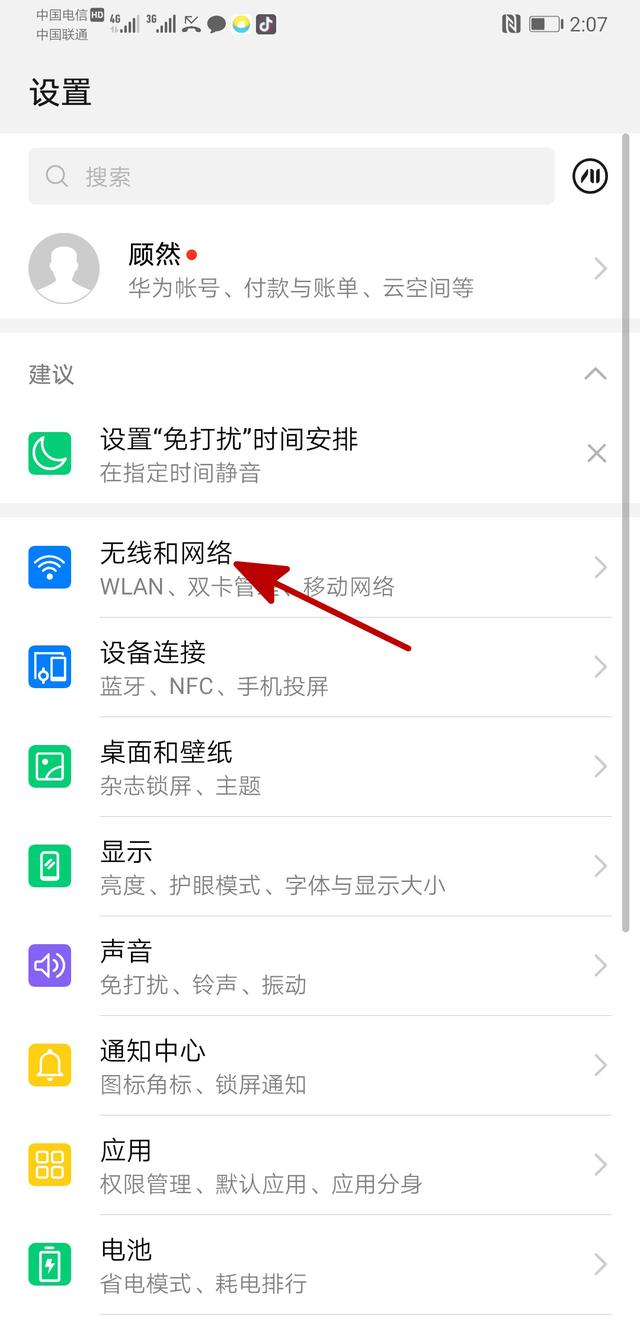
4.拿出手机,打开设置(以安卓手机为例),点击无线和网络:

家用路由器的设置教程【图文】

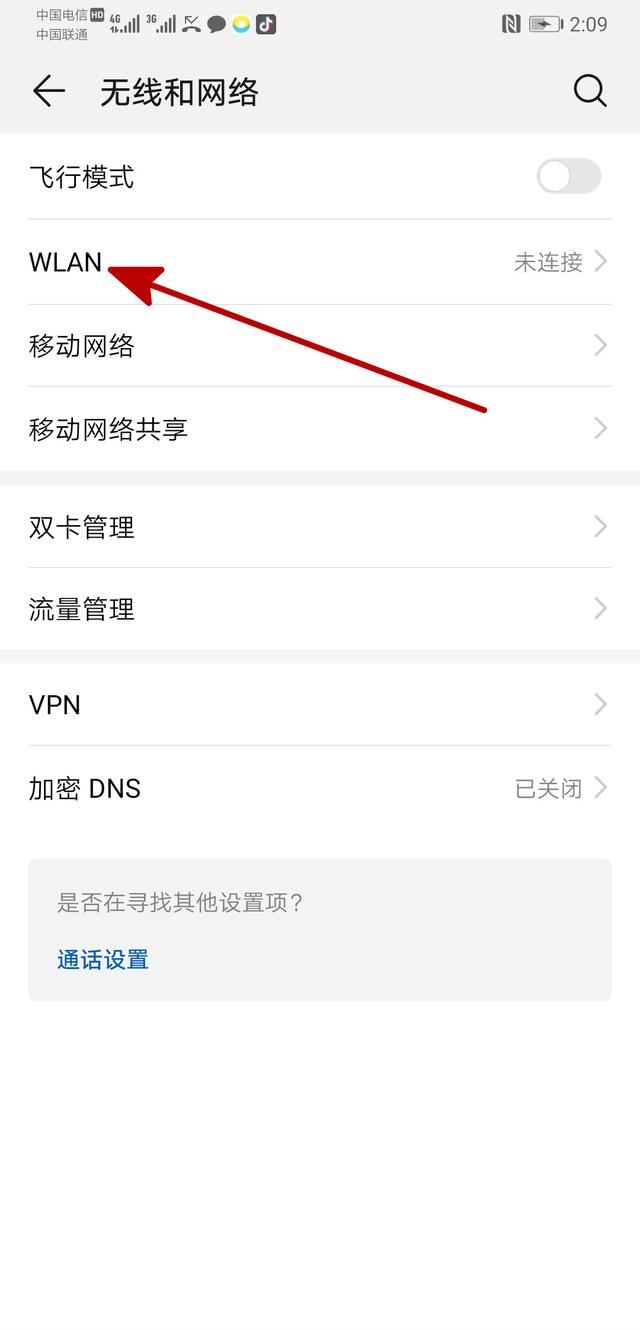
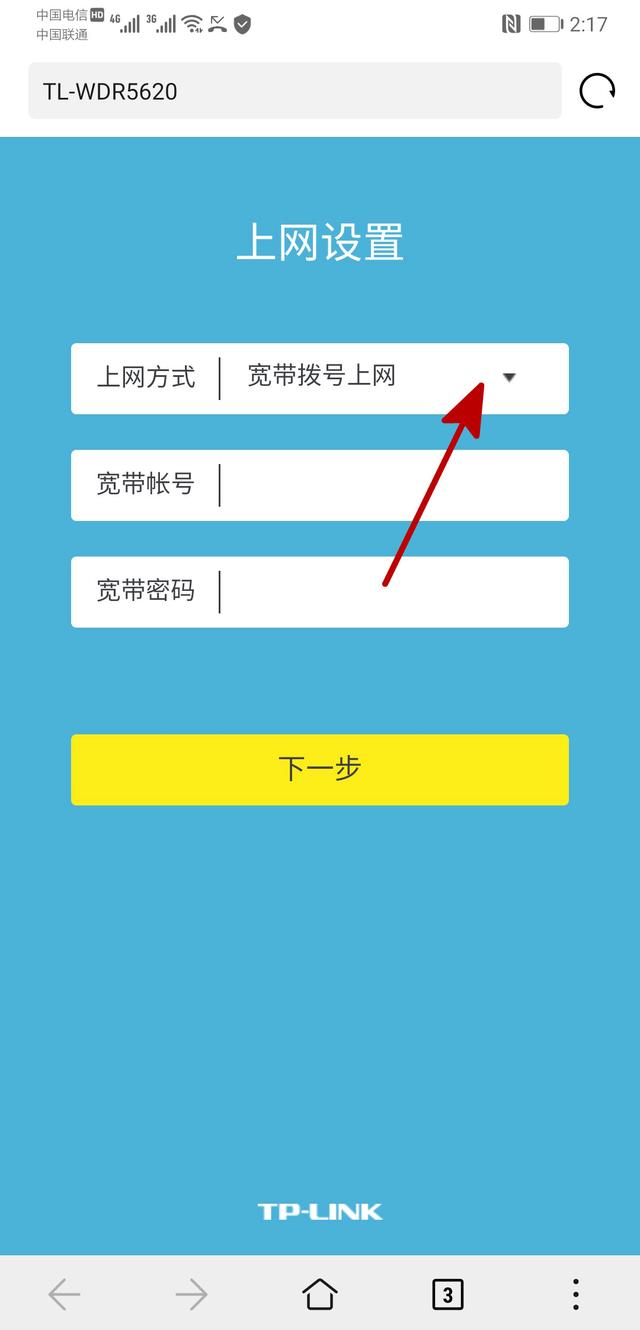
5.点击WLAN搜索WIFI信号:

家用路由器的设置教程【图文】

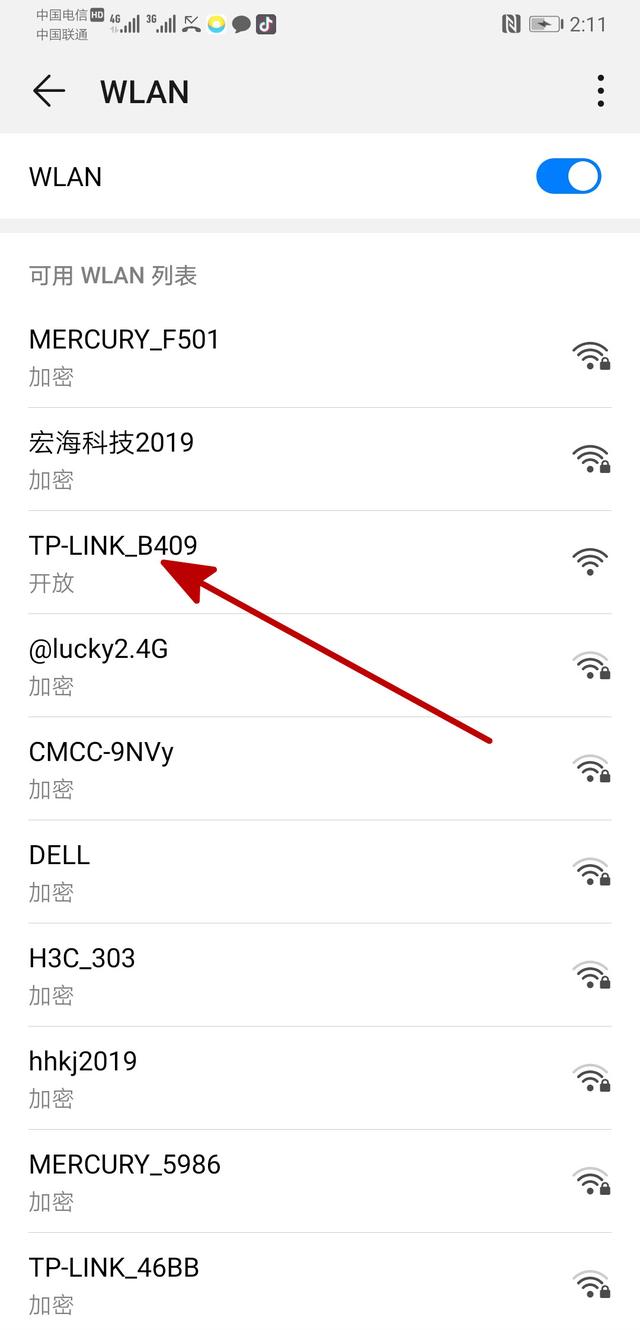
6.如下图,点击TP-LINK_B409这个无线信号,大多路由器默认是没有密码的,如果弹出风险提示,点击忽略,连接上WIFI网络:
家用路由器的设置教程【图文】

7.此时,如果不是特别老的路由器的话,大多手机会自动弹出路由器的管理员设置界面:

家用路由器的设置教程【图文】

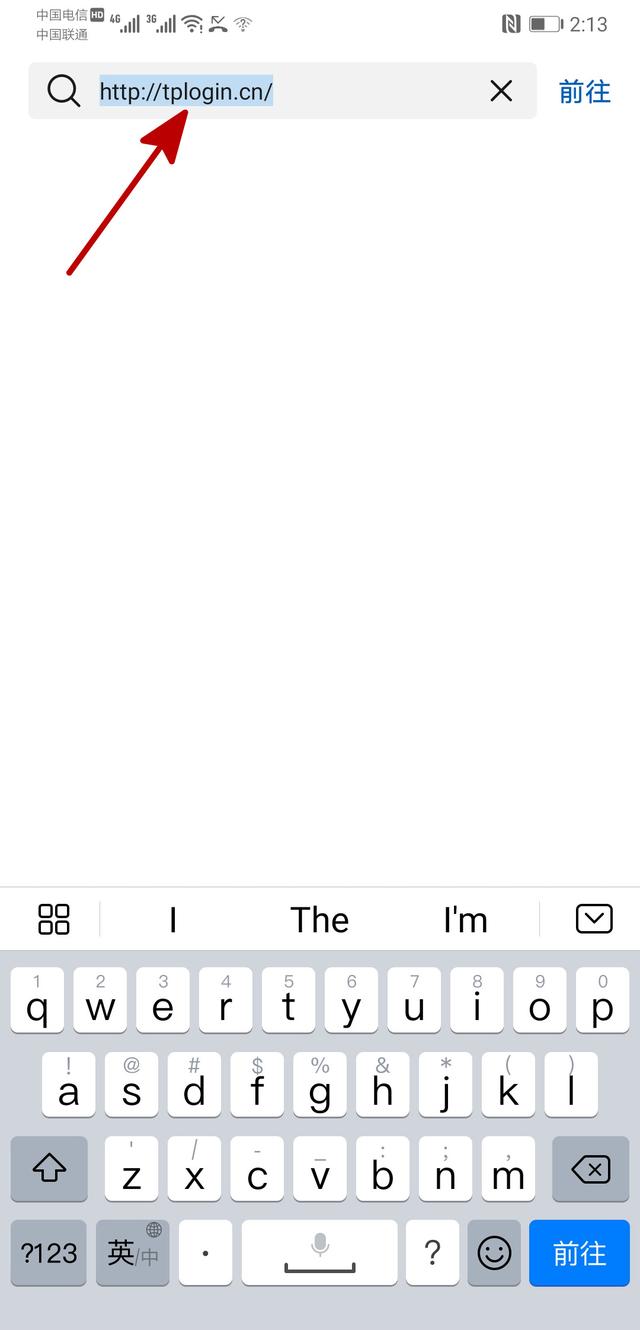
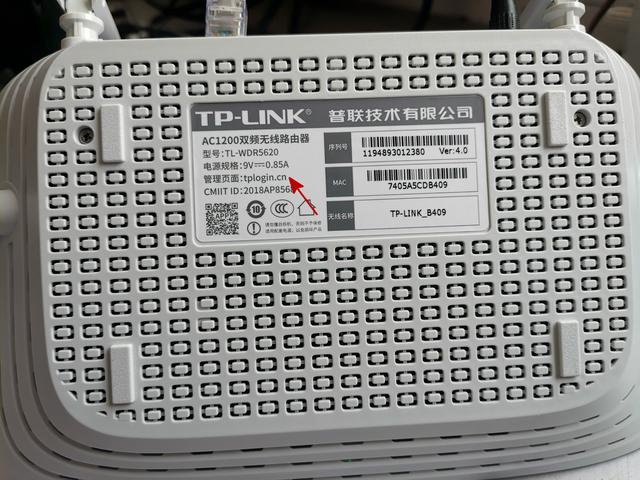
8.如果没有自动弹出设置界面的话,按照以下方法尝试,先看下路由器底部贴纸上的管理员地址:如下图tplogin.cn
家用路由器的设置教程【图文】

9.在手机浏览器的地址栏里输入tplogin.cn,然后点击前往:

家用路由器的设置教程【图文】

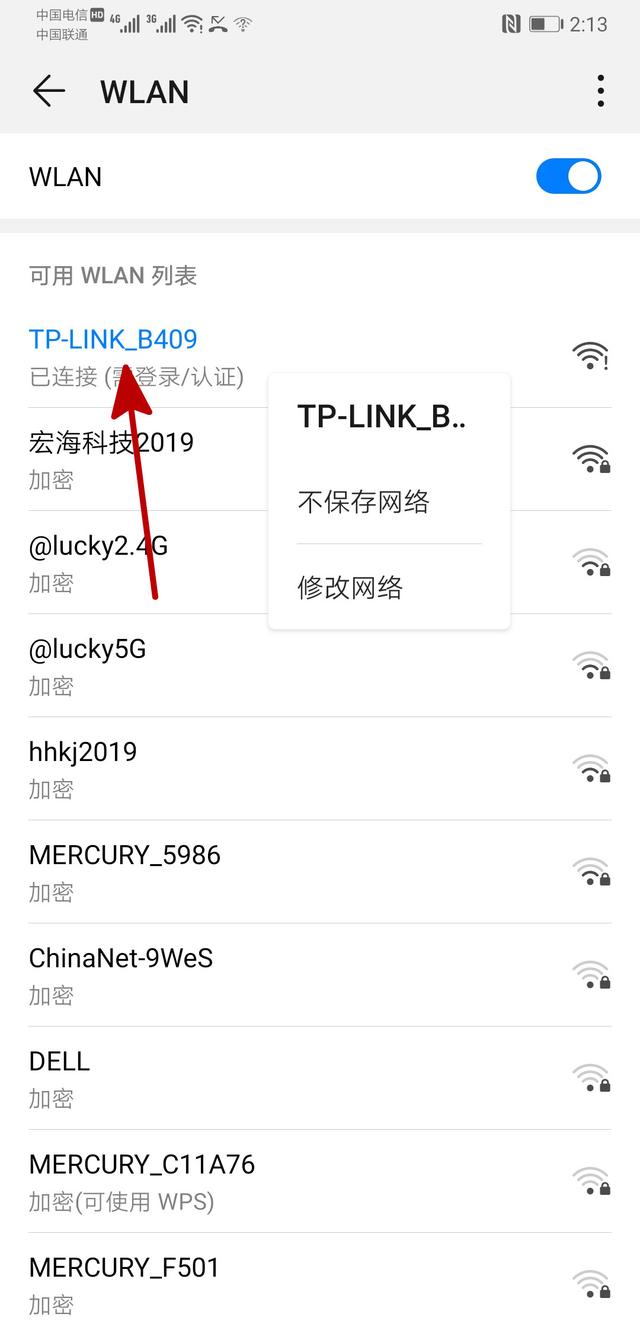
10.如果还是打不开管理员网页的话,那就找到路由器的管理IP,打开手机的无线和网络,打开WLAN列表,长按TP-LINK_B409,在弹出的菜单中点击修改网络:
家用路由器的设置教程【图文】

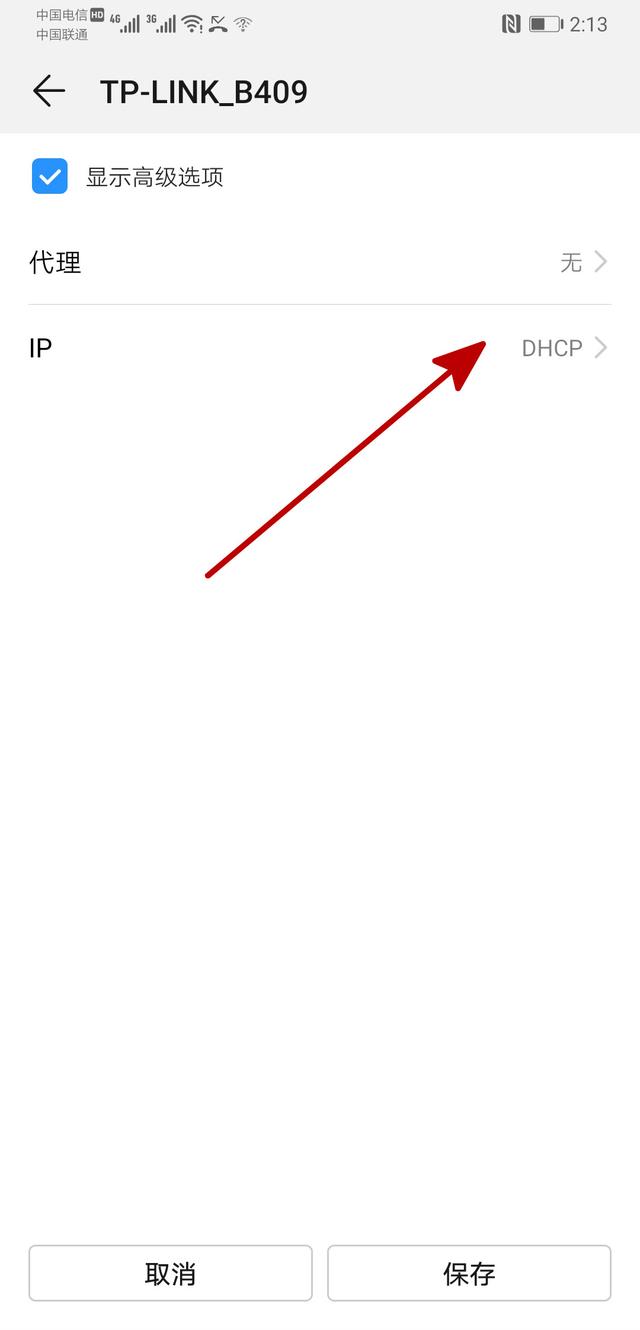
11.在显示高级选项前面打上对号:

家用路由器的设置教程【图文】

家用路由器的设置教程【图文】

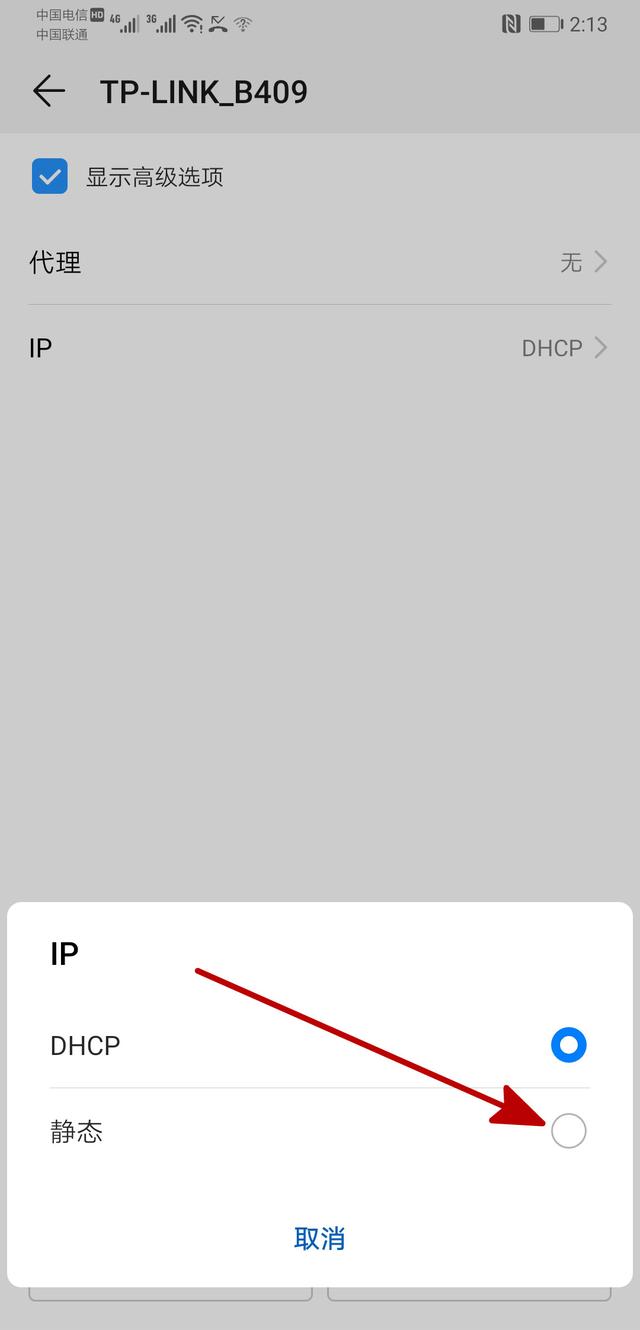
12.点击DHCP,然后选择静态:

家用路由器的设置教程【图文】

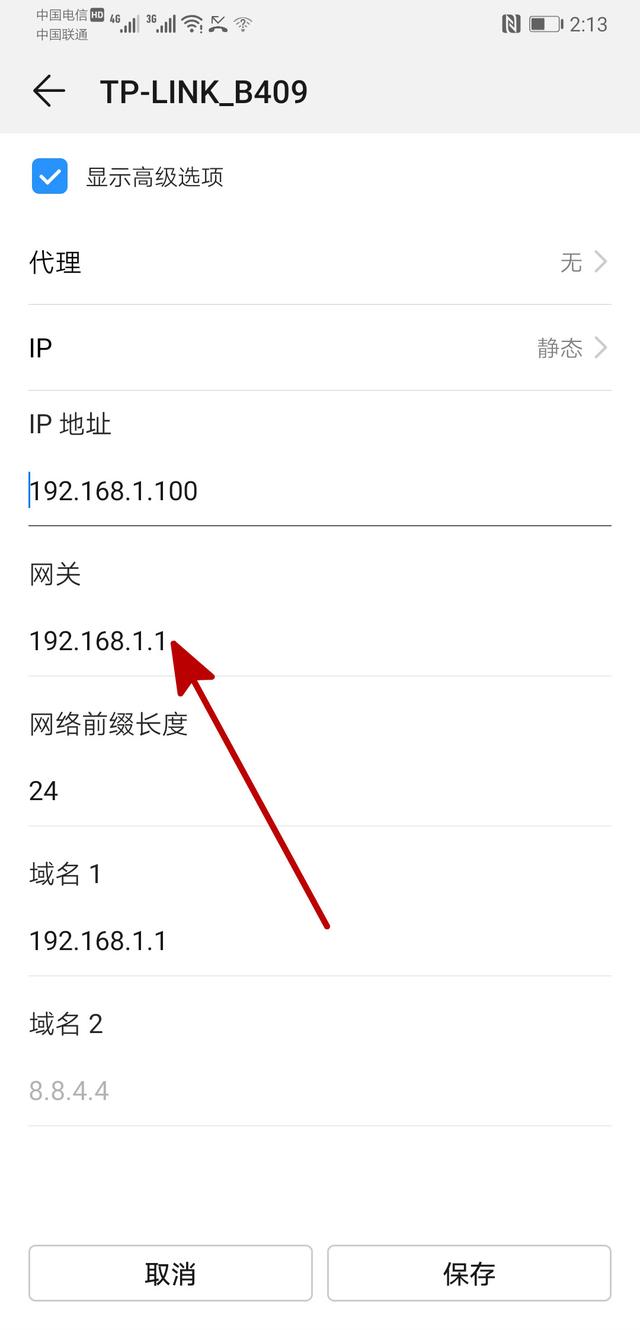
13.如图所示,192.168.1.1就是路由器的管理IP:

家用路由器的设置教程【图文】

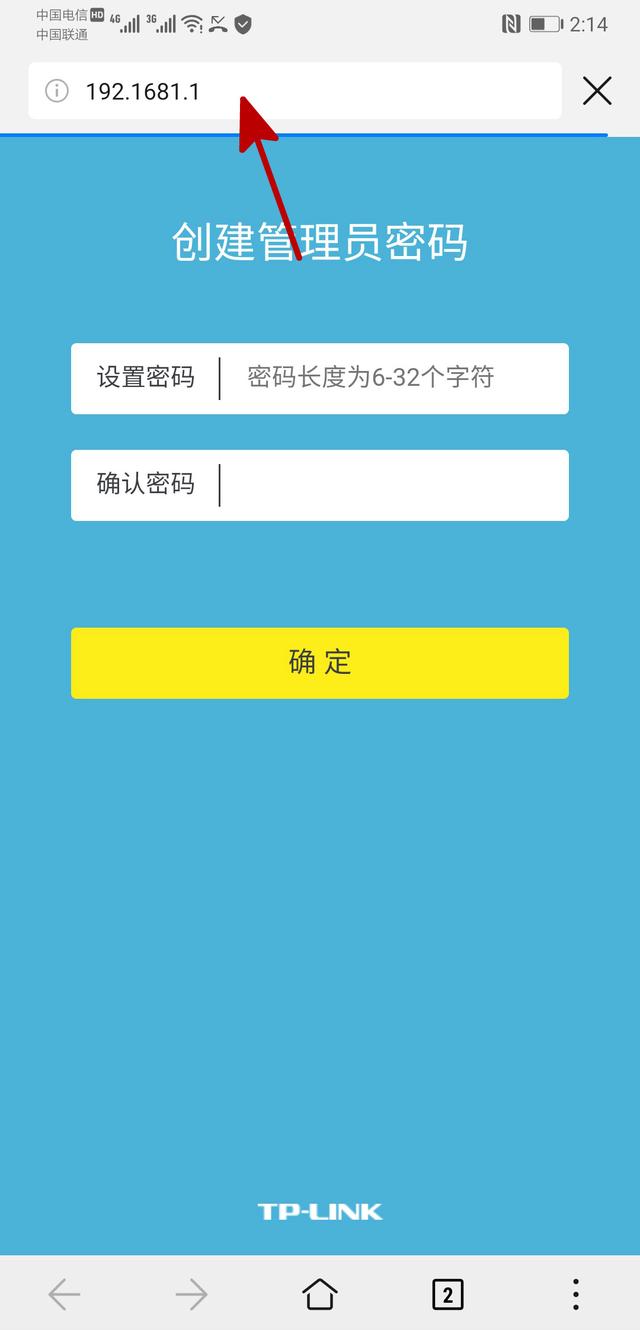
14.然后在手机浏览器的地址栏里输入192.168.1.1,点击前往:

家用路由器的设置教程【图文】

通过以上三种方法,几乎所有的手机都能打开路由器的管理员界面,如果一次打不开,就多刷新几次。

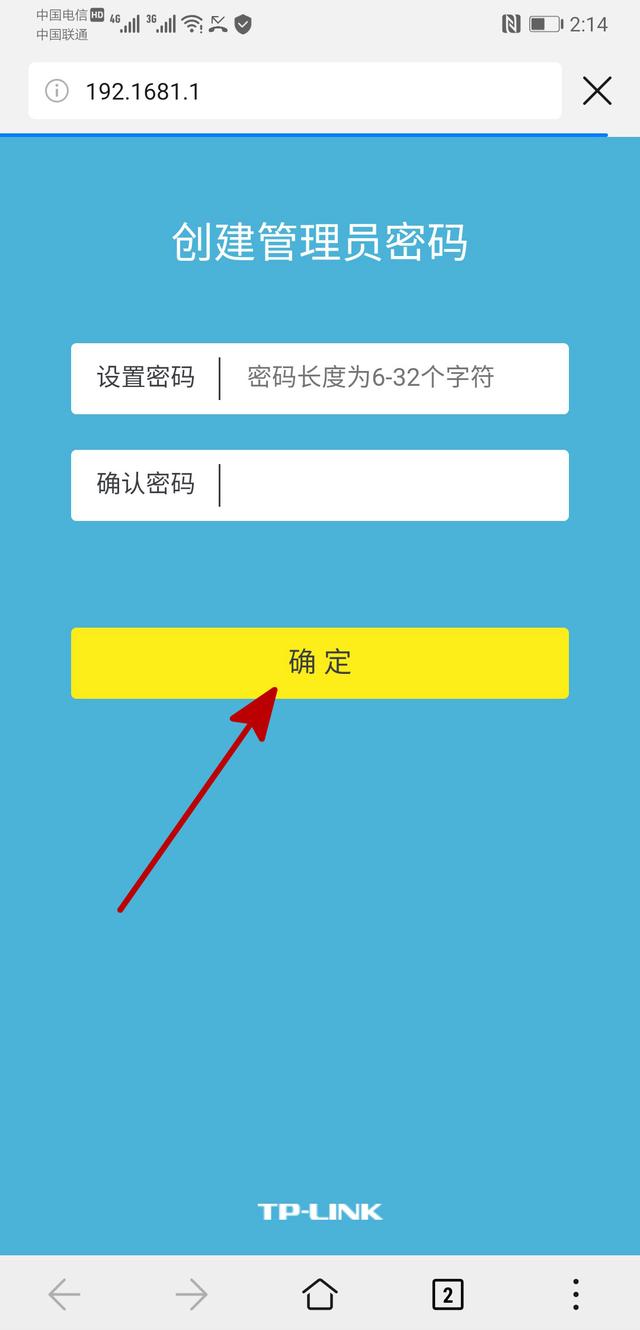
15.打开管理员界面后,第一步是设置路由器的管理员密码,有的路由器密码为字母和数字混合,有的是纯数字也可以,设置密码后一定要牢记,添加完密码后点击确定:
家用路由器的设置教程【图文】

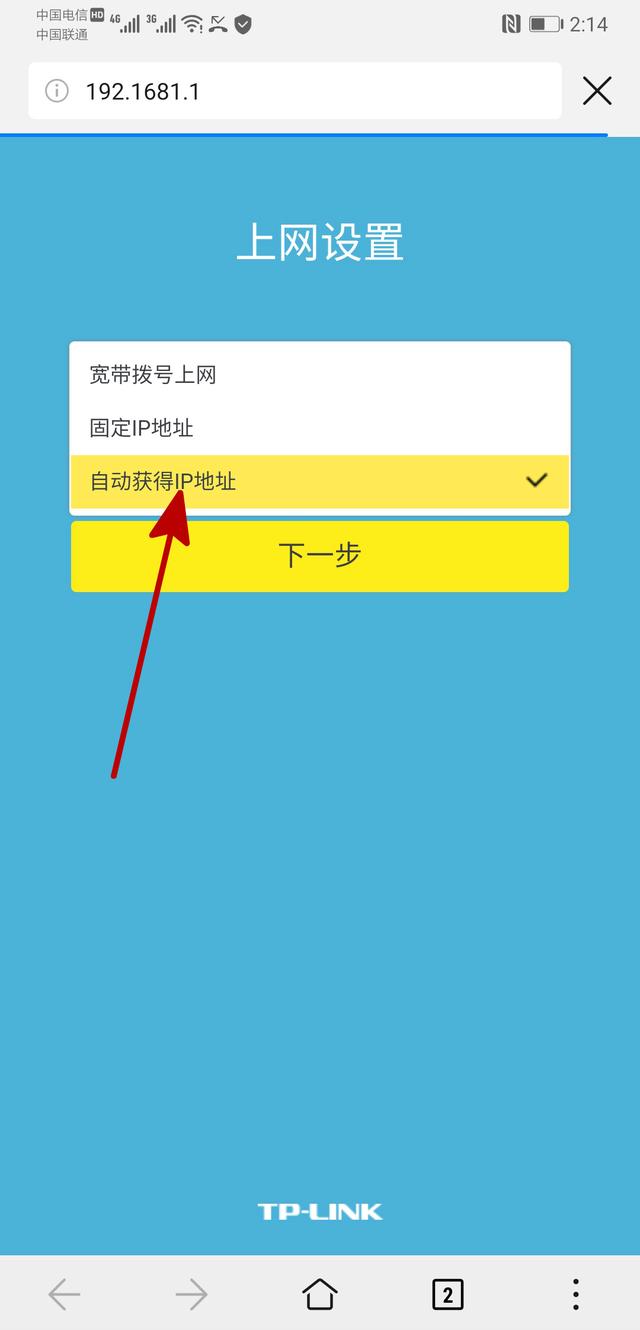
16.然后选择上网方式,咱们先以自动获取上网方式为例,点击第一行:

家用路由器的设置教程【图文】

17.选择自动获得IP地址,然后点击下一步:

家用路由器的设置教程【图文】

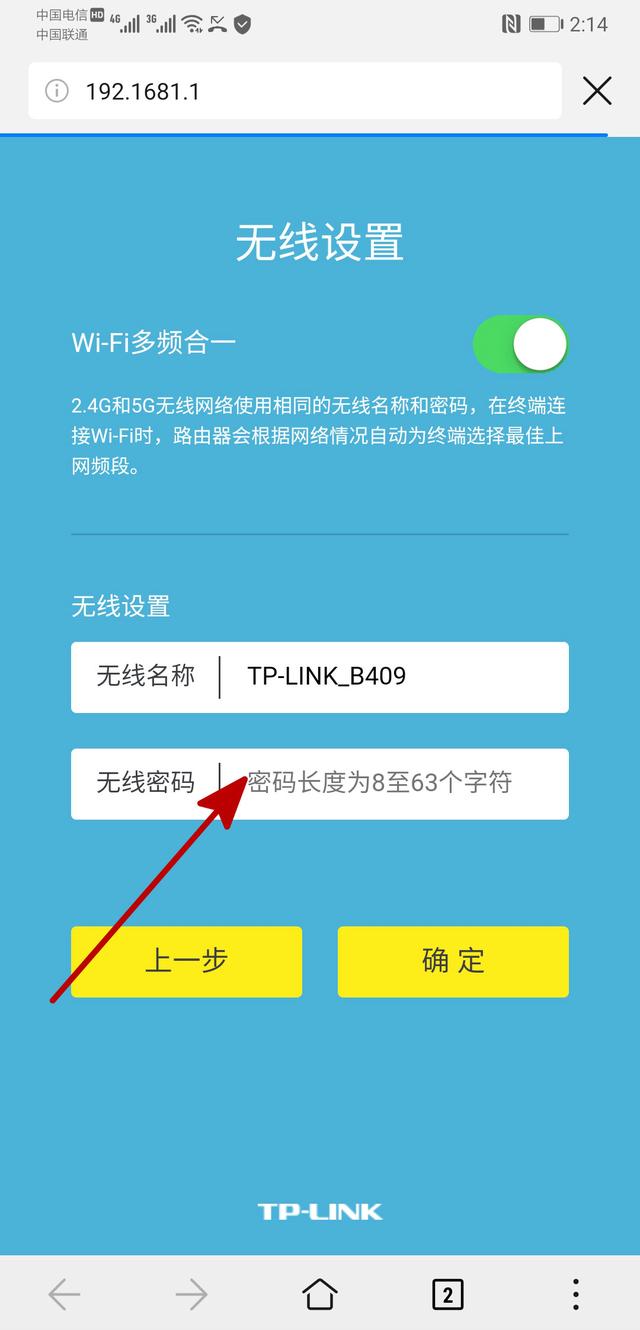
18.输入WIFI的名称和密码,密码至少8位,设置后一定要记住,然后选择确定:
家用路由器的设置教程【图文】

如下图,路由器设置完毕:

家用路由器的设置教程【图文】

19.如果是宽带拨号上网方式,那就回到前面16步骤选择宽带拨号上网方式,填写正确的宽带账号和密码,注意的是,宽带账号和密码一定不能有一点错误,否则是无法上网的,然后点击下一步,然后按照18步骤设置路由器的WIFI名称和密码,点击确定就完成了路由器的设置。

家用路由器的设置教程【图文】

本文由宏海科技电脑数码原创

本文来自投稿,不代表路由百科立场,如若转载,请注明出处:https://www.qh4321.com/7057.html

(0)

相关推荐

  • 腾达(Tenda)A31无线路由器设置上网

    Tenda腾达A31 300M便携式无线路由器的安装和设置方法,腾达A31无线路由器支持“宾馆模式”、“家庭模式”和“无线信号放大模式”这3种网络接入方式,每一种接入模式的适用范围和配置方法进行详细的

    2021年3月8日
    0
  • 怎么查看电脑IP地址_教你如何查看电脑获取的IP地址

    怎么查看电脑IP地址?电脑连接路由器上网的,电脑IP地址设置为自动获得,请问如何查看电脑从路由器上获取到的IP地址?只需要找到电脑上的 本地连接 选项,然后鼠标右键 本地连接 ,选择:状态 打开,然后就可以查看到这台电脑的IP地址了。下面会分别介绍XP、Win7、Win8和Win10电脑上,查看I

    2021年9月25日
    0
  • TP-Link路由器的安全设置及防蹭网教程

    现如今,基本每户人家都拥有一个无线路由器,自家的无线网被别人蹭网后就会导致网速很慢,同时也会泄露个人隐私,那么,我们如何设置路由器防蹭网呢?针对此问题,本文就为大家以TP-Link为例来介绍线路由器的安全设置方法 随着智能手机/平板电脑以及笔记本等”

    2025年11月4日
    0
  • ZMI紫米4G路由做工好吗

    原标题:"ZMI紫米4G路由做工如何"相关路由器设置经验分享。 – 来源:路由器之家  路由器系统构成了基于TCP/IP 的国际互联网络Internet 的主体脉络,也可以说,路由器构成了Intern”

    2023年8月30日
    0
  • TP-Link TL-XDR1860路由器隐藏wifi怎么设置?

    请问大家:在TP-Link TL-XDR1860路由器上怎么隐藏wifi信号?答:你需要先登录到TP-Link TL-XDR1860路由器的设置页面,并进入到 无线设置 页面,然后关闭“开启无线广播”这个功能,就可以隐藏WiFi信号了。请按照下面的步骤进行设置。设置步骤:1. 首先,请确保你的设备已

    2021年5月9日
    0
  • 荣耀路由2重启图文教程

    原标题:"荣耀路由2怎么重启"相关路由器设置经验分享。 – 来源:路由器之家  路由器具有判断网络地址和选择IP路径的功能,它能在多网络互联环境中,建立灵活的连接,可用完全不同的”

    2021年2月28日
    0