

平常家里面,我们基本上网用的都是手机,无线路由器的信号直接影响到我们上网的质量!信号是满格的状态,我们上网的体验才是最好的!像我们家里无线路由器是在客厅,但在卧室的信号就不是很好,都是2格左右,飘忽不定!有时候玩个游戏会掉线!玩游戏的时候掉线,你们能体会到当时的心情是怎样的么?
今天就教大家在增加一个路由器,让路由器覆盖到我们的整个房间!
我们现在如果家里有正在使用的路由器,是不用做更改的,直接做一个副路由器就行了(如果会登录路由器界面的,从第二步开始看)!如果没有路由器或者需要更换新的,我们来说下整体的流程!分两步!
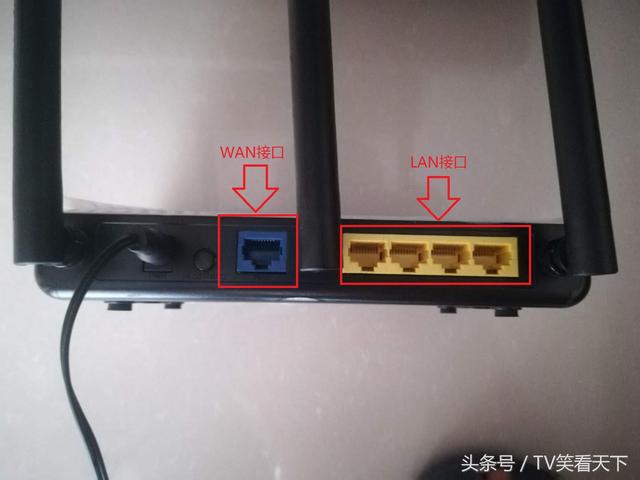
第一步设置主路由器,我们先安装一个主路由器!看下图,我们把“猫”出来的网线接在“WAN接口”上,然后把插在电脑上的网线接在“LAN接口”上,然后就可以调电脑了!
路由器的登录IP一般就两种,192.168.1.1和192.168.0.1 ,有的是一个网址,比如win7sky.com,登录密码和账号一般都是admin!或者你看你的路由器底部也会写有登录的IP和密码!
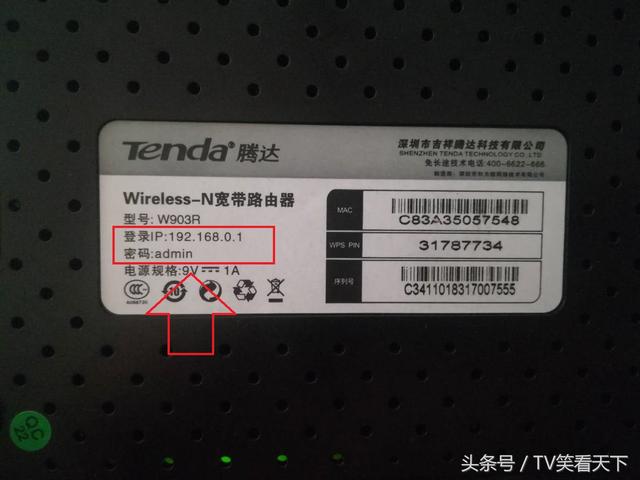
路由器底部
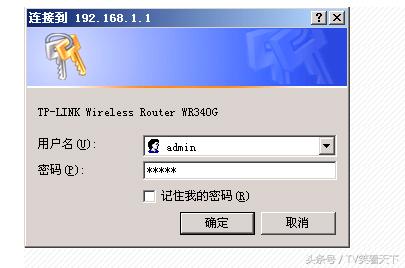
(账号和密码是一样的)
输入账号和密码登录到路由器的界面!不过现在好多路由器都没有登录密码了,直接就进入输入账号密码的状态!以我的路由器为例,我们在网页的地址栏里面输入“192.168.0.1”按回车!出来下面的界面,我们输入我们在营业厅办理的上网的账号和密码,还有无线上网的密码,然后点击确定!
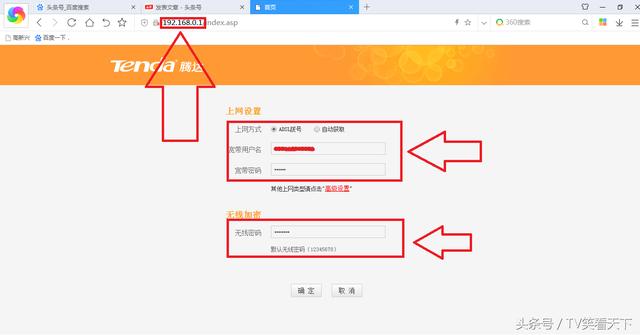
就进入到路由器运行状态的这个界面,过一会所有的IP都出来,就会显示连接成功,这时候就可以上网了!主路由器也设置完成了!

第二步,设置副路由器(家里有正在使用的路由器的话,直接从这里开始看)!我们先把第二个路由器供电,然后把网线一头插在电脑上,一头插在路由器的“LAN”口上,然后输入登录IP192.168.0.1(不会登录这个界面的从第一步开始看),进入到路由器主菜单
然后在选择LAN口设置,然后把这个副路由器的IP地址修改一下,不能和主路由器有冲突,修改为192.168.0.2
简单说下这个副路由器要怎样修改,如果主路由器的登录IP是192.168.0.1,则副路由器的LAN口IP修改为192.168.0.X(2<X<254)。192.168.0.2、192.168.0.3、192.168.0.4,192.168.0.200这种类型的IP都是可以的。
如果主路由器的登录IP是192.168.1.1,则副路由器的LAN口IP修改为192.168.1.X(2<X<254)。例如:192.168.1.2、192.168.1.3、192.168.1.4,192.168.1.200这种类型的IP都是可以的。

然后我们在选择DHAP服务器,然后把DHAP服务器启动的√去掉,点击确定!然后路由器会提示重新启动,启动完以后副路由器就设置完成了!副路由器重启后,需要在浏览器中输入你自己刚刚设置的IP,才能够重新登录到副路由器的设置界面,这一点请大家注意!
最后你可以在“上网设置”里面修改一下你的无线上网密码!

然后我们就可以拿一根网线,一头插在主路由器的LAN口,一头插在副路由器的LAN口上,这时候就都可以上网了!
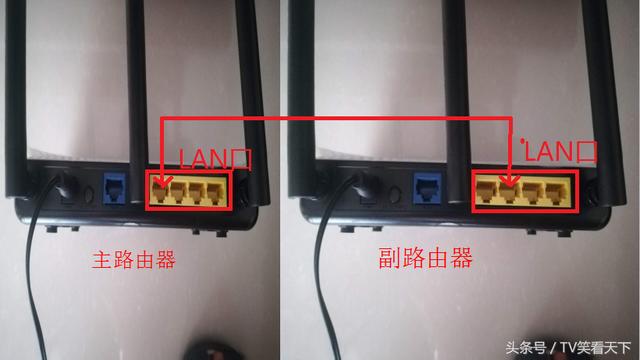
如果家里面的墙上留有网线口的话,也可以这样安装!
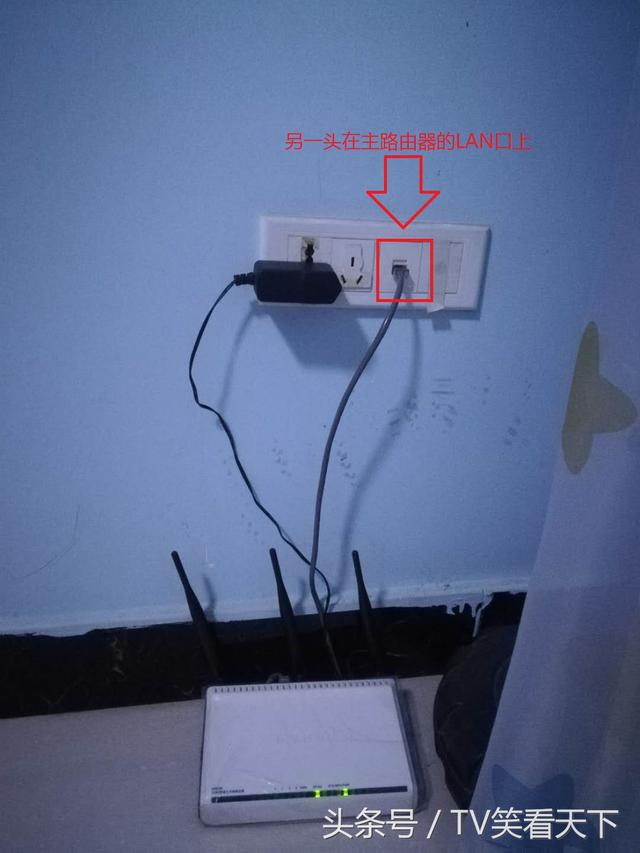
这些简单的功能其实我们平常是非常容易用到的,也非常的简单,自己动手设置一遍就能非常清楚的记住!希望我们的手机在家里永远都是满格信号!拒绝掉线,局局“吃鸡”!
本文来自投稿,不代表路由百科立场,如若转载,请注明出处:https://www.qh4321.com/7054.html