TP-Link路由器有线桥接设置上网教程

TP-Link路由器有线桥接的设置方法,路由器有线桥接其实严格上应该叫做:两个(多个)路由器串联上网。主要适用于这样的网络环境:有A、B两 台TP-Link路由器,A连接Moden(猫)上网,然后在用网线连接A和B

原标题:”TP-Link路由器有线桥接设置上网教程”的相关教程资料分享。- 【路由器之家】编辑整理。

TP-Link路由器有线桥接设置上网教程

TP-Link路由器有线桥接的设置方法,路由器有线桥接其实严格上应该叫做:两个(多个)路由器串联上网。主要适用于这样的网络环境:有A、B两 台TP-Link路由器,A连接Moden(猫)上网,然后在用网线连接A和B,要实现B路由器也能够上网,包括B的无线网络。

方法一、路由器B设置动态IP上网

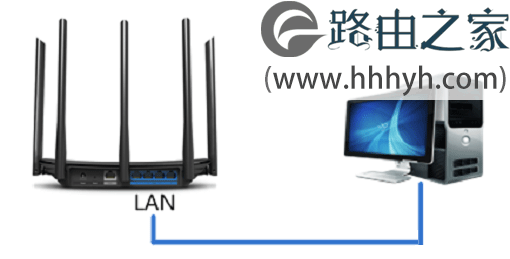
1、用网线连接电脑和TP-Link路由器B的LAN(1、2、3、4)中的任意一个;A、B路由器之间,暂时不需要用网线连接。
TP-Link路由器有线桥接设置上网教程

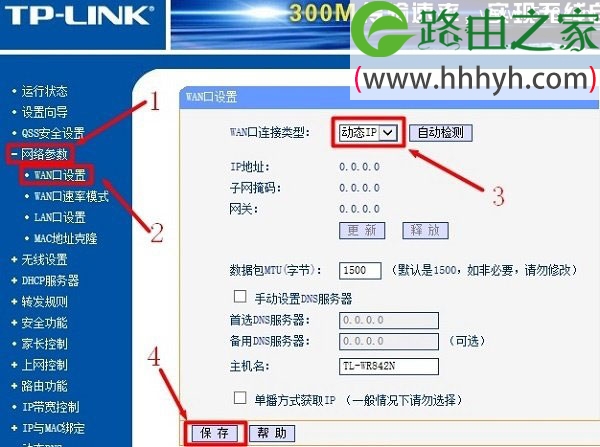
2、进入到B路由器的设置界面,点击“网络参数”——>“WAN口设置”——>“WAN口连接类型”选择:动态IP——>点击“保存”。
TP-Link路由器有线桥接设置上网教程

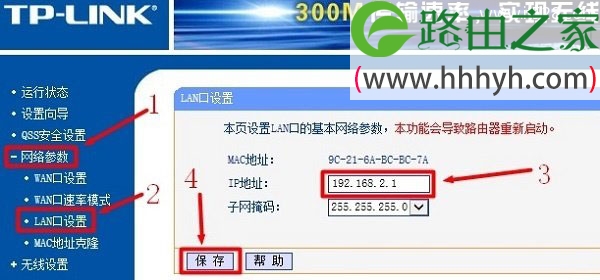
3、点击“网络参数”——>“LAN口设置”——>右侧“IP地址”修改为:192.168.2.1——>点击“保存”,之后会提示重启路由器。
TP-Link路由器有线桥接设置上网教程

温馨提示:B路由器重启后,用户需要用192.168.2.1来登录B路由器的设置界面了,即路由器LAN接口的IP地址,就是无线路由器的设置网址。

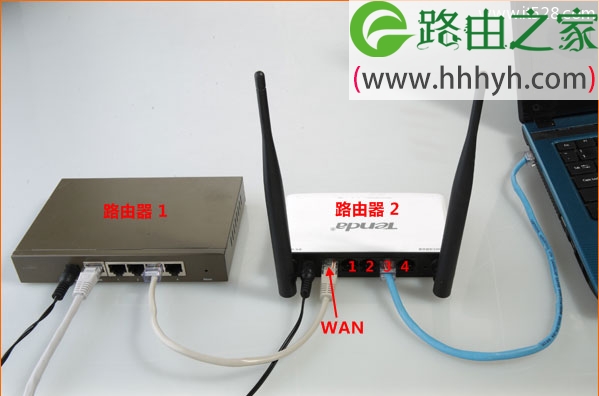
4、再准备一根网线,一头连接A上1、2、3、4中的任意一个接口,网线另一头连接到B的WAN接口。
TP-Link路由器有线桥接设置上网教程

完成上诉设置后,只要A路由器能够上网,那么B路由器也是可以上网的了;电脑连接到B路由器的1、2、3、4接口即可上网,手机、笔记本等无线终端,连接到B的无线网络,也可以上网了。

方法二、把B作为无线交换机

1、用网线连接电脑和TP-Link路由器B的LAN(1、2、3、4)中的任意一个;A、B路由器之间,暂时不需要用网线连接。

TP-Link路由器有线桥接设置上网教程

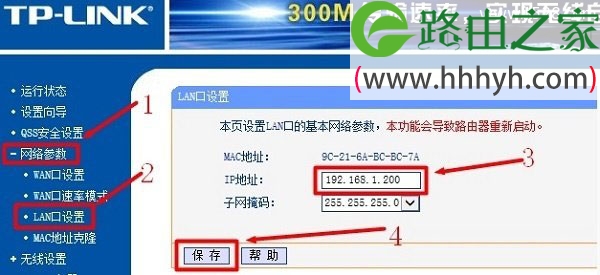
2、修改B路由器LAN口IP地址:点击“网络参数”——>“LAN口设置”——>“IP地址”修改为:192.168.1.X(2<X<254),本例修改为:192.168.1.200——>点击“保存”,之后会提示重启。
TP-Link路由器有线桥接设置上网教程

温馨提示:B路由器重启后,用户需要用192.168.1.200来登录B路由器的设置界面了,即路由器LAN接口的IP地址,就是无线路由器的设置网址。

3、准备一根网线,一头连接A路由器的LAN(1/2/3/4)接口,另一头连接B路由器的LAN(1/2/3/4)空闲接口,注意千万不能连接到B路由器的WAN接口。

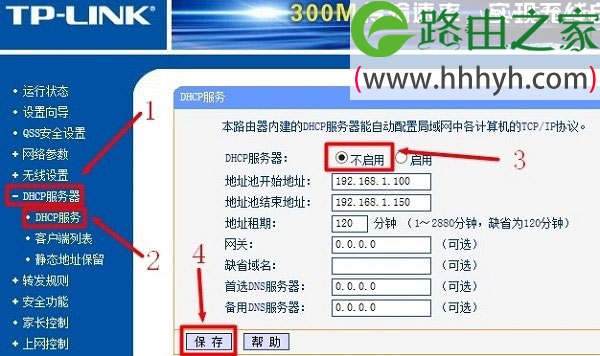
4、关闭B路由器上的DHCP服务器:点击“DHCP服务器”——>“DHCP服务”——>“DHCP服务器”选择:不启用——>点击“保存”。
TP-Link路由器有线桥接设置上网教程

完成上诉4个步骤后,B路由器就可以上网了,如果想使用B路由器上的无线WiFi,只需要在B路由器上设置一下无线WiFi名称和密码就可以了,不用再进行其它设置。

方法二总结:1、修改B路由器LAN口IP与A路由器LAN口IP在同一网段;2、B路由器上关闭DHCP服务器;3、A路由器LAN接口连接B路由器LAN接口。

上面两个方法都可以实现TP-Link路由器之间的有线桥接上网,用户根据自己的需要,任意选择一种方法进行设置即可。如果在设置过程中遇到问题,请仔细阅读文章,确保和教程中的操作步骤一致

以上就是关于“TP-Link路由器有线桥接设置上网教程”的教程!

本文来自投稿,不代表路由百科立场,如若转载,请注明出处:https://www.qh4321.com/70305.html

(0)

相关推荐

  • TP-LINK路由器恢复出厂默认重置登录用户名密码教程

    原标题:"TP-LINK路由器默认(出厂、原始)登录用户名密码"相关路由器设置经验分享。 – 来源:路由器之家

    在登录路由器管理界面的时候,如果您不记得登录用户名或密码,可能会寻”

    2021年1月6日
    0
  • win7怎么升级win10 win7/8.1升级win10教程

    win10正式版一发布,所有的win7/win8.1用户都将收到升级的推送,直接免费升级到win10。不过没有正版授权的用户要怎么升级win10系统呢?只要通过加入Windows Insider计划就能使用正常的win10系统了,下面提供win7/8.1升级win10教程。1、Win7/Win8.

    2021年10月13日
    0
  • 怎么挑选一款合适的U盘

    U盘的结构很简单,通常使用塑料或金属外壳,内部含有一张小的印刷电路板,其中最核心的就是这块印制电路板(他可是U盘的灵魂所在)。在这个电路板包含以下内容 1.USB主控芯片 它负责和计算机通讯,提供USB设备控制器,控制对闪存数据写入和读出。此控制器含有一个RISC的微处理器及一些ROM(Read

    2021年9月12日
    0
  • 小米路由器后台登录默认管理地址查看

    原标题:"小米路由器后台登录到管理地址是多少?"关于路由器设置教程分享。 – 来源:路由器之家 – 编辑:小元。
    问:小米路由器的管理登录页面地址是多少?如何进入到小米路由器的设”

    2021年2月27日
    0
  • ADSL、光纤、网线宽带和光纤专线在办公网站应用上的区别

    ADSL、光纤、网线宽带和光纤专线在办公网站应用上的区别2015-04-25 19:06:03 来源:未知 点击: 【ADSL宽带】这是我们熟悉的电话线宽带,也就是入户线是一条电话线,用分离器分离后可以同时接电话机和宽带猫。ADSL是一种数据传输方式,采用频分复用技术,将一条电话线分成语音、上行、

    2021年10月22日
    0
  • dlink路由器设置登陆网址图解

    原标题:"D-Link路由器设置图文教程【型号DI-624+A】"相关路由器设置经验分享。 – 来源:路由器之家

    路由器之家上周换了个D-Link无线路由器,自己实际测试这台型号为D-Link”

    2021年2月8日
    0