
原标题:"TP-Link TL-WDR5510无线路由器WDS桥接设置(5GHz)上网教程"的相关教程资料分享。- 【路由器之家】编辑整理。

TP-Link TL-WDR5510无线路由器,5GHZ无线网络WDS桥接设置的方法;WDS桥接的主要作用是通过无线的方式连接两台(多台也可以)无线路由器,只需要其中的某一台无线路由器能够上网即可;手机、笔记本等无线设备就可以连接到任意一台无线路由器的无线网络上网。

实例应用:
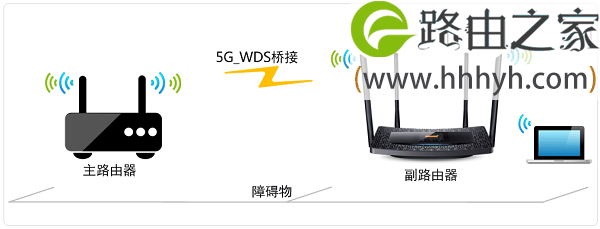
在一些面积较大的家庭、办公场所,一台无线路由器的信号不能够覆盖整个场所,部分区域的信号较弱或者根本就接收不到无线信号。这时候可以在信号较弱的区域增加一台TL-WDR5510无线路由器,并设置WDS桥接,与可以上网的路由器建立连接;则手机、笔记本等无线设备,就可以通过TL-WDR5510的无线网络上网了。
注意问题:
(1)、TP-Link TL-WDR5510是一款双频无线路由器,支持2.4GHZ和5GHz两个频段的无线网络;本文介绍的是5GHZ频段的无线网络的WDS桥接设置。
(2)、2.4GHZ和5GHZ频段的WDS桥接,只能够同时启用一个;两个频段的无线无法同时设置WDS桥接的,这一点请广大用户注意。
(3)、目前只有部分无线设备支持5GHz频段的无线网络,因此,在进行5GHz的WDS桥接设置之前,请选确认你的无线设备是否支持5GHz的无线网络,否则是没有办法使用的。
步骤一、记录主路由器无线参数
请进入主路由器的设置界面,记录如下参数:无线信号名称、无线加密方式、无线密码以及无线信道,本文中主路由器的无线信号名称:zhangsan_5G、无线加密方式:WPA-PSK/WPA2-PSK、无线密码:1a2b3c4d、无线信道:157,如下图所示。

重要提示:
(1)、本文把之前可以上网的路由器称之为主路由器;把TL-WDR5510叫做副路由器。
(2)、WDS桥接的设置都是在TL-WDR5510路由器上进行的,主路由器无需设置(但需要把主路由器的信道固定一个)
步骤二、TL-WDR5510桥接设置
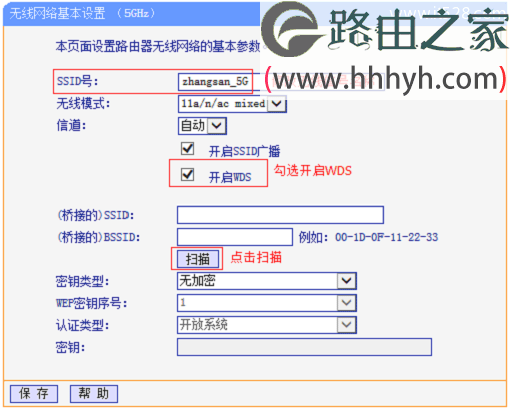
1、登录到副路由器(TL-WDR5510)的设置界面,点击“无线设置5GHZ”——>“无线基本设置”——>修改“SSID号” 与主路由器相同(本例是:zhangsan_5G)——>勾选“开启WDS”——>点击“扫描”。
2、在扫描的结果中,找到主路由器的无线名称,本例是:zhangsan_5G,然后点击“连接”。
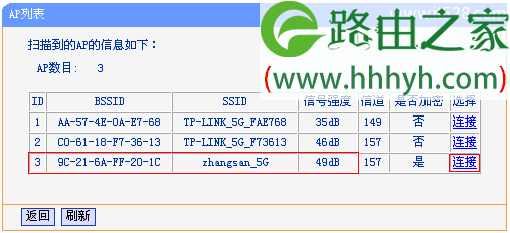
注意问题:如果扫描不到主路由器的信号,确认主路由器开启无线功能,且尝试减小主、副路由器之间的距离
3、“密钥类型”、“密钥”请根据步骤一中记录的主路由器的密钥类型、密钥来进行填写;也就是与主路由器
的信息保持一致。
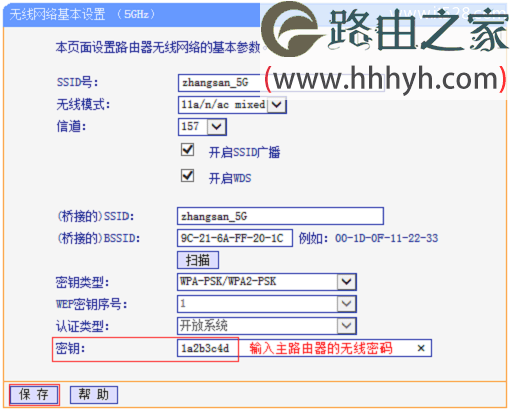
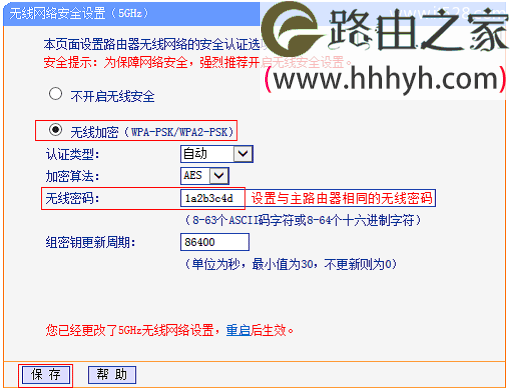
4、点击“无线设置5GHZ”——>“无线安全设置”——>选中“WPA-PSK/WPA2-PSK” ——>在“无线密码”中设置与主路由器相同的无线密码——>点击“保存”。系统提示“您已经更改了无线设置,重启后生效”,点击“重启”,等待重启完成。
注意问题:
(1)、TL-WDR5510无线路由器的5GHZ无线名称、加密方式、密码可以与主路由器的不一致;如果不一致,设置为WDS桥接后,将会有2个无线Wi-Fi信号名称,用户连接任意一个都是可以上网的。
(2)、如果TL-WDR5510无线路由器的5GHZ无线名称、加密方式、密码与主路由器的设置一致,则最后只有一个无线Wi-Fi信号名称。
步骤三、检查桥接设置是否成功
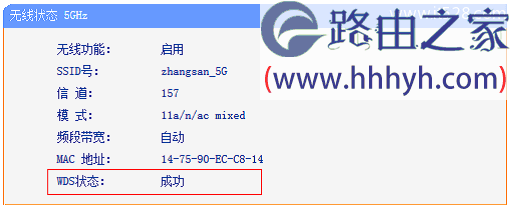
重新登录到TL-WDR5510无线路由器的设置界面,点击“运行状态”,查看“无线状态5GHZ”下的“WDS状态”,显示:成功,则表示WDS桥接设置成功。
至此TP-Link TL-WDR5510无线路由器的桥接(WDS)设置就完成了,无线终端连接zhangsan_5G,有线电脑连接主、副路由器的LAN口即可上网。终端移动过程中,可以实现主、副路由器间的自动漫游。
以上就是关于“TP-Link TL-WDR5510无线路由器WDS桥接设置(5GHz)上网教程”的教程!
本文来自投稿,不代表路由百科立场,如若转载,请注明出处:https://www.qh4321.com/70284.html