

我们日常生活中,路由器必不可少,大多数人都是只会连接使用,却从来不关注于路由器该如何配置,假如没有网络该从那些地方入手判断呢?
路由器配置好比各个品牌的手机一样,大同小异,常用配置无非就是配置宽带拨号账号,WIFI密码。其它设置保持默认就可以了!
配置前,先说说路由器背部的几个接口,一般路由器有2-5个RJ45接口。其中都有标注WAN,LAN,LAN1,LAN2之类的。这几个接口,其中WAN口也就是通俗说的外网口,这个接口用来和猫连接,其它lan口用来连接终端设备,电脑,电视等!电源口,reset按扭(重置路由),部分路由器还有USB接口,用来外挂U盘或者硬盘之类的存储介质,可以共享里面的资料。
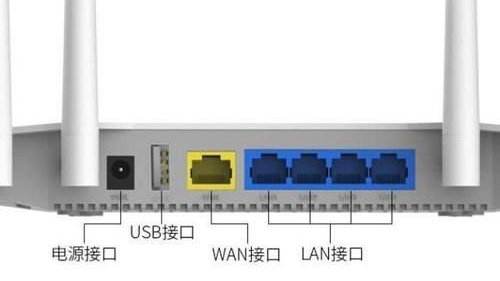
配置路由器,推荐用网线连接电脑进行配置,这样不容易出现差错,当然手机也是可以的。
先说一款新路由器该如何配置!
电脑端连接,网线一头连接路由器lan口(多lan口随意连接任何一个都可以),另一头连接电脑网口。
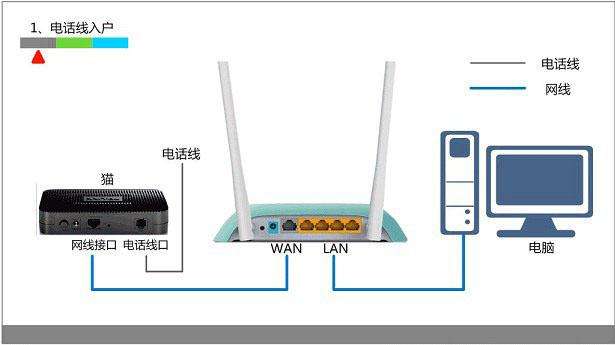
如果是WIFI连接,新路由器一般WIFI密码为空。打开路由器,后手机或者电脑进行WIFI连接,如何判断哪个是你的路由器呢?一般看你购置的路由器品牌,WIFI名称就包含品牌前缀。连接完成后。
下面配置都是相同的,注意配置过程中尽量不要连接wan口!
首先,看路由器背面,路由登录地址,一般常见的有192.168.1.1或者192.168.0.1!有的是一个网址比如melogin.cn或者tplogin.cn等等
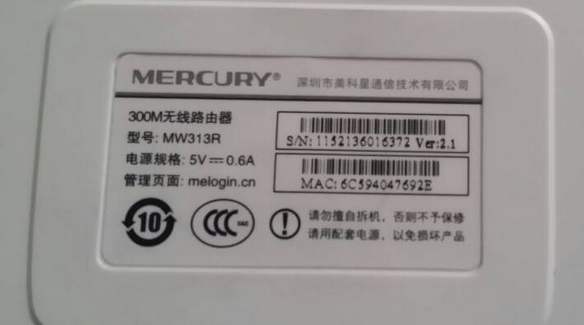
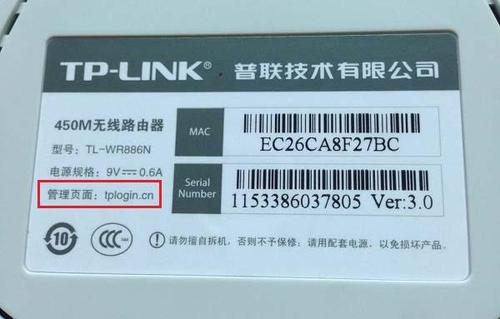
用电脑或者手机浏览器输入背面的地址进入路由器设置界面。
这时候会出现配置指南,需要提示你配置哪些参数,路由器说明也会有相关介绍,这里就不多说了。
需要注意的点有!
第一,登录密码和WIFI密码,登录密码用来登录路由器后台管理。WIFI密码就是你日常使用连接WIFI的密码。WIFI设置里面更改自己喜欢的名称,填写WIFI密码就可以了。设置的时候注意,一定看清楚是路由器密码还是WIFI密码。如果拿不准,可以配置一个相同密码
第二,宽带账号配置,一般路由器都会有网络设置,其中有拨号设置一般是WAN口配置或者外网配置或者类似的其它标签。点开后,会有选项,一般会有DHCP获取,静态IP,PPPOE等。常用的宽带拨号选择PPPOE,选择后填写宽带账号和密码配置算是完成了。
具体怎么选择上网方式请参考:路由器上网方式如何选择?
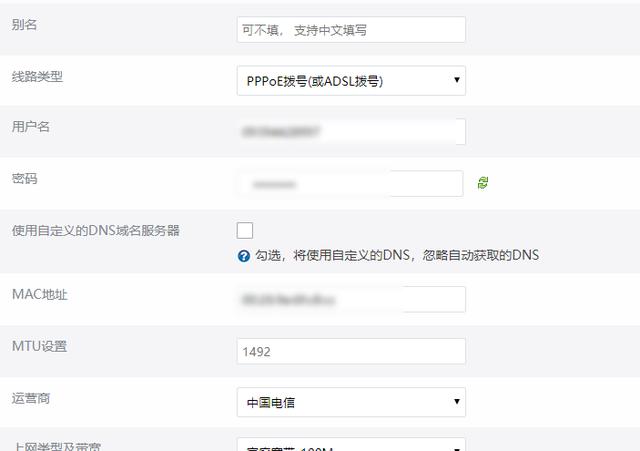
当一些配置完成后,路由器wan口连接猫的LAN口,当然可能出现没有网络的情况,常见的就是MAC地址绑定。
下面说说一些进阶操作!
部分区域宽带有MAC地址绑定,什么意思,每个网络设备连接网络都会有个硬件地址,是一个十六进制,12位。这个绑定,就是说,你拿A设备初次成功拨号后,B设备就无法完成拨号,原因就是网卡地址不同。路由器里面也是如此,如果你的宽带不是初次拨号,就会出现无法拨号。解决方案,有两个,
第一,路由器WAN口配置里面有MAC地址克隆选项,找到你之前设备的MAC地址,填写进去,这里只提供电脑的MAC地址查询方式,查询方法,WIN+r 输入CMD,回车,出现命令行工具,输入命令IPCONFIG /all,会列出电脑内所有网络设备的信息。找到以太网
其中物理地址就是MAC地址,比如我这个AA-AA-AA-AA-AA-AA这里需要注意格式,不同的设备格式会略有不同,比如路由器可能会是AA:AA:AA:AA:AA:AA,填写的时候按照设备要求格式填写。
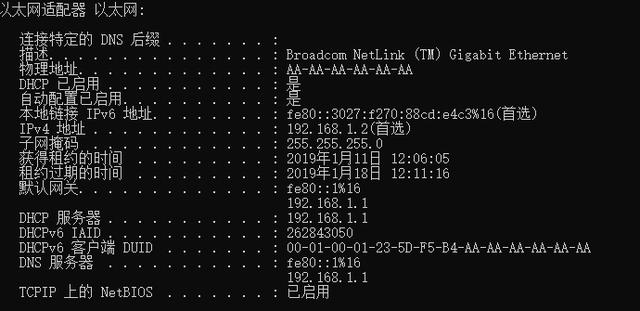
如果是更换旧路由器,看路由器背部有mac地址填进去试试。
第二种方法,简单暴力,拨打运营商电话,选人工客服,把问题说下。当然这里的前提是,你必须测试好,旧设备可以成功拨号,新设备不可以。
本文来自投稿,不代表路由百科立场,如若转载,请注明出处:https://www.qh4321.com/7020.html